|
|
Vitrina de ProductosProductos en NexFlowQué esProductos es una vitrina de productos estilo catálogo: cada producto lleva una imagen, un título, una descripción y un botón con un enlace. Lo que la hace flexible es el enlace del botón: es un campo de texto libre que se escribe producto por producto, así que cada botón apunta a donde tú quieras. Por eso sirve para dos negocios distintos con la misma herramienta. Para vender lo propioEl botón puede apuntar a la página de un producto de tu propio sitio: un contenido de tipo Producto, que muestra su precio y trae su propio botón "Comprar", que lleva al proceso de compra de NexFlow. Quien ya inició sesión como cliente ve el botón "Comprar"; quien no, ve "Inicia sesión para comprar". Así, la vitrina funciona como escaparate de tu catálogo. Para promover como afiliadoEl botón puede apuntar a cualquier página externa, como Amazon o Mercado Libre. Se pega el enlace de afiliado con el código de referencia incluido, y el producto y el cobro ocurren en esa plataforma, sin pasar por NexFlow. Las condiciones de la comisión las define el programa de afiliados de cada plataforma. No hay que elegir entre una cosa u otra: en la misma vitrina pueden convivir productos propios y enlaces de afiliado, porque el enlace se define producto por producto, no de forma global. Ten en cuenta cómo se comportan los botones: todos se abren en una pestaña nueva y llevan la marca "nofollow" y "sponsored", que le indica a los buscadores que el enlace es patrocinado o de afiliado. Diferencia con la vitrina de NexialCartLas dos muestran productos, pero funcionan al revés:
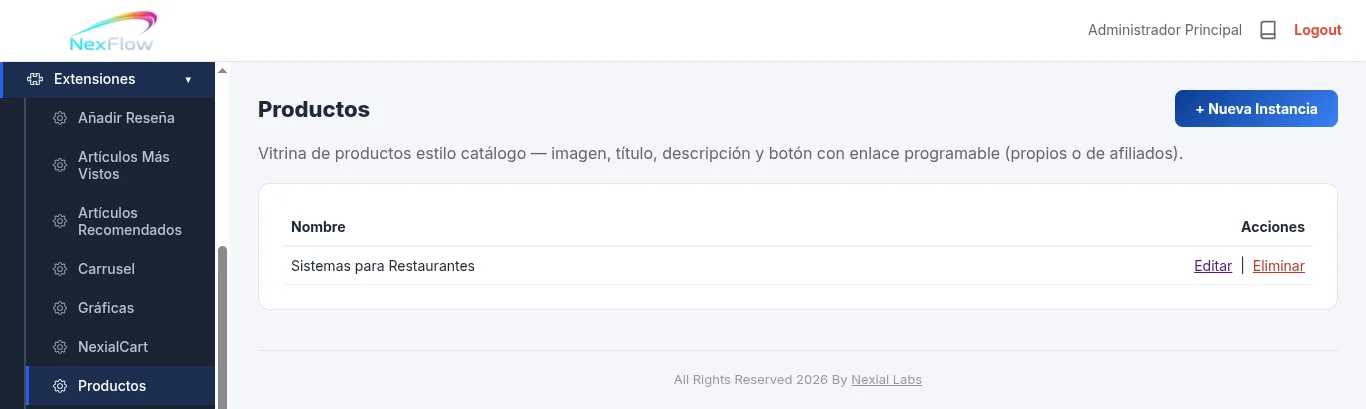
La lista de instanciasAl entrar a Extensiones > Productos se ve el nombre de la extensión arriba, con el botón "+ Nueva Instancia" a la derecha, y una línea que explica qué hace. Debajo está la tabla, con las columnas Nombre y Acciones (Editar / Eliminar). Al dar clic en Eliminar, NexFlow pide confirmación con el aviso "Eliminar esta instancia? No se puede deshacer." Una instancia es una vitrina concreta, con su propio nombre y sus propios productos. Se pueden crear tantas como haga falta — una por tema, por categoría o por campaña.
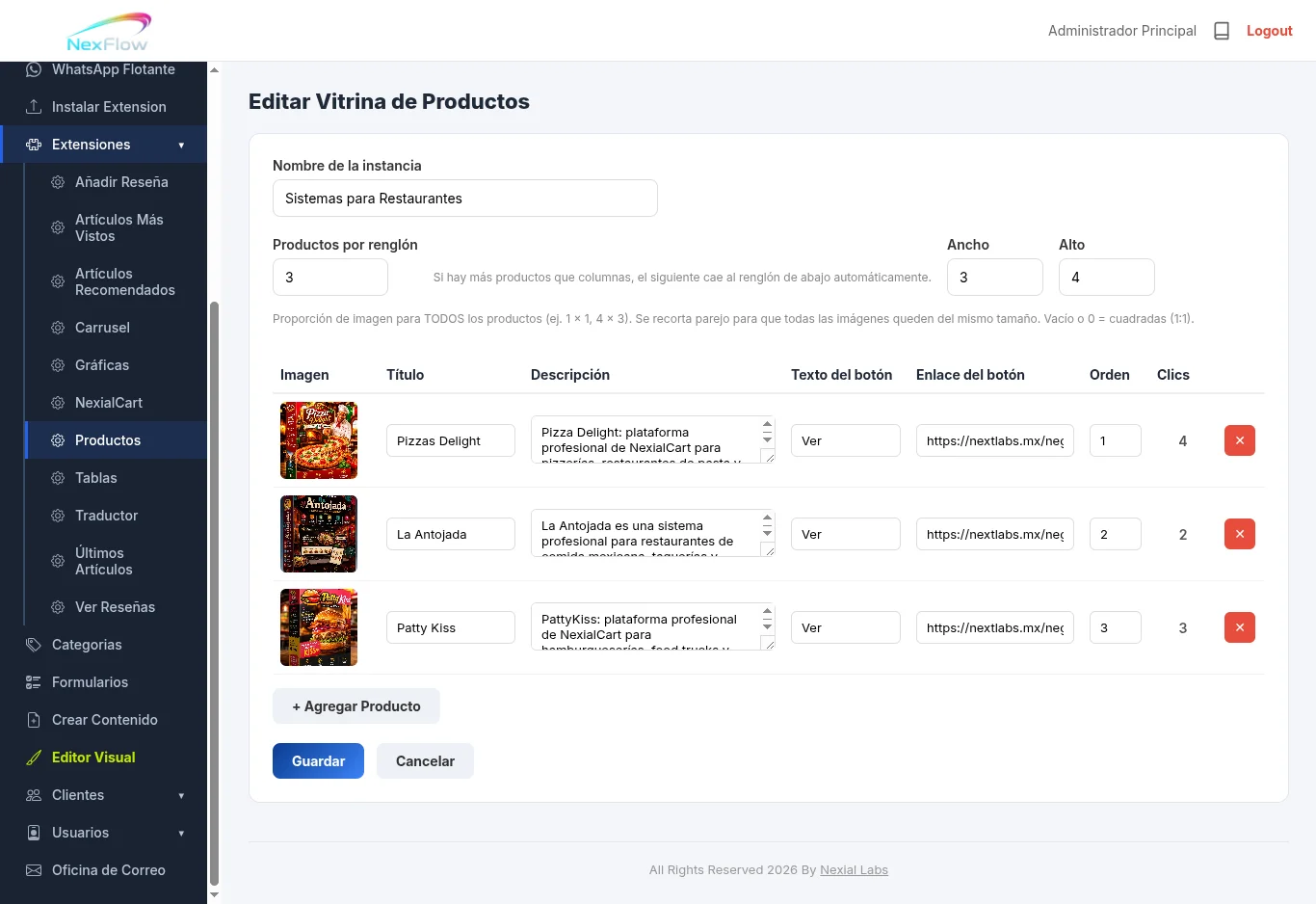
Configurar la vitrinaTanto "+ Nueva Instancia" como "Editar" llevan a una pantalla propia de esta extensión, que se titula "Nueva Vitrina de Productos" o "Editar Vitrina de Productos".
Ajustes generales
La tabla de productosPara sumar un producto, da clic en "+ Agregar Producto", debajo de la tabla. Se abre la Biblioteca de Medios y eliges la imagen del producto; en cuanto la eliges, se crea un renglón nuevo con esa imagen. Mientras no hayas agregado ninguno, la tabla dice: Todavía no hay productos — dale clic a "Agregar Producto". Cada renglón es un producto, con estas columnas:
Cada renglón termina con un botón rojo con una ✕ para quitar ese producto. Sobre el campo Orden: cada producto nuevo recibe automáticamente el siguiente número (si ya hay cuatro, el nuevo trae el 5), y al quitar un producto, los números de los demás no se reacomodan solos. Lo que manda es el número, no la posición en la tabla. Si dejas un número en blanco, cuenta como 0 y ese producto pasa al principio. GuardarNada se aplica hasta que das clic en Guardar. Cancelar te regresa a la lista de instancias sin cambiar nada. Antes de guardar, NexFlow revisa dos cosas y, si falla alguna, muestra un recuadro rojo con el aviso sin perder lo que ya habías capturado: que la vitrina tenga nombre, y que haya al menos un producto ("Agrega al menos un producto antes de guardar."). Cuando todo está bien, regresas a la lista de instancias con el aviso "Guardado correctamente." El contador de clicsLa columna Clics lleva la cuenta, producto por producto, de cuántas veces se ha picado su botón. Es lo que vuelve a esta extensión medible y no solo decorativa. Cómo funcionaEl botón de cada producto no manda al visitante directo a su destino: primero pasa por una dirección de tu propio sitio que suma un clic a ese producto y, al instante, lo redirige al enlace que escribiste. El visitante no nota nada. Como cada producto tiene su propia identificación interna, que no cambia nunca, la cuenta se conserva aunque reordenes los productos, edites sus textos o vuelvas a guardar la vitrina. Lo único que borra la cuenta de un producto es quitar el producto. Conviene saber tres cosas sobre lo que cuenta y lo que no:
Si algún producto no suma clics aunque sepas que lo pican, abre la vitrina y vuelve a guardarla: al guardar, NexFlow deja lista la identificación que necesita el contador. Mientras falte, el botón funciona igual, pero manda directo al enlace sin contar, y la vitrina tampoco muestra su título arriba. Para qué sirveTe ayuda a ver qué productos le llaman más la atención a la gente que visita tu sitio. Eso no sustituye las estadísticas de ventas de una plataforma de afiliados, pero sí te da una idea de cuáles conviene acomodar primero. Si un producto lleva muchos clics pero pocas comisiones, lo más probable es que el problema esté del otro lado, en la página de destino. Cómo colocarla en una páginaCrear una instancia no la pone todavía en ninguna página: hay que colocarla. Dentro de Crear Contenido, en la sección "Posicion de los modulos", hay tres columnas: Columna Izquierda, Contenido y Columna Derecha. La propia pantalla aclara: "Columna Izquierda y Derecha son de ancho fijo. Contenido se estira solo segun cuales columnas tengas presentes." Cada una tiene su propio selector "-- Elige que agregar --" y su botón "+ Agregar", y las tres comparten la misma lista de opciones: es quien edita la página quien decide en qué columna va cada elemento.
También puedes insertar la instancia con el Editor Visual, sin pasar por esta pantalla. El campo "Productos por renglón" conviene ajustarlo según la columna donde la coloques. Como referencia: en la columna Contenido, que es ancha, 3 o 4 se ven bien; en una columna lateral angosta conviene bajarlo a 1 o 2, o los productos van a quedar apretados. Cómo se ve en el sitioArriba aparece el nombre de la vitrina como título, centrado. Debajo, los productos en una cuadrícula, cada uno en su propia tarjeta con:
Lo que dejes vacío simplemente no se muestra. Si borras de la Biblioteca de Medios la imagen de un producto, ese producto desaparece de la vitrina sin ningún aviso, y el título de la vitrina se consulta cada vez, así que si renombras la instancia el cambio se refleja solo. Si la vitrina no tiene ningún producto que mostrar, aparece el mensaje "Esta vitrina todavía no tiene productos." Cómo usarlo en el día a díaUsa el campo Orden para poner arriba lo que más interesa promover — no el orden en que se fueron agregando los productos a la tabla. Revisa la columna Clics de vez en cuando y reacomoda: si un producto que está hasta abajo tiene más clics que uno de arriba, vale la pena subirlo. Es información real de lo que la gente pica en tu sitio, no una corazonada. Para enlaces de afiliado, verifica que el código de referencia venga incluido en el enlace antes de guardarlo: es el error más fácil de cometer y el más caro, porque el botón funciona igual pero la plataforma no puede atribuirte la venta. Se pueden crear varias vitrinas distintas para separar temas (por ejemplo, una de productos propios y otra de afiliados, o una por categoría), cada una con su propia configuración de columnas y proporción de imagen. Recuerda que el nombre de cada una es también su título público. Si ya has creado tu primera vitrina llenando los productos de forma correcta, debes ver algo como esta vitrina:
Sistemas para Restaurantes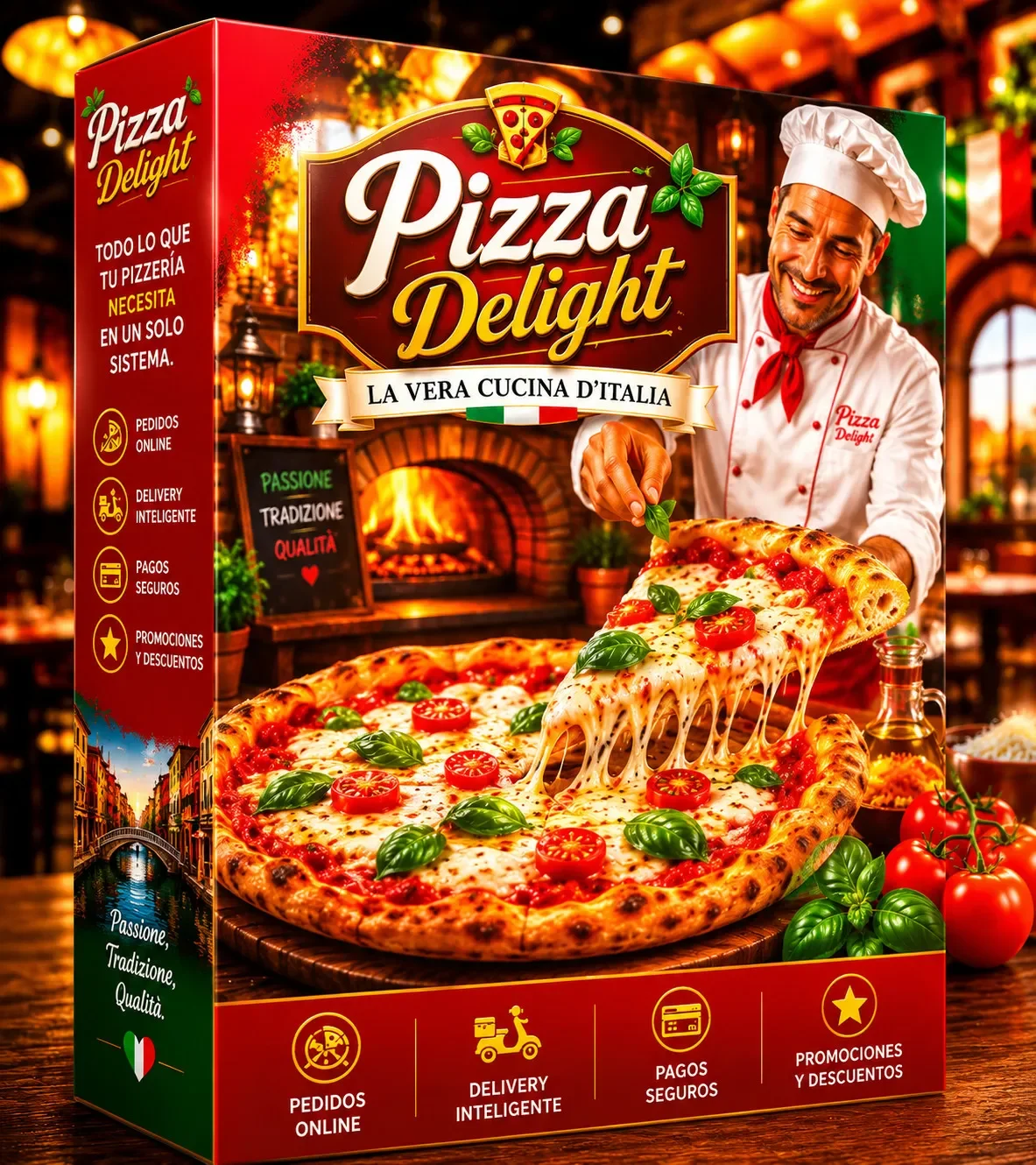
Pizzas Delight
Pizza Delight: plataforma profesional de NexialCart para pizzerías, restaurantes de pasta y trattorias. Vende en línea 24/7 con menú ilimitado, carrito de compras, pagos seguros y diseño responsive. Sin complicaciones técnicas.
Ver
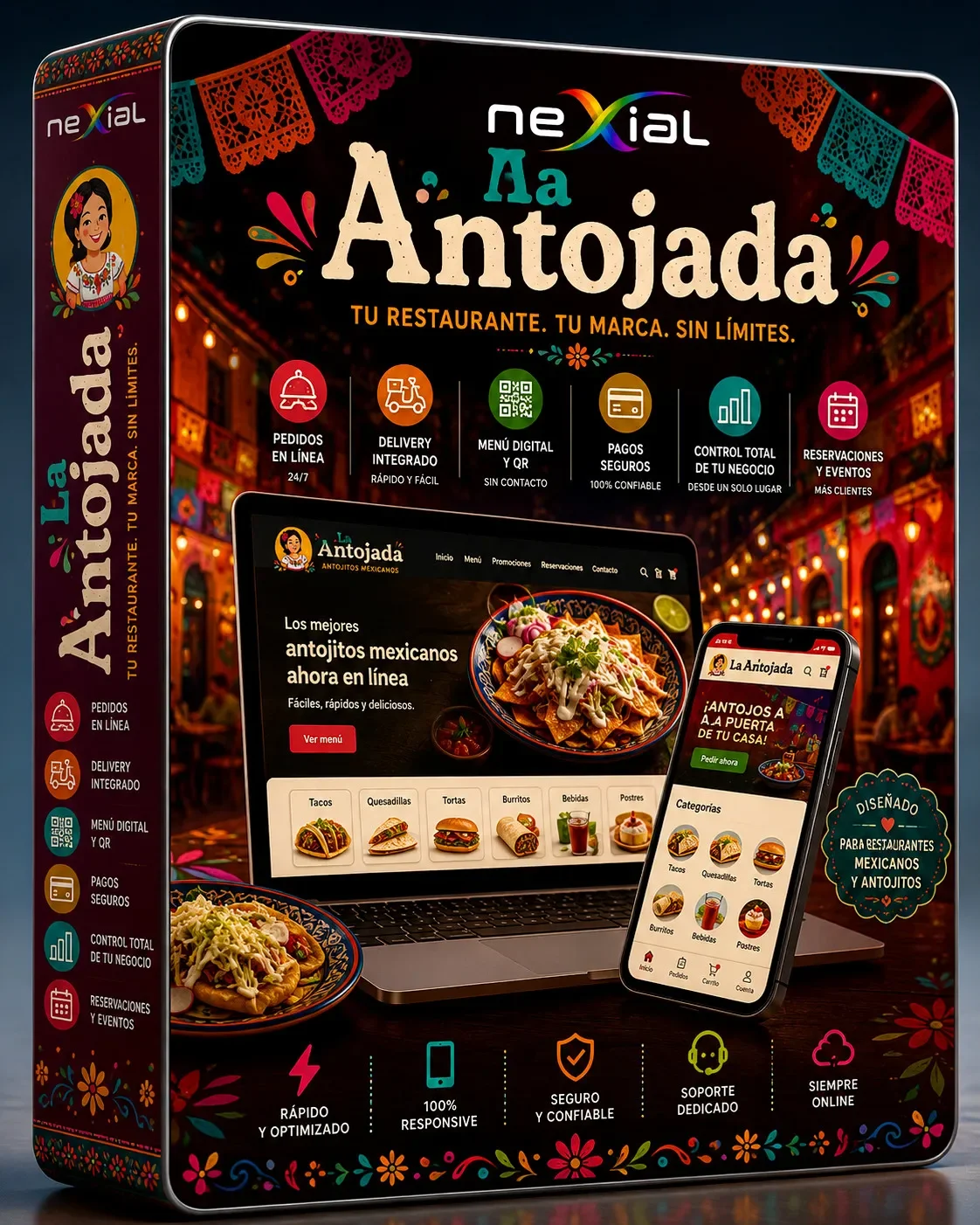
La Antojada
La Antojada es una sistema profesional para restaurantes de comida mexicana, taquerías y antojitos. Recibe pedidos en línea, muestra tu menú con fotografías irresistibles, acepta pagos seguros y administra tu negocio desde cualquier lugar con NexialCart
Ver

Patty Kiss
PattyKiss: plataforma profesional de NexialCart para hamburgueserías, food trucks y comida rápida. Muestra tu menú con fotos irresistibles, vende en línea 24/7 con menú ilimitado, carrito de compras y pagos seguros. Sin complicaciones técnicas.
Ver
|
Reseñas
★★★★★
Tu opinión nos ayuda a seguir creciendo. Si ya trabajaste con nosotras, cuéntanos tu experiencia y ayuda a otras creadoras a decidirse. Reseñas de Clientes★★★★★ “Excellent Software! I Simply love it!” Erick Moon  24 Jul 2026 24 Jul 2026★★★★★ “Esta increíble su sistema Tíos! Ahora vuelo con mi ordenador Gracias!” Fabricio López  24 Jul 2026 24 Jul 2026★★★★★ “Que bonito CMS!” Jorge Hernández  24 Jul 2026 24 Jul 2026 |



Comentarios
Todavia no hay comentarios. Se el primero en comentar.
Inicia sesion para dejar un comentario.