|
|
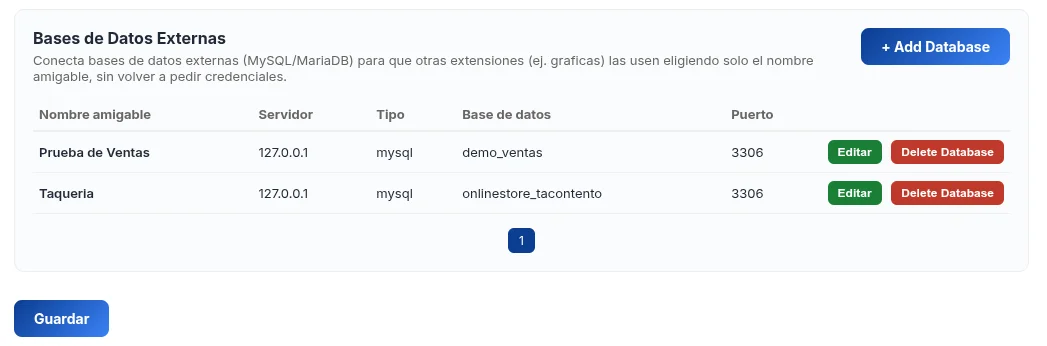
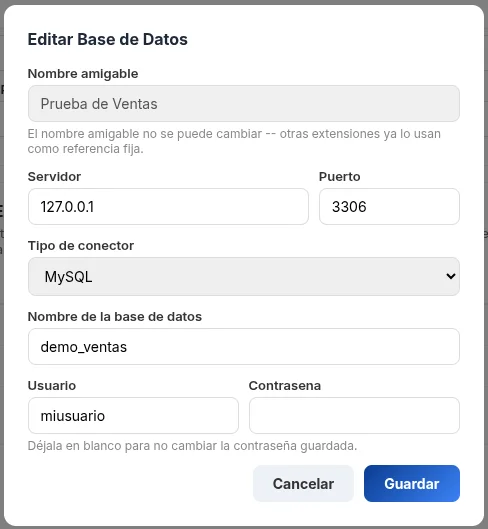
ReportesTablas en NexFlowQué esTablas es la extensión para generar reportes: convierte datos de una base de datos externa — una tienda, un sistema de punto de venta, cualquier MySQL/MariaDB que no sea la propia de NexFlow — en una tabla paginada, lista y ordenada, para colocarse en cualquier página del sitio. Es hermana directa de Gráficas: usa el mismo motor por debajo (los mismos conectores, el mismo asistente de pasos), nomás que en vez de dibujar barras o un pastel, entrega los datos en filas y columnas — el formato correcto cuando se necesita ver el detalle completo de un reporte, no nomás la tendencia general de un vistazo. Antes de crear una Tabla: registra el conectorTablas nunca guarda usuario y contraseña de una base de datos por su cuenta. Esas credenciales se registran una sola vez en Settings > Conectores > Bases de Datos Externas, con un nombre amigable que se le pone en ese momento (por ejemplo "Prueba de Ventas" o "Taquería"). De ahí en adelante, Tablas —y cualquier otra extensión que necesite datos externos, como Gráficas— solo pide ese nombre amigable, nunca el usuario o la contraseña reales otra vez.
Por seguridad, el acceso a Settings está cerrado por default. Si la cuenta con la que se entra a NexFlow no tiene ese acceso habilitado, hay que solicitarlo antes de poder registrar un conector — sin un conector ya registrado, el asistente de Tablas no va a tener ninguna base de datos externa entre la cual elegir en su primer paso, y no se puede avanzar. La solicitud de acceso se hace en: Un detalle a tener presente una vez que un conector ya existe: el nombre amigable no se puede cambiar después, porque otras extensiones ya lo usan como referencia fija. Si algún día hace falta apuntar a otro servidor, conviene revisar Servidor/Usuario/Contraseña de ese mismo conector en vez de crear uno nuevo con otro nombre — así ninguna tabla ni gráfica que ya lo use se queda huérfana.
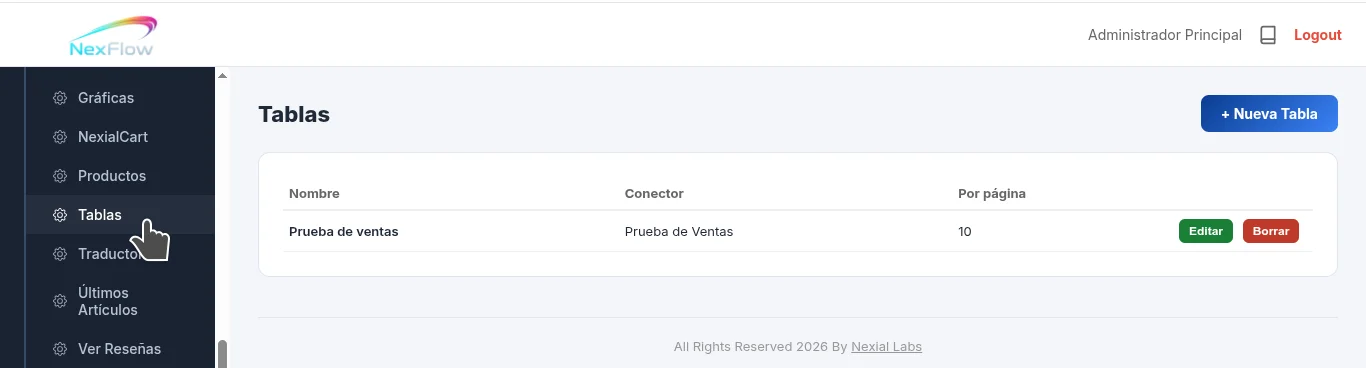
La lista de instanciasLa lista de Tablas trae tres columnas: Nombre, Conector (a qué base de datos se conecta esa tabla) y Por página (cuántas filas se muestran antes de paginar). El botón para dar de alta una nueva dice "+ Nueva Tabla".
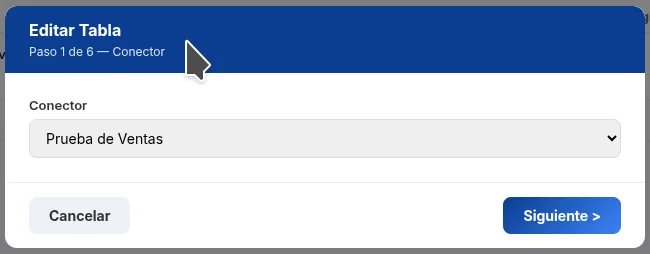
El asistente de 6 pasosAl picarle a Editar (o a "+ Nueva Tabla"), se abre un asistente que avanza con los botones "Siguiente >" y "< Atrás", sin perder lo que ya se llenó en pasos anteriores. Paso 1 — ConectorUn selector con los conectores ya registrados en Settings (ver arriba). Si la lista sale vacía, hay que ir primero a registrar uno — este paso no deja avanzar sin elegir alguno.
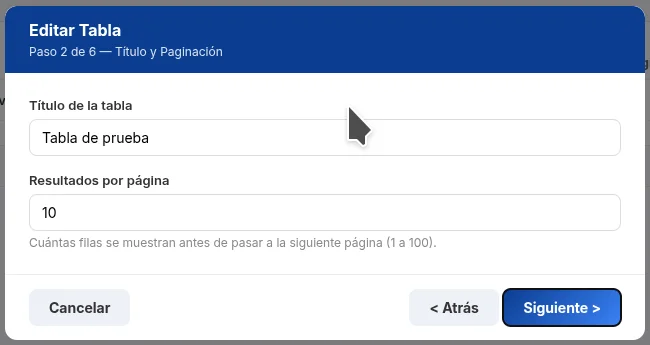
Paso 2 — Título y PaginaciónAquí es donde Tablas se separa de Gráficas: en vez de elegir un tipo de gráfica, se define el Título de la tabla (lo que va a ver el visitante arriba del reporte) y los Resultados por página — un número del 1 al 100 que decide cuántas filas se muestran antes de pasar a la siguiente página.
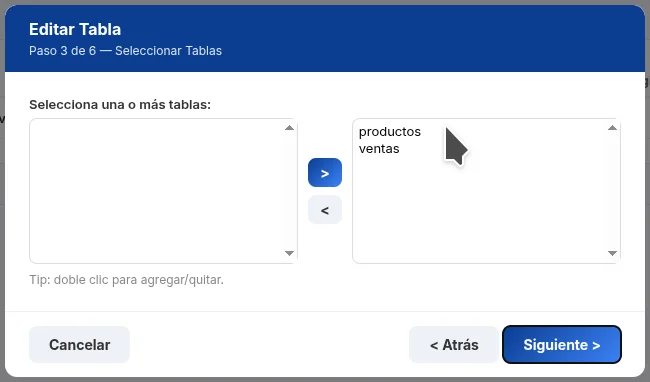
Paso 3 — Seleccionar TablasUna tabla, en una base de datos, es donde vive un tipo de información — por ejemplo, una tabla "productos" con el catálogo, y otra tabla "ventas" con cada venta registrada. Este paso muestra un selector de doble lista: las tablas disponibles del servidor externo a la izquierda, las elegidas a la derecha, con botones ">" / "<" o doble clic para moverlas de un lado a otro. Esta lista se lee en vivo del servidor conectado — no hay que saberse los nombres de las tablas de memoria, NexFlow los muestra solos.
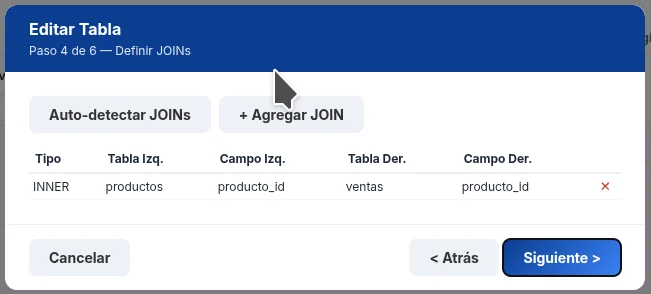
Paso 4 — Definir JOINsSi se eligió más de una tabla, hace falta decirle a NexFlow cómo se conectan entre sí — esto se llama un JOIN. Por ejemplo, para saber el nombre de qué producto corresponde a cada venta, hay que decirle que la columna "producto_id" de la tabla "ventas" corresponde a esa misma columna en la tabla "productos". El botón "Auto-detectar JOINs" intenta armar esa relación solo, buscando una columna con el mismo nombre presente en ambas tablas. También se puede agregar uno a mano con "+ Agregar JOIN", eligiendo el tipo de relación, la tabla y el campo de cada lado.
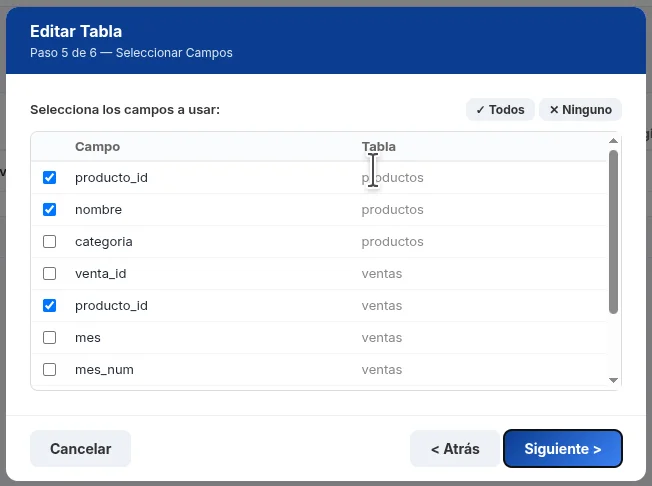
Paso 5 — Seleccionar CamposUna lista con una casilla por cada columna de las tablas elegidas, agrupadas por la tabla a la que pertenecen. Los atajos "✓ Todos" y "✕ Ninguno" marcan o desmarcan de un jalón, para no tener que ir columna por columna cuando se quieren todas o ninguna.
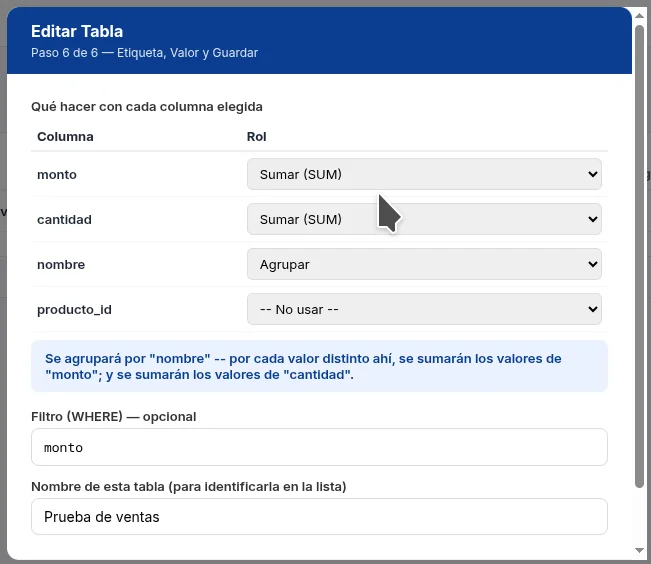
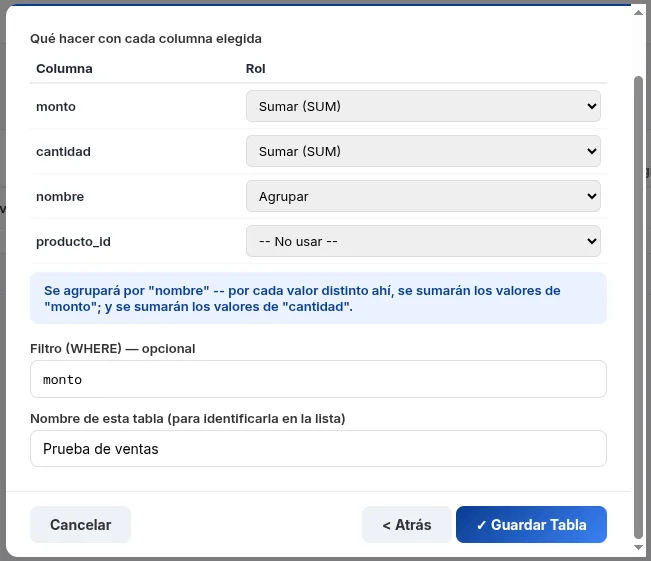
Paso 6 — Etiqueta, Valor y GuardarEl paso donde se decide qué hace la tabla con cada columna marcada, eligiendo un Rol para cada una:
Justo debajo aparece una frase que traduce la configuración elegida a lenguaje llano, en tiempo real, para confirmar que se entendió bien lo que se armó:
Más abajo hay un campo opcional de Filtro, para limitar qué registros entran a la tabla (por ejemplo, mostrar solo un producto o un rango de fechas en particular) sin tener que ir a modificar la base de datos externa. Y por último, el Nombre de esta tabla, con el que va a aparecer en la lista de instancias — no es lo mismo que el Título del Paso 2, que es lo que ve el visitante; este nombre es solo para identificarla en el panel. Al final, el botón "✓ Guardar Tabla".
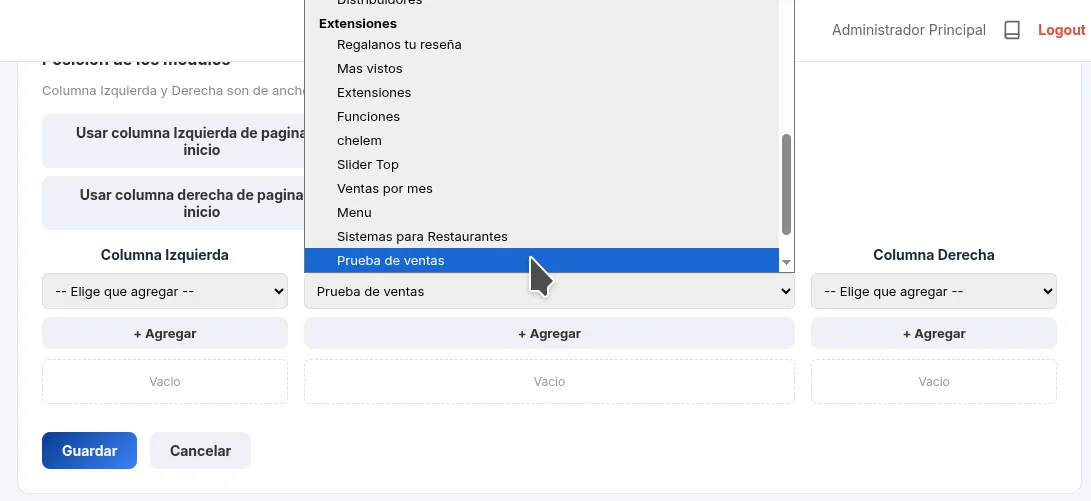
Cómo colocarla en una páginaIgual que el resto de las extensiones: dentro de Crear Contenido, la pantalla se divide en tres columnas — Columna Izquierda, Contenido y Columna Derecha — y cada una comparte el mismo selector "-- Elige que agregar --". Es el usuario quien decide en qué columna colocar cada elemento; ahí, dentro del grupo Extensiones, aparecería la tabla ya creada por su nombre (el que se le puso en el Paso 6). Una diferencia a tener en cuenta según dónde se coloque: Columna Izquierda y Columna Derecha son de ancho fijo, mientras que Contenido se estira solo, según cuáles columnas estén presentes en esa página en particular. Una tabla con varias columnas casi siempre se lee mejor en Contenido, donde tiene más ancho disponible — en una columna lateral angosta, una tabla con muchas columnas puede quedar apretada o forzar scroll horizontal.
Cómo usarlo en el día a díaSi el asistente no deja avanzar del Paso 1 porque no aparece ningún conector, el problema no está en Tablas — hay que ir primero a Settings > Conectores > Bases de Datos Externas a registrar uno, y si Settings está bloqueado, solicitar el acceso en https://nextlabs.mx/helpdesk/ antes que nada. Elige Tablas cuando el visitante necesite ver el detalle — cada fila, cada producto, cada venta individual — y Gráficas cuando lo que importa es la tendencia o proporción general de un vistazo. No es raro usar las dos juntas en la misma página: una gráfica arriba para el resumen visual, y una tabla debajo con el detalle completo de esos mismos datos. Ajusta "Resultados por página" pensando en cuántas filas suele tener el reporte real, no nomás en un número redondo — muy pocas obliga a paginar de más; demasiadas hace que la primera página se sienta eterna. El Filtro del Paso 6 es la forma de tener varias tablas parecidas pero con recortes distintos de los mismos datos (por ejemplo, una por año, o una por sucursal) sin tener que duplicar conectores ni volver a elegir tablas — nomás el filtro cambia entre una instancia y otra. Si haz llevado los pasos de forma correcta deberás ver tu reporte incrustado en tu página como se muestra a continuación: Tabla de prueba

Página 1 de 1
|
Reseñas
★★★★★
Tu opinión nos ayuda a seguir creciendo. Si ya trabajaste con nosotras, cuéntanos tu experiencia y ayuda a otras creadoras a decidirse. Reseñas de Clientes★★★★★ “Excellent Software! I Simply love it!” Erick Moon  24 Jul 2026 24 Jul 2026★★★★★ “Esta increíble su sistema Tíos! Ahora vuelo con mi ordenador Gracias!” Fabricio López  24 Jul 2026 24 Jul 2026★★★★★ “Que bonito CMS!” Jorge Hernández  24 Jul 2026 24 Jul 2026 |



Comentarios
Todavia no hay comentarios. Se el primero en comentar.
Inicia sesion para dejar un comentario.