Artículos más Vistos de NexFlow
Guía de la extensión Artículos Más Vistos: qué es, cómo se configura y cómo colocarla en tu sitio.
Qué es
Artículos Más Vistos muestra los artículos publicados (no páginas) con más vistas del sitio, del que más visitas tiene al que menos, en una lista que se coloca dentro de cualquier página.
Fíjate en que dice artículos, no páginas. En NexFlow son dos tipos de contenido distintos, y esta extensión solo toma en cuenta los artículos: aunque una página, un contrato o un formulario reciban visitas, nunca aparecen en esta lista. Y de los artículos, solo entran los que están publicados.
De dónde salen las vistas
Cada vez que alguien abre un contenido por su propia dirección (por ejemplo, tusitio.com/mi-articulo), NexFlow le suma una vista. Hay cuatro cosas que conviene saber sobre ese conteo:
- Los robots no cuentan. Las visitas de buscadores y rastreadores conocidos (los de los motores de búsqueda, los de vista previa de WhatsApp o Telegram, los de herramientas de monitoreo, entre otros) no suman.
- Todo lo demás sí cuenta, incluidas las visitas repetidas de una misma persona y las tuyas cuando entras a ver tu propio sitio. NexFlow no distingue entre visitantes distintos.
- Un artículo nuevo arranca con cero vistas y va sumando conforme lo visitan.
- La portada no suma. El contenido que hayas marcado como página de inicio no acumula vistas cuando se abre desde la portada del sitio, porque solo se cuentan las visitas a su dirección propia.
Hay algo más: si pasas un artículo a borrador, no pierde sus vistas. Mientras esté en borrador deja de aparecer en esta lista (y tampoco suma visitas nuevas, porque los visitantes no pueden abrirlo), pero en cuanto lo publiques otra vez regresa a su lugar con todas las que ya había juntado.
La lista de instancias
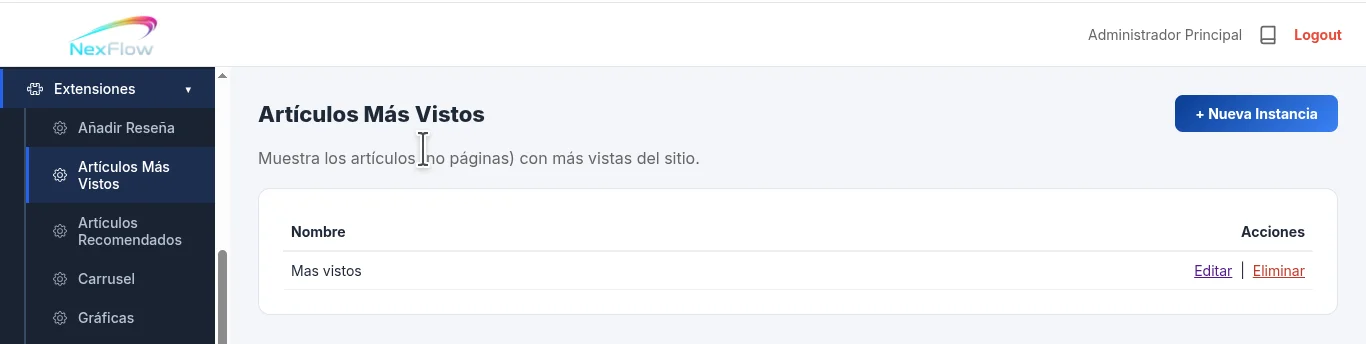
Al abrir el menú Extensiones y elegir "Artículos Más Vistos", la pantalla no te muestra los artículos ni cuántas vistas tiene cada uno. Lo que muestra es la lista de instancias de esta extensión: configuraciones guardadas que después se colocan en una página para que ahí sí aparezca el ranking. Una instancia es una copia concreta de la extensión, con su propio nombre y su propia configuración, y puedes crear varias, como pasa con todas las extensiones de NexFlow.
La pantalla trae:
- El nombre de la extensión arriba, con el botón "+ Nueva Instancia" a la derecha, y una línea que explica qué hace.
- Una tabla con las columnas Nombre y Acciones (Editar / Eliminar). Al dar clic en Eliminar, NexFlow pide confirmación con el aviso "Eliminar esta instancia? No se puede deshacer."
En el ejemplo hay una instancia ya creada, llamada "Mas vistos".
Editar una instancia
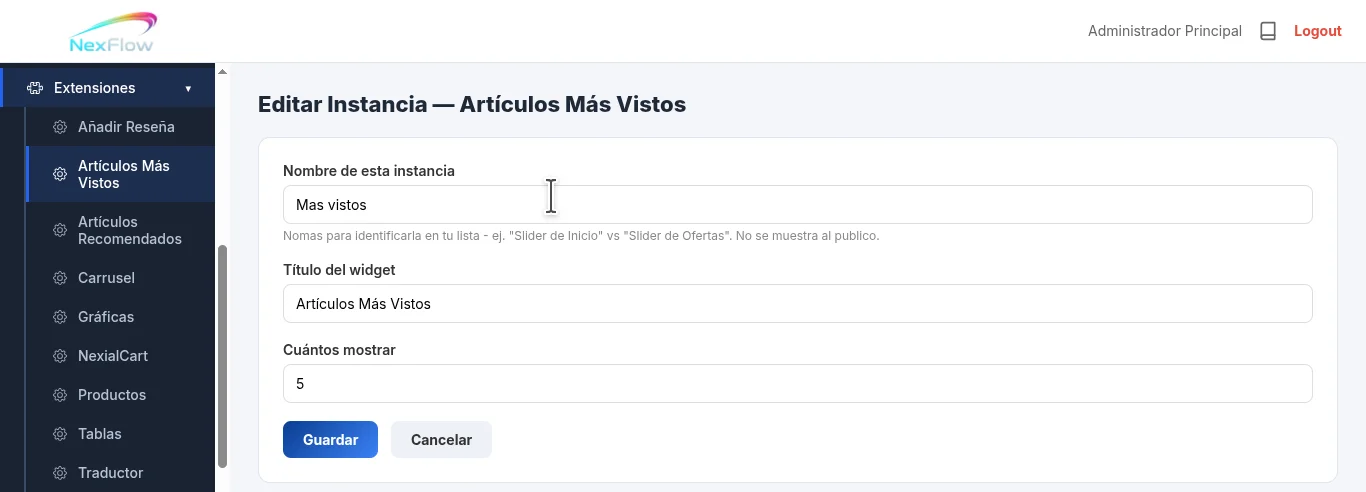
La pantalla se titula "Editar Instancia — Artículos Más Vistos" (o "Nueva Instancia — Artículos Más Vistos" si estás creando una) y trae tres campos:
Nombre de esta instancia
Es el nombre interno, solo para identificarla en tu lista. Es obligatorio (si lo dejas vacío, NexFlow te avisa con "Ponle un nombre a la instancia."). La ayuda de la propia pantalla lo explica así:
Nomas para identificarla en tu lista - ej. "Slider de Inicio" vs
"Slider de Ofertas". No se muestra al publico.
Es también el nombre con el que vas a encontrar la instancia después, cuando la coloques en una página. En el ejemplo se llama "Mas vistos".
Título del widget
Es el encabezado que ve el visitante arriba de la lista, centrado. Si no lo cambias, aparece "Artículos Más Vistos".
Cuántos mostrar
Es el número de artículos que trae la lista. Empieza en 5 y como mínimo es 1.
Debajo de los campos están los botones Guardar y Cancelar. Al guardar, regresas a la lista de instancias con el aviso "Guardado correctamente."
Cómo colocarla en una página
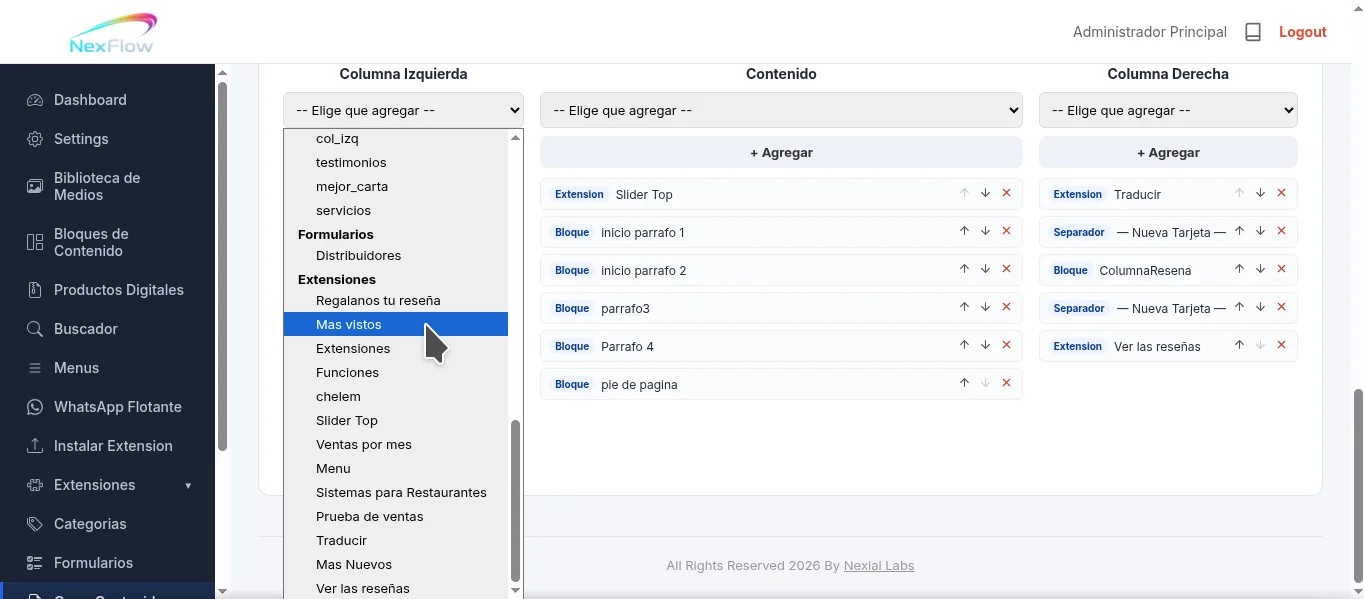
Crear una instancia no la pone todavía en ninguna página: hay que colocarla. Dentro de Crear Contenido, en la sección "Posicion de los modulos", hay tres columnas: Columna Izquierda, Contenido y Columna Derecha. La propia pantalla aclara: "Columna Izquierda y Derecha son de ancho fijo. Contenido se estira solo segun cuales columnas tengas presentes." Cada una tiene su propio selector "-- Elige que agregar --" y su botón "+ Agregar", y las tres comparten la misma lista de opciones: es quien edita la página quien decide en qué columna va cada elemento.
- Elige la columna donde va a vivir la lista.
- Abre el selector "-- Elige que agregar --" de esa columna.
- Dentro del grupo Extensiones busca la instancia por el nombre que le pusiste; en el ejemplo, "Mas vistos". Ahí no aparece el nombre de la extensión, sino el de tu instancia.
- Selecciónala y da clic en "+ Agregar".
- Aparece en la lista de esa columna con una etiqueta Extension (para distinguirla de los Bloque de contenido normal) y, a su lado, el nombre de tu instancia.
- Cada elemento trae una flecha hacia arriba y otra hacia abajo (al pasar el cursor dicen "Subir" y "Bajar") para acomodar su orden, y una × ("Quitar") para sacarlo de la columna.
- Da clic en Guardar.
También puedes insertar la instancia con el Editor Visual, sin pasar por esta pantalla.
Cómo se ve en el sitio
Primero aparece el título, centrado. Debajo, una lista con un artículo por renglón, en el orden de más a menos vistas. Cada renglón muestra:
- El título del artículo, en negritas y como enlace que lleva al artículo.
- Su meta descripción, recortada a 15 palabras como máximo (si era más larga, termina en "…"). Si el artículo no tiene meta descripción, esa línea simplemente no se muestra.
- Una fecha, con el día, el mes abreviado en tres letras y el año (por ejemplo, 28 Sep 2026). El mes se escribe abreviado en inglés (Jan, Apr, Aug...). Es la fecha de la última modificación del artículo, no la de su publicación.
Si dos artículos tienen las mismas vistas, va primero el que se modificó más recientemente.
Cómo usarlo en el día a día
Un sitio nuevo no se ve vacío. La lista se llena con tantos artículos publicados como pidas en "Cuántos mostrar", aunque ninguno tenga vistas todavía: mientras no haya visitas, salen ordenados del modificado más recientemente al más antiguo. Conforme el sitio recibe visitas, los artículos con más vistas van subiendo.
El mensaje "Aún no hay artículos publicados." aparece cuando el sitio no tiene ningún artículo publicado (o si ocurre un error al consultarlos). No aparece por tener artículos sin visitas: esos sí se muestran, aunque todavía no sumen ninguna vista.
Solo salen artículos publicados. Un artículo en borrador no aparece en la lista, aunque tenga muchas vistas de cuando estuvo publicado. Esto evita que los visitantes le den clic a un enlace que ya no abre. En cuanto lo publiques otra vez, regresa con su cuenta de vistas intacta.
Si un artículo que esperas no aparece, revisa que sea de tipo Artículo (no Página), que esté publicado y que su cantidad de vistas esté entre las más altas del sitio. Como la lista solo trae los primeros artículos, uno con pocas vistas puede quedarse fuera si "Cuántos mostrar" es un número pequeño.

 24 Jul 2026
 24 Jul 2026
 24 Jul 2026


Comentarios
Todavia no hay comentarios. Se el primero en comentar.
Inicia sesion para dejar un comentario.