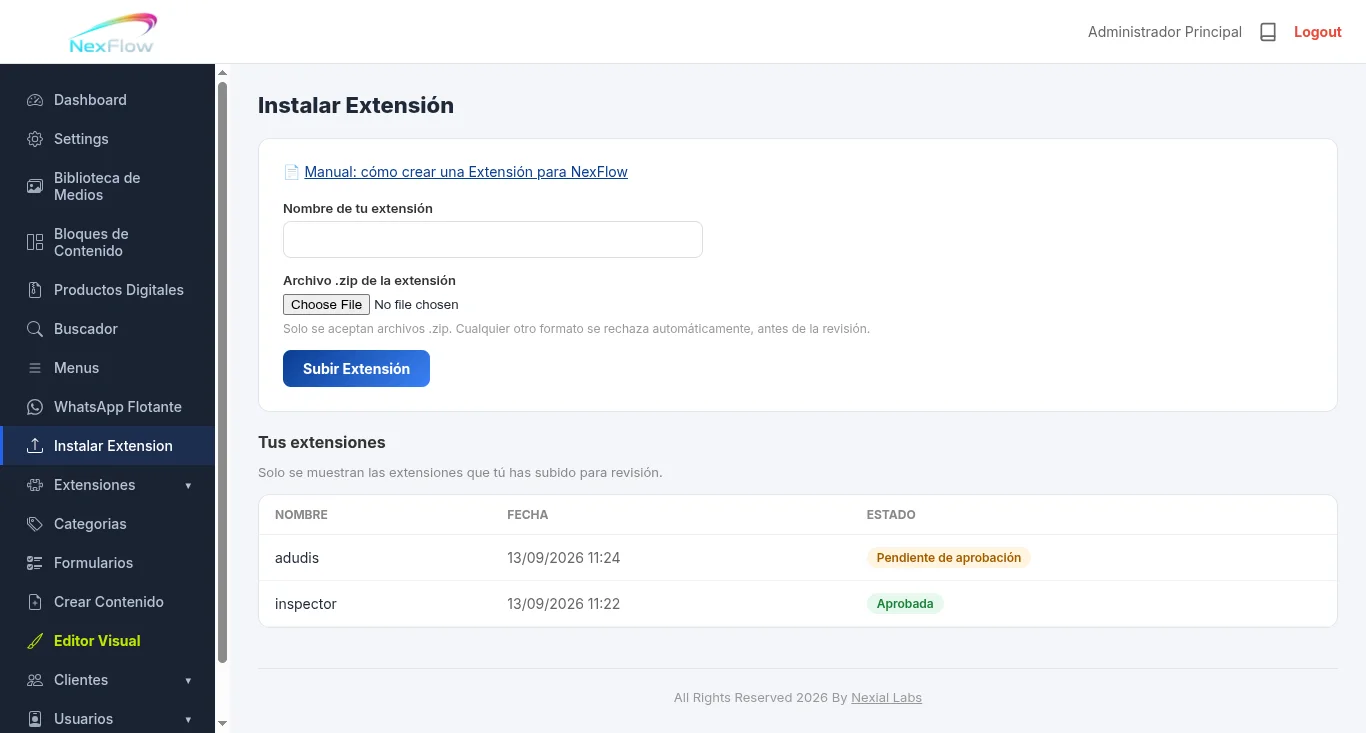
Instalar Extension de NexFlow
Esta pantalla es la puerta de entrada para las extensiones nuevas. Aquí se sube, en un archivo .zip, una extensión hecha a la medida para NexFlow, y se manda a revisión antes de integrarse. En esta guía verás cómo subirla, qué revisa NexFlow automáticamente, y cómo darle seguimiento a tus solicitudes.
En el menú lateral la encuentras como "Instalar Extension", entre "WhatsApp Flotante" y "Extensiones"; al abrirla, su título es "Instalar Extensión". Aparece en tu menú solo si el grupo de tu cuenta tiene el permiso de Instalar Extension; si alguien sin ese permiso intenta abrirla, NexFlow le muestra la pantalla de "Sin acceso".
Qué es
Es el lugar donde un desarrollador sube su propia extensión para que se integre a las que ya trae NexFlow. Ninguna extensión subida aquí se instala sola: primero pasa por una revisión, y solo cuando se aprueba puede pasar a formar parte del sistema.
La razón de este cuidado es de seguridad. Una extensión es código que se ejecuta dentro de tu sitio, así que NexFlow no se arriesga a instalar nada que una persona no haya revisado antes. Por eso el archivo que subes se guarda en un lugar aparte del sitio, desde donde no puede ejecutarse, y ahí espera hasta que alguien lo revise.
Es distinta a otras pantallas de este manual en un sentido: no es para el uso diario del sitio, sino para quien está desarrollando algo nuevo para NexFlow y necesita entregarlo.
Arriba del formulario hay un enlace, con un ícono de documento, que dice "Manual: cómo crear una Extensión para NexFlow". Es la referencia técnica que explica cómo armar correctamente la extensión antes de intentar subirla aquí, y se abre en una pestaña nueva.
Subir una extensión
Nombre de tu extensión
Es el nombre con el que se identifica tu solicitud. Es obligatorio (si lo dejas vacío, NexFlow te avisa con "Ponle un nombre a tu extensión.") y acepta hasta 150 caracteres. Este nombre es el que verás en tu lista de extensiones, y también el que recibe la persona que hace la revisión.
Archivo .zip de la extensión
Aquí eliges, desde tu computadora, el paquete completo de la extensión comprimido en un archivo .zip. El archivo puede pesar hasta 20 MB.
Solo se aceptan archivos .zip. Cualquier otro formato se rechaza
automáticamente, antes de la revisión.
Ese filtro automático corre antes de que una persona vea nada. Y no se conforma con mirar que el nombre termine en ".zip", porque cualquiera puede cambiarle el nombre a un archivo. NexFlow revisa que por dentro sea realmente un .zip, y también revisa que:
- no pese más de 20 MB,
- no traiga más de 2000 archivos adentro,
- no ocupe más de 200 MB una vez descomprimido, y
- no traiga ningún archivo con una ruta peligrosa (de esas que intentan escribir fuera de su carpeta). Si aparece uno solo, se rechaza el .zip completo.
Si algo de esto falla, no se sube nada y te aparece un aviso en rojo que dice qué pasó. Por ejemplo: "El archivo debe ser un .zip.", "El archivo es demasiado grande (máximo 20 MB).", "El archivo no es un .zip válido." o "El .zip fue rechazado por seguridad: trae un archivo con una ruta inválida adentro." Con corregirlo y volver a subir, basta.
Subir Extensión
Este botón envía el paquete. Mientras se sube, aparece una barra de avance con el porcentaje, útil cuando el archivo es grande. Cuando termina, la pantalla se recarga y te avisa con el mensaje "Tu extensión se subió correctamente. Queda pendiente de aprobación."
En ese momento pasan dos cosas por su cuenta. Tu solicitud aparece en la lista de abajo con el estado Pendiente de aprobación, y NexFlow genera un aviso automático para que quien hace las revisiones sepa que hay una extensión esperando. No tienes que escribir de qué sitio es la solicitud: NexFlow lo toma solo del sitio desde el que la estás subiendo.
Tus extensiones
Debajo del formulario está la lista de solicitudes. La pantalla dice que "Solo se muestran las extensiones que tú has subido para revisión." En realidad, se muestran todas las que se han subido desde este sitio, no las de otros sitios ni las que ya vienen integradas en NexFlow. Si todavía no hay ninguna, verás el mensaje "Todavía no has subido ninguna extensión."
| Columna |
Qué muestra |
| Nombre |
El nombre que se le puso al subirla. |
| Fecha |
Cuándo se subió, con día, mes, año, hora y minutos. |
| Estado |
En qué punto va: Pendiente de aprobación, Aprobada o Rechazada. |
- Pendiente de aprobación (etiqueta anaranjada) — ya se subió y está esperando revisión. Todavía no está instalada.
- Aprobada (etiqueta verde) — quien la revisó la aprobó.
- Rechazada (etiqueta roja) — la revisión no la aprobó. La pantalla solo te muestra el estado; no muestra el motivo.
Un detalle sobre la extensión aprobada: para que aparezca en el menú "Extensiones" de las cuentas de tu equipo, hace falta que exista su permiso y que esté marcado en el grupo de cada persona. Eso se explica en los artículos de Permisos y Grupos de Usuarios.
Cómo usarlo en el día a día
Revisa el manual de creación antes de armar el .zip, no después de que lo rechacen. El filtro automático comprueba que el archivo sea un .zip de verdad y que sea de tamaño razonable, pero no comprueba que la extensión esté bien armada por dentro. Seguir la guía desde el principio te ahorra vueltas.
No esperes que la extensión esté disponible en cuanto subes el archivo. El estado inicial siempre es "Pendiente de aprobación", y subir el archivo es el primer paso, no el último. Como NexFlow no te avisa cuando cambia el estado, tendrás que volver a esta pantalla más adelante para ver si pasó a "Aprobada" o a "Rechazada".
Ponle a cada extensión un nombre que identifique bien su versión desde el primer intento. Si subes más de una versión mientras ajustas algo, la lista mostrará todas, y un nombre claro te evita confundirte sobre cuál es la buena.




 24 Jul 2026
 24 Jul 2026
 24 Jul 2026
Comentarios
Todavia no hay comentarios. Se el primero en comentar.
Inicia sesion para dejar un comentario.