WhatsApp Flotante de NexFlow
Guía de la pantalla donde se configura el botón de WhatsApp del sitio: para qué sirve y cómo se usa.
Qué es
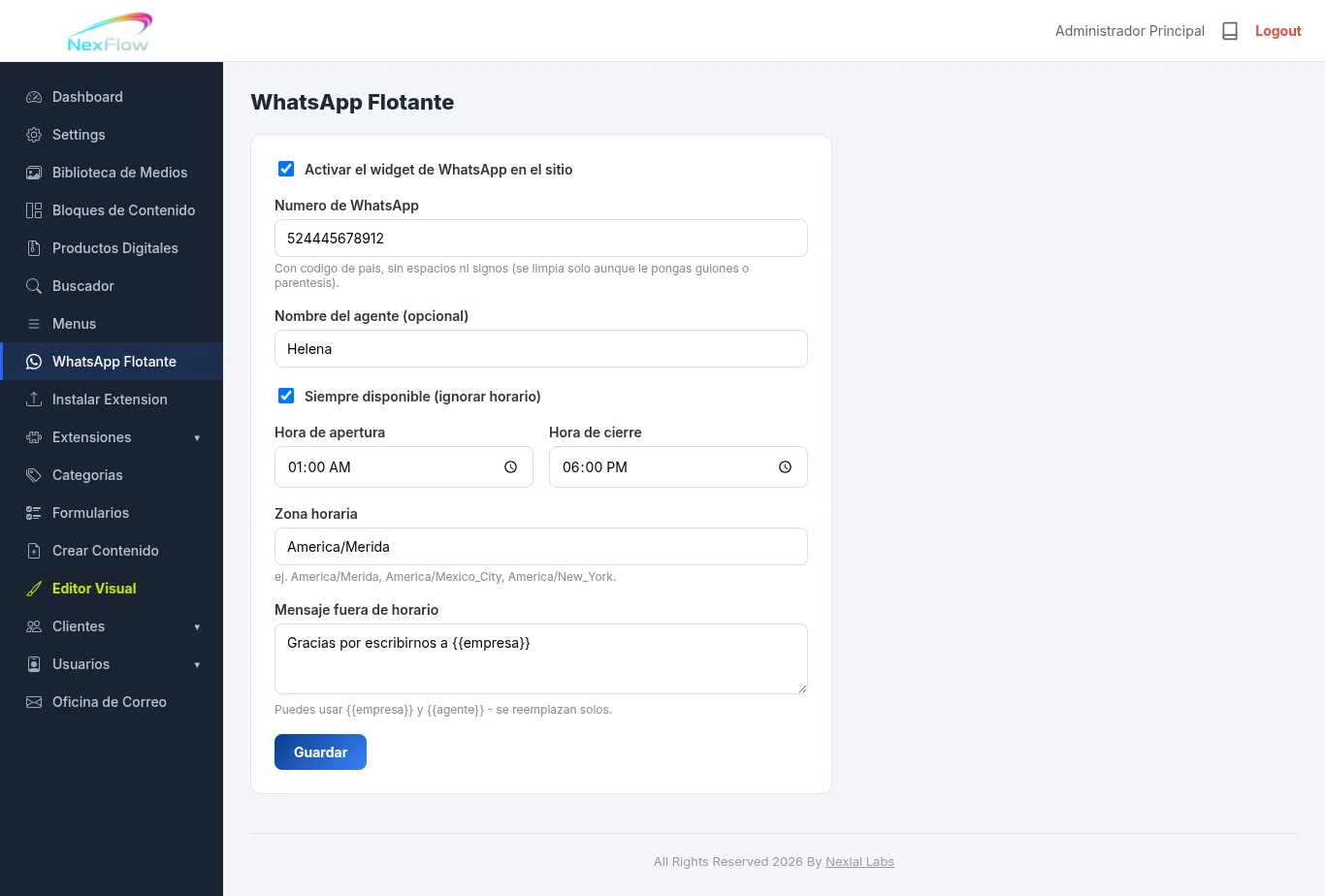
El botón de WhatsApp queda fijo en una esquina del sitio público, disponible en cualquier página, para que los visitantes puedan escribir directo sin buscar un dato de contacto. En esta pantalla se configura el número al que llegan los mensajes, si está activo, el horario en que se muestra disponible, y qué mensaje se le muestra al visitante si escribe fuera de ese horario.
Activar el widget
Una casilla arriba de todo: "Activar el widget de WhatsApp en el sitio". Desmarcarla quita el botón por completo del sitio, sin tener que tocar ninguna otra configuración. Si intentas activarlo sin haber puesto un número de WhatsApp válido, el sistema no te deja guardar.
Número de WhatsApp
El número al que llegan los mensajes, con código de país y sin espacios ni signos — por ejemplo 5219991234567. Si le pones guiones o paréntesis por error, el sistema los limpia solo, se queda nomás con los dígitos.
Nombre del agente (opcional)
Un nombre le da un toque más humano al mensaje, por ejemplo "María". Es opcional — si se deja vacío, no queda en blanco: el sistema usa "nuestro equipo" como respaldo en cualquier lugar donde se use la etiqueta {{agente}}.
Horario de disponibilidad
Siempre disponible (ignorar horario)
Marcada por default. Con esta casilla marcada, el widget se muestra disponible las 24 horas, sin importar lo que digan los campos de horario de abajo.
Al desmarcarla, entran en juego:
- Hora de apertura / Hora de cierre — el rango en que el widget
se muestra como disponible. Puede cruzar la medianoche sin problema
— por ejemplo, abrir a las 18:00 y cerrar a las 02:00 funciona
igual de bien que un horario dentro del mismo día.
- Zona horaria — en qué huso horario se cuentan esas horas (por
ejemplo
America/Merida, America/Mexico_City,
America/New_York). Esto importa porque el horario de apertura no
tiene sentido sin saber a qué zona horaria se refiere —
especialmente si el sitio recibe visitas de otros países.
Mensaje fuera de horario
El texto que se le muestra al visitante cuando escribe fuera del horario configurado. Acepta dos etiquetas que se reemplazan solas con el dato real: {{empresa}} y {{agente}} — el mismo mecanismo de etiquetas dinámicas que ya se usa en Bloques de Contenido y en Settings, aplicado aquí al mensaje de WhatsApp.
Si lo dejas vacío, no se queda en blanco: se usa un mensaje por default, con las mismas etiquetas:
Gracias por escribir a {{empresa}}. Por el momento estamos fuera de horario, pero {{agente}} te contestará tan pronto como sea posible.
Por ejemplo, escribir:
Gracias por escribirnos a {{empresa}}
se muestra al visitante como:
Gracias por escribirnos a NexFlow
Cómo usarlo en el día a día
Si "Siempre disponible" está marcada, los campos de horario no importan. No hace falta borrarlos ni dejarlos en blanco para que el widget funcione fuera de horario — la casilla los desactiva por completo mientras esté marcada.
Usa las etiquetas en el mensaje fuera de horario en vez de escribir el nombre a mano. Igual que en Bloques de Contenido: si el nombre de la empresa cambia algún día, el mensaje se actualiza solo sin tener que volver a esta pantalla a corregirlo.
Confirma la zona horaria si el negocio no está en la misma zona que el servidor. Es fácil pasarlo por alto porque solo importa cuando "Siempre disponible" está desmarcada — pero si el horario de apertura se ve correcto en la pantalla y aun así el widget aparece disponible u ocupado a la hora equivocada, este es el primer campo que hay que revisar.

 24 Jul 2026
 24 Jul 2026
 24 Jul 2026


Comentarios
Todavia no hay comentarios. Se el primero en comentar.
Inicia sesion para dejar un comentario.