Crear ContenidoCrear ContenidoEsta es la pantalla central de NexFlow: aquí se crea todo lo que va a vivir en tu sitio, sin importar de qué tipo sea — páginas, artículos de blog, formularios, contratos, reportes o productos. Todos se administran desde el mismo lugar y con el mismo botón de + Nueva Pagina/Articulo.
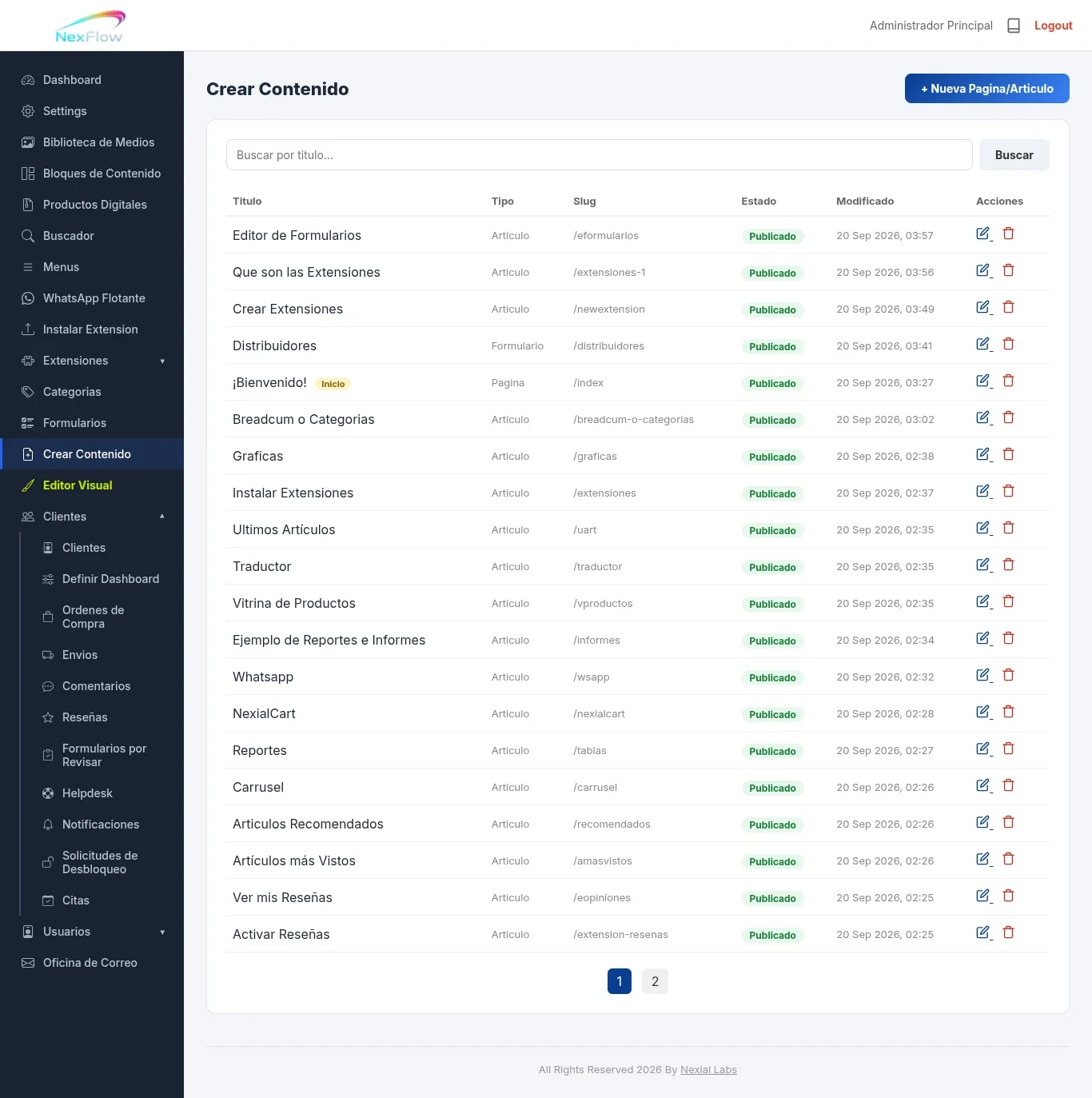
La lista de contenidoAl entrar ves todo lo que ya has creado, con estas columnas:
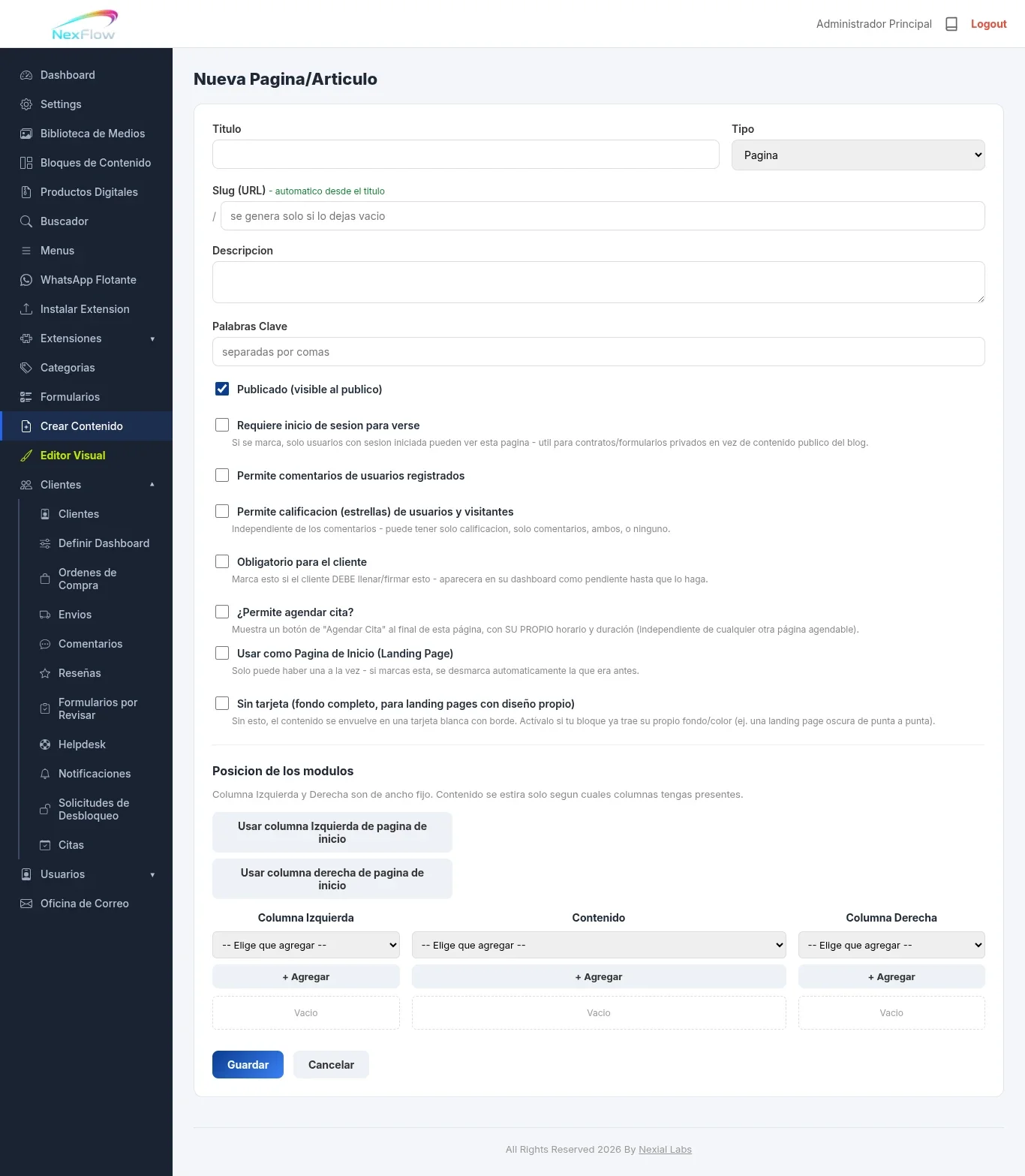
Arriba tienes un buscador por título, y abajo la lista se divide en páginas si tienes mucho contenido creado. En Acciones están los enlaces para Editar o Eliminar cada renglón. Los campos generales, iguales para cualquier tipoAl crear o editar cualquier contenido, sin importar el tipo que elijas, siempre ves estos campos:
Las casillas de configuración
Posición de los módulosAquí decides qué se muestra en cada franja de la página: Columna Izquierda, Contenido (el centro) y Columna Derecha. La Columna Izquierda y la Columna Derecha son de ancho fijo; el Contenido del centro se estira según qué columnas tengas presentes — si no usas columna izquierda ni derecha, el contenido ocupa todo el ancho. En cada columna eliges qué agregar con su menú desplegable y el botón + Agregar; lo que ya está agregado en esa columna aparece listado justo debajo (dice "Vacío" mientras no le hayas puesto nada). Los botones Usar columna Izquierda de página de inicio y Usar columna derecha de página de inicio son un atajo: copian automáticamente lo que ya tengas armado en esas columnas en tu página de inicio (la que marcaste con Usar como Página de Inicio) hacia el contenido que estás editando ahora. Así no tienes que rearmar a mano, módulo por módulo, la misma barra lateral en cada página nueva — la traes ya lista desde la de inicio con un clic.
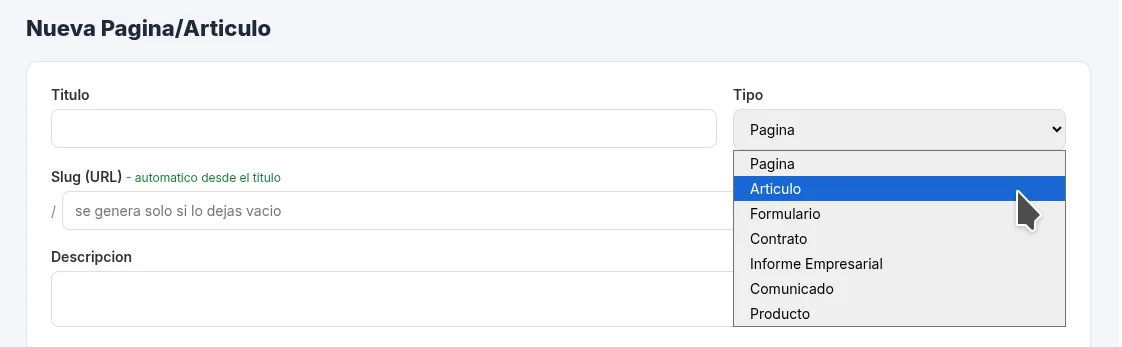
Cómo crear cada tipo de contenidoEl campo Tipo no es solo una etiqueta para organizar — cada uno activa (o no) una función distinta al final de la página cuando se publica. Aquí va un resumen rápido de cada uno — da clic en cualquiera para ver su manual completo por separado. Página: sirve para crear páginas generales de tu sitio — Quiénes Somos, Servicios, Aviso de Privacidad, landing pages — contenido independiente que no forma parte de una serie ni lleva categoría. No activa ninguna función especial al pie, es contenido normal. Artículo: sirve para crear artículos estilo blog, donde puedes meter desde artículos sueltos hasta libros por capítulos completos, organizados por Categoría y, si quieres, numerados en serie con Número de secuencia. Tampoco activa nada especial al pie. Formulario: sirve para crear formularios personalizados que tus visitantes llenan y que tú revisas y apruebas o rechazas antes de que cuenten como una respuesta válida. Ojo: elegir este Tipo no mete el formulario a la página por sí solo — para que aparezca, agrégalo como módulo dentro de la columna de Contenido. Contrato: sirve para presentar un documento que el cliente debe leer y aceptar. Al pie de la página aparece el formulario de firma completo: los campos extra que hayas definido, la casilla de aceptación, el captcha, y los botones Cancelar y Firmar. Este Tipo exige inicio de sesión siempre, aunque no marques la casilla "Requiere inicio de sesión" — así llevas control de quién ya lo firmó. Informe Empresarial: sirve para compartir reportes dirigidos a un cliente en particular, no al público en general. Al pie aparece un botón "Enterado" que solo registra que el cliente ya lo vio — a diferencia de Contrato, nunca bloquea el contenido en visitas futuras. También exige inicio de sesión siempre. Comunicado: sirve para avisos o anuncios dirigidos a tus clientes, tampoco pensados para el público en general. Funciona igual que Informe Empresarial: botón "Enterado" al pie, e inicio de sesión obligatorio siempre. Producto: sirve para mostrar una vitrina de producto, con un enlace programable — propio o de afiliado. Al pie aparece el precio y el botón de Comprar, que manda al checkout para pagar con MercadoPago o Stripe. Si el visitante no tiene sesión iniciada, el botón no se esconde: lo manda primero a iniciar sesión y lo regresa aquí para completar la compra.
|
Reseñas
★★★★★
Tu opinión nos ayuda a seguir creciendo. Si ya trabajaste con nosotras, cuéntanos tu experiencia y ayuda a otras creadoras a decidirse. Reseñas de Clientes★★★★★ “Excellent Software! I Simply love it!” Erick Moon  24 Jul 2026 24 Jul 2026★★★★★ “Esta increíble su sistema Tíos! Ahora vuelo con mi ordenador Gracias!” Fabricio López  24 Jul 2026 24 Jul 2026★★★★★ “Que bonito CMS!” Jorge Hernández  24 Jul 2026 24 Jul 2026 |



Comentarios
Todavia no hay comentarios. Se el primero en comentar.
Inicia sesion para dejar un comentario.