

El Dashboard |
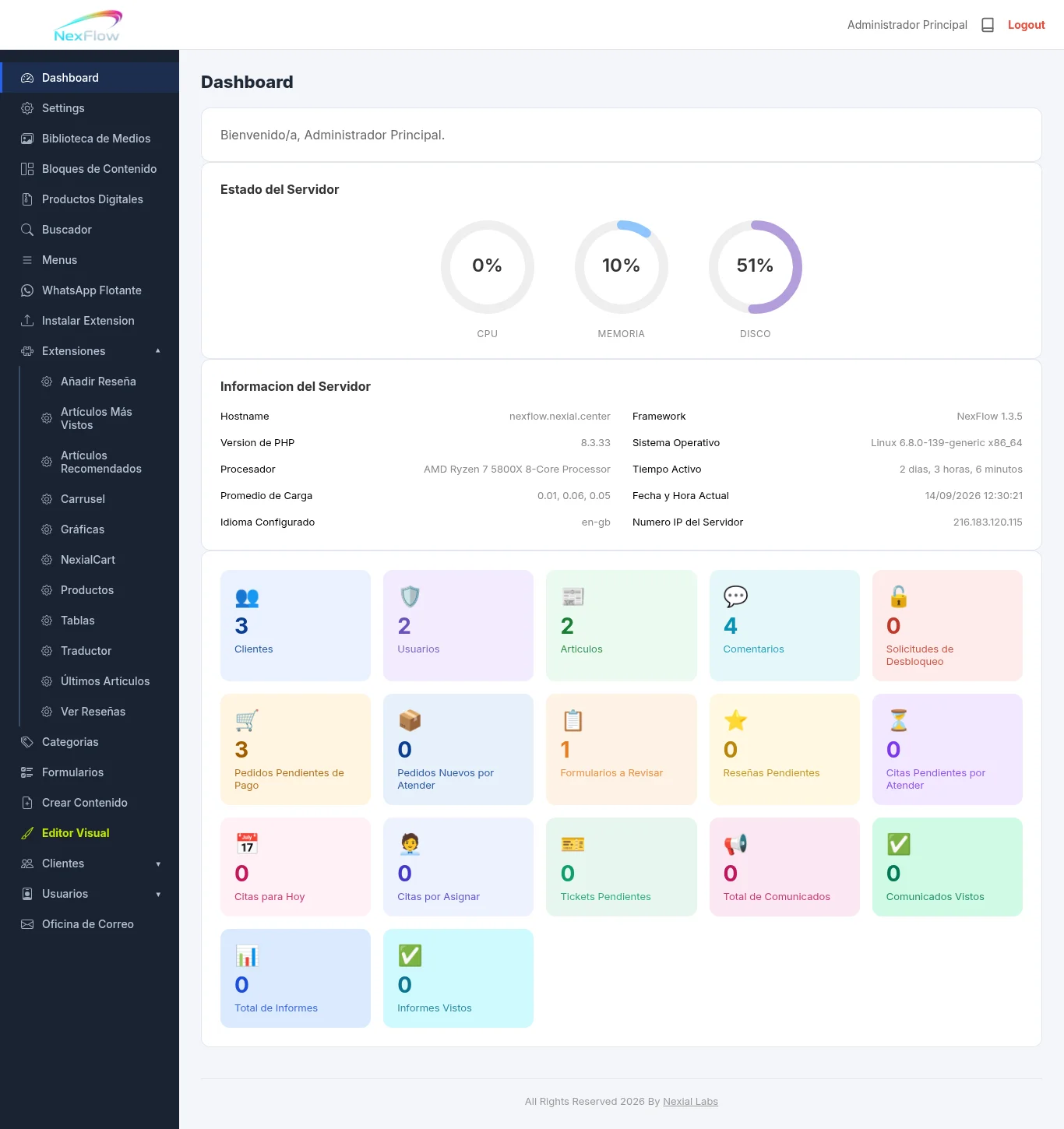
| Dato | Qué significa |
|---|---|
| Hostname | El nombre del sitio en el servidor. Confirma en qué instalación estás trabajando, útil si administras varias. |
| Versión de PHP | La versión del lenguaje que ejecuta el sitio. Es el primer dato que pide soporte ante un error. |
| Procesador | El modelo de CPU del servidor. Referencia de la capacidad de la máquina. |
| Promedio de Carga | Tres números: la carga promedio del servidor en el último minuto, a los 5 minutos y a los 15 minutos. Se leen juntos y en orden: si el primero es más alto que los otros dos, la carga está subiendo ahora; si es más bajo, ya está bajando. |
| Idioma Configurado | El idioma que quedó guardado como predeterminado del sitio. |
| Framework | La versión de NexFlow instalada. Sirve para saber si el sitio ya tiene las últimas mejoras. |
| Sistema Operativo | El sistema del servidor y su versión de núcleo. |
| Tiempo Activo | Cuánto lleva el servidor encendido sin reiniciarse. Si este número se reinicia solo, el servidor se reinició — dato importante si hubo una caída. |
| Fecha y Hora Actual | La hora del servidor, que puede no ser la tuya. Esta es la hora con la que se sellan los pedidos, comentarios y citas. |
| Número IP del Servidor | La dirección del servidor en internet. Se usa para configurar dominios y correos. |
Sobre el idioma que ves
El sitio de NexFlow respeta el idioma configurado en tu navegador: aunque el idioma predeterminado del sitio sea inglés, si abres el panel desde un navegador en español, la interfaz se muestra en español.
El dato de "Idioma Configurado" es una configuración intencional, no una falla. Este valor indica el idioma predeterminado del sitio, el cual se mostrará a aquellos usuarios cuyos navegadores no coinciden con ninguno de los idiomas disponibles.
Bloque 4 — Las cajas de conteo
La parte más útil del panel de control es donde se despliega toda la información relevante. Cada caja contiene un número y una etiqueta, y al hacer clic sobre ella, se accede a la pantalla correspondiente donde se trata ese tema específico.
Separar las palabras en dos categorías es conveniente, ya que no tienen la misma lectura:
- Cajas informativas — te dicen cómo va creciendo el sitio. Un número alto es buena señal.
- Cajas de pendiente — te dicen que algo está esperando a que lo atiendas. Aquí lo deseable es que estén en cero, y un número distinto de cero es trabajo por hacer.
Personas
| Caja | Tipo | Qué cuenta |
|---|---|---|
| Clientes | Informativa | Total de cuentas de cliente registradas en el sitio, sin importar su estatus. |
| Usuarios | Informativa | Total de cuentas del panel de administración: tú y tu equipo. Si este número sube sin que tú hayas dado de alta a nadie, revísalo de inmediato. |
Contenido y moderación
| Caja | Tipo | Qué cuenta |
|---|---|---|
| Artículos | Informativa | Contenido publicado en el sitio. |
| Comentarios | Informativa | Total de comentarios recibidos. Para revisar los que faltan de moderar, la pantalla de Comentarios los separa en pestañas. |
| Reseñas Pendientes | Pendiente | Reseñas que dejaron los visitantes y que esperan aprobación antes de publicarse. Solo aplica si el sitio tiene la aprobación manual activada; con aprobación automática esta caja se queda en cero. |
| Solicitudes de Desbloqueo | Pendiente | Clientes que fueron bloqueados por acumular reportes de otros usuarios y están pidiendo que se les reactive. Cada solicitud se revisa una por una: aprobarla limpia su historial y lo reactiva; rechazarla lo deja como está. |
Ventas
| Caja | Tipo | Qué cuenta |
|---|---|---|
| Pedidos Pendientes de Pago | Pendiente | Pedidos que el cliente creó pero cuyo pago todavía no se confirma. No todos se van a completar — un carrito abandonado vive aquí. Si un pedido lleva días en este estado, vale la pena contactar al cliente. |
| Pedidos Nuevos por Atender | Pendiente | Pedidos ya pagados que todavía no se preparan ni se envían. Esta es la caja más urgente del Dashboard: hay dinero cobrado y un cliente esperando. Idealmente debe estar en cero al final del día. |
Citas
| Caja | Tipo | Qué cuenta |
|---|---|---|
| Citas Pendientes por Atender | Pendiente | Citas agendadas que todavía no se marcan como atendidas. |
| Citas para Hoy | Pendiente | Las citas de la fecha de hoy. Es la caja que se revisa primero al empezar el día. |
| Citas por Asignar | Pendiente | Citas solicitadas a las que todavía no se les asigna quién las va a atender. Si una cita se queda aquí, nadie la está esperando del otro lado. |
Atención al cliente
| Caja | Tipo | Qué cuenta |
|---|---|---|
| Formularios a Revisar | Pendiente | Respuestas que la gente envió por los formularios del sitio y que nadie ha revisado. Aquí caen contactos, cotizaciones y solicitudes — es decir, clientes potenciales esperando respuesta. |
| Tickets Pendientes | Pendiente | Solicitudes de soporte abiertas y sin resolver. |
Difusión
| Caja | Tipo | Qué cuenta |
|---|---|---|
| Total de Comunicados | Informativa | Avisos enviados a los clientes. |
| Comunicados Vistos | Informativa | Cuántos de esos avisos fueron efectivamente abiertos. Se lee contra el total: la diferencia entre ambos números te dice si tus avisos están llegando o pasando desapercibidos. |
| Total de Informes | Informativa | Informes generados. |
| Informes Vistos | Informativa | Cuántos fueron consultados. Se lee igual que los comunicados: contra su total. |
Por qué tu Dashboard puede verse distinto al de otra persona
Las cajas se alinean con la misma regla que el menú lateral: dependen de los permisos del Grupo de Usuarios al que pertenece cada cuenta.
Esto es justo, no arbitrario. Alguien contratado únicamente para moderar comentarios no necesita preocuparse por la cantidad de pedidos o la facturación del sitio, y el panel de control no le muestra esa información. Si comparas tu pantalla con la de alguien de tu equipo, es probable que no coincidan — eso demuestra que el sistema está funcionando correctamente.
Lo mismo pasa si tu sitio no vende productos: las cajas de Pedidos se van a quedar en cero para siempre, y eso no es un error técnico — nomás significa que esa parte de NexFlow no aplica a tu operación.
Cómo usarlo en el día a día
Revisa el Dashboard al empezar tu día, antes de meterte a cualquier otra pantalla. En orden de urgencia, hay tres cajas que conviene ver primero:
- Citas para Hoy — es lo que ya está comprometido con hora.
- Pedidos Nuevos por Atender — dinero cobrado esperando entrega.
- Formularios a Revisar — gente nueva esperando respuesta.
Estas tres son las que tienen a una persona real esperando del otro lado.
Una vez por semana, es momento de revisar las reseñas pendientes, solicitudes de desbloqueo y comentarios. Aunque no sean urgentes, dejarlas acumuladas puede convertirse en un problema significativo en un solo día.
Una vez al mes, revisa el medidor de Disco y compáralo mentalmente con el mes pasado. Es la única cifra del panel de control que crece sin parar y que, si no se cuida con el tiempo, puede detener el tráfico del sitio.
Cuando algo falla, es fundamental actuar rápidamente. Antes de buscar ayuda, es crucial tomar una captura de la información del bloque de Información del Servidor, ya que allí se encuentran los datos clave que le serán necesarios para resolver el problema.

Reseñas

Tu opinión nos ayuda a seguir creciendo. Si ya trabajaste con nosotras, cuéntanos tu experiencia y ayuda a otras creadoras a decidirse.
Reseñas de Clientes
“Excellent Software! I Simply love it!”
 24 Jul 2026
“Esta increíble su sistema Tíos! Ahora vuelo con mi ordenador Gracias!”
 24 Jul 2026
“Que bonito CMS!”
 24 Jul 2026
Comentarios
Todavia no hay comentarios. Se el primero en comentar.
Inicia sesion para dejar un comentario.