Artículos Recomendados en NexFlow
Qué es
Artículos Recomendados es una lista de páginas elegidas a mano como recomendadas, que se coloca dentro de cualquier página de tu sitio.
A diferencia de Artículos Más Vistos — que arma su listado solo, según las visitas —, aquí cada página que aparece la eligió una persona a mano, una por una. Y a pesar de su nombre, esta extensión no se limita a artículos: puedes recomendar contenido de cualquier tipo, ya sea una Página, un Artículo, un Contrato o un Formulario.
La lista de instancias
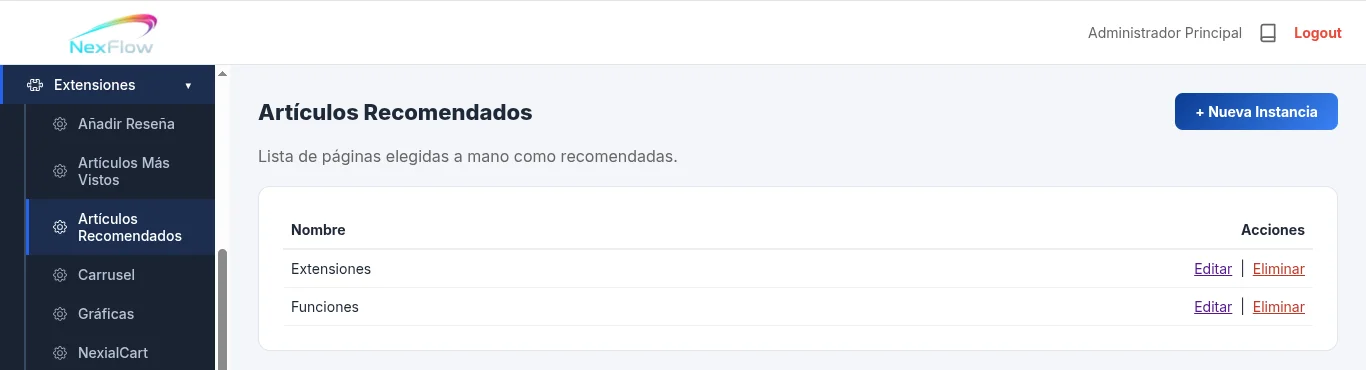
Al entrar a Extensiones > Artículos Recomendados se ve:
- El nombre de la extensión arriba, con el botón "+ Nueva Instancia" a la derecha, y una línea que explica qué hace.
- Una tabla con las columnas Nombre y Acciones (Editar / Eliminar). Al dar clic en Eliminar, NexFlow pide confirmación con el aviso "Eliminar esta instancia? No se puede deshacer."
Una instancia es una lista concreta, con su propio nombre y sus propias páginas. Como en todas las extensiones de NexFlow, puedes crear varias, cada una independiente de las demás. En el ejemplo hay dos ya creadas: "Extensiones" y "Funciones".
Crear o editar una lista
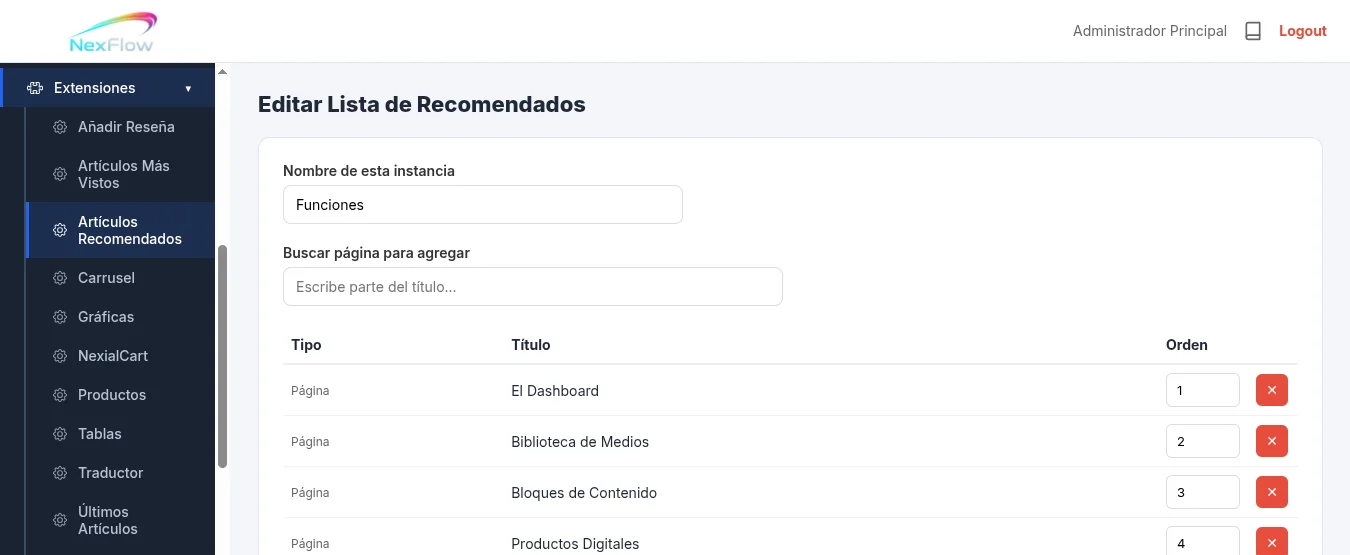
Tanto "+ Nueva Instancia" como "Editar" llevan a una pantalla propia de esta extensión, que se titula "Nueva Lista de Recomendados" o "Editar Lista de Recomendados". Es distinta al "Editar Instancia" que traen otras extensiones, porque una lista de páginas con buscador no cabe en el editor sencillo de texto y números que usan las demás.
Nombre de esta instancia
Es obligatorio (si lo dejas vacío, NexFlow te avisa con "El nombre de la instancia es obligatorio.") y acepta hasta 200 caracteres. Aquí hay una diferencia importante con otras extensiones: en esta, el nombre cumple dos funciones a la vez. Además de identificar la lista en tu panel, es el título que ven los visitantes arriba de la lista de páginas recomendadas. Por eso conviene ponerle un nombre pensado para el público, como "Te puede interesar", y no uno solo de uso interno. Si después lo cambias y guardas, el título del sitio cambia con él.
Buscar página para agregar
Es un campo de búsqueda con la indicación "Escribe parte del título...". Sirve para encontrar la página que quieres sumar a la lista. Funciona así:
- Empieza a buscar en cuanto escribes dos letras o más.
- Busca el texto en cualquier parte del título, no solo al principio.
- Muestra hasta 20 resultados, ordenados alfabéticamente. Cada uno trae, arriba y en letra pequeña, su tipo (Página, Artículo, Contrato o Formulario), y debajo su título.
- Busca entre todo tu contenido, de cualquier tipo y esté publicado o en borrador (más abajo se explica qué pasa con los borradores).
- Al dar clic en un resultado, la página se agrega a la tabla y el campo de búsqueda se vacía. Una misma página no se puede agregar dos veces.
La tabla de páginas agregadas
Debajo del buscador hay una tabla con tres columnas y un botón por fila. Mientras no hayas agregado nada, dice "Todavía no hay nada agregado — busca arriba."
- Tipo — Página, Artículo, Contrato o Formulario, según lo que sea el contenido. En el ejemplo, todas las filas son "Página".
- Título — el nombre de la página agregada. En el ejemplo: "El Dashboard", "Biblioteca de Medios", "Bloques de Contenido" y "Productos Digitales".
- Orden — un campo numérico que puedes editar en cada fila (en el ejemplo, 1, 2, 3 y 4). Decide en qué posición aparece cada página en la lista pública: de menor a mayor.
- Un botón rojo con una ✕ para quitar esa página de la lista.
Sobre el campo Orden hay tres cosas que conviene saber. Cada página nueva recibe automáticamente el siguiente número (si ya hay cuatro, la nueva trae el 5). Al quitar una página, los números de las demás no se reacomodan solos: lo que manda es el número, no la posición en la tabla. Y si dejas un número en blanco, cuenta como 0, así que esa página pasa al principio.
Guardar
Los cambios (agregar, quitar o renumerar páginas) no se aplican hasta que das clic en Guardar. Si das clic en Cancelar, regresas a la lista de instancias sin cambiar nada. Antes de guardar, NexFlow revisa dos cosas y, si falla alguna, muestra un recuadro rojo con el aviso sin perder lo que ya habías capturado:
- Que la lista tenga nombre: "El nombre de la instancia es obligatorio."
- Que haya al menos una página: "Agrega al menos una página antes de guardar."
Cuando todo está bien, regresas a la lista de instancias con el aviso "Guardado correctamente."
Cómo colocarla en una página
Crear una instancia no la pone todavía en ninguna página: hay que colocarla. Dentro de Crear Contenido, en la sección "Posicion de los modulos", hay tres columnas: Columna Izquierda, Contenido y Columna Derecha. La propia pantalla aclara: "Columna Izquierda y Derecha son de ancho fijo. Contenido se estira solo segun cuales columnas tengas presentes." Cada una tiene su propio selector "-- Elige que agregar --" y su botón "+ Agregar", y las tres comparten la misma lista de opciones: es quien edita la página quien decide en qué columna va cada elemento.
- Elige la columna donde va a vivir la lista.
- Abre el selector "-- Elige que agregar --" de esa columna.
- Dentro del grupo Extensiones busca la instancia por su nombre; en el ejemplo, "Funciones". Ahí no aparece el nombre de la extensión, sino el de tu instancia.
- Selecciónala y da clic en "+ Agregar".
- Aparece en la lista de esa columna con una etiqueta Extension (para distinguirla de los Bloque de contenido normal) y, a su lado, el nombre de tu instancia.
- Cada elemento trae una flecha hacia arriba y otra hacia abajo (al pasar el cursor dicen "Subir" y "Bajar") para acomodar su orden, y una × ("Quitar") para sacarlo de la columna.
- Da clic en Guardar.
También puedes insertar la instancia con el Editor Visual, sin pasar por esta pantalla.
Cómo se ve en el sitio
Arriba aparece el nombre de la instancia como título, centrado. Debajo, una lista con un renglón por página, cada uno con una viñeta y el título de la página como enlace, en el orden que marcaste en el campo Orden. No se muestra ninguna descripción ni fecha: solo los títulos.
Los títulos y las direcciones no se guardan copiados: NexFlow los consulta cada vez que se muestra la lista. Por eso, si cambias el título de una página recomendada, la lista se actualiza sola. Si recomiendas la página que marcaste como inicio, su enlace lleva a la portada del sitio.
La lista pública solo muestra páginas publicadas. Si una de las páginas de tu lista está en borrador, simplemente no aparece en el sitio. Y si ya no queda ninguna página publicada que mostrar, aparece el mensaje "Aún no hay recomendados."
Cómo usarlo en el día a día
Aprovecha que se pueden crear varias instancias para armar listas de recomendados distintas según el contexto — como en el ejemplo, con una lista llamada "Extensiones" y otra llamada "Funciones", cada una con su propio contenido. Recuerda que el nombre de cada una es también su título público.
Usa el campo Orden para controlar la secuencia exacta de la lista, no el orden en que agregaste las páginas. Si una página aparece en un lugar inesperado, este es el primer campo que hay que revisar.
Borradores y páginas despublicadas. Puedes agregar a la lista una página que todavía está en borrador (el buscador las incluye, por si la vas a publicar después): no se verá en el sitio hasta que la publiques. Pasa lo mismo si a una página que ya estaba recomendada la regresas a borrador: deja de aparecer en la lista pública, pero sigue en la tabla de esta pantalla con su mismo Orden, así que en cuanto la publiques otra vez regresa sola a su lugar. Si una página recomendada no aparece en el sitio, revisa primero que esté publicada.
Borrar una página no es lo mismo que despublicarla. Si borras una página que estaba recomendada, desaparece de la lista sin ningún aviso, tanto en el sitio como en esta pantalla de edición. Y si guardas la lista después de eso, su lugar ya no se recupera. En cambio, una página despublicada se conserva en tu lista.

 24 Jul 2026
 24 Jul 2026
 24 Jul 2026


Comentarios
Todavia no hay comentarios. Se el primero en comentar.
Inicia sesion para dejar un comentario.