

Bloques de Contenido |
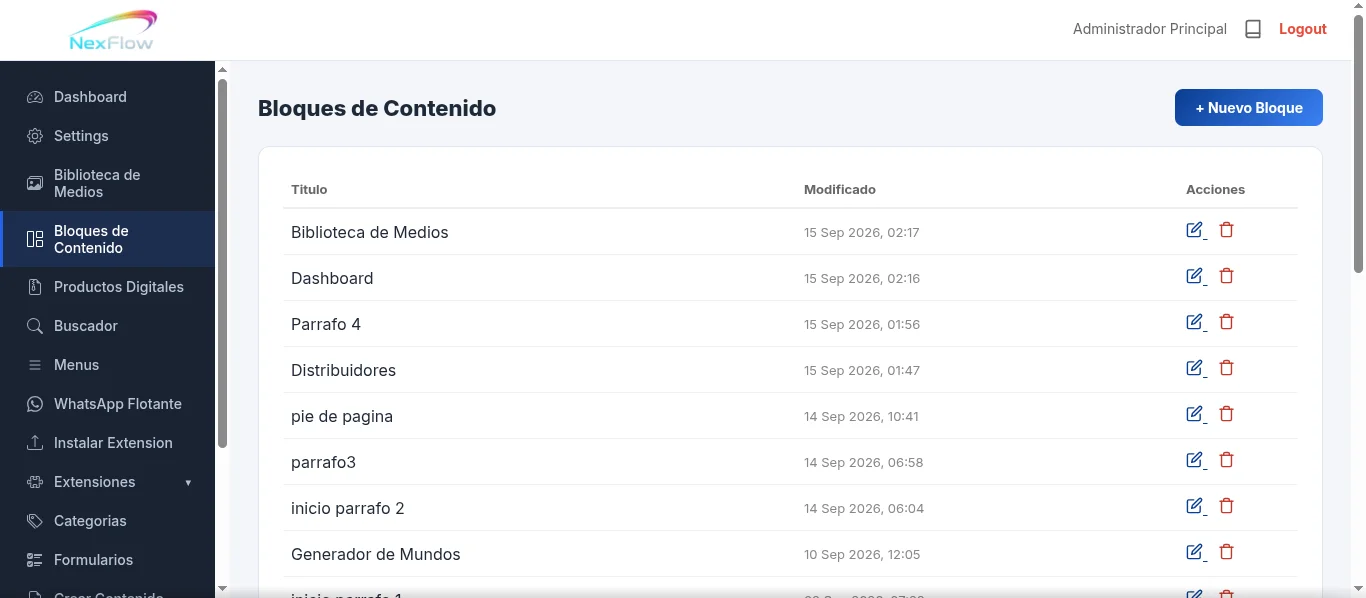
| Columna | Qué muestra |
|---|---|
| Título | El nombre con el que se identifica el bloque. |
| Modificado | Fecha y hora de la última edición. Sirve para saber qué se tocó más recientemente. |
| Acciones | Dos íconos: el lápiz para editar, el bote de basura para eliminar. |
En la esquina superior derecha está el botón "+ Nuevo Bloque", para crear uno desde cero. No hay límite de cuántos bloques puede haber — la lista crece conforme se agregan más.
La pantalla de edición
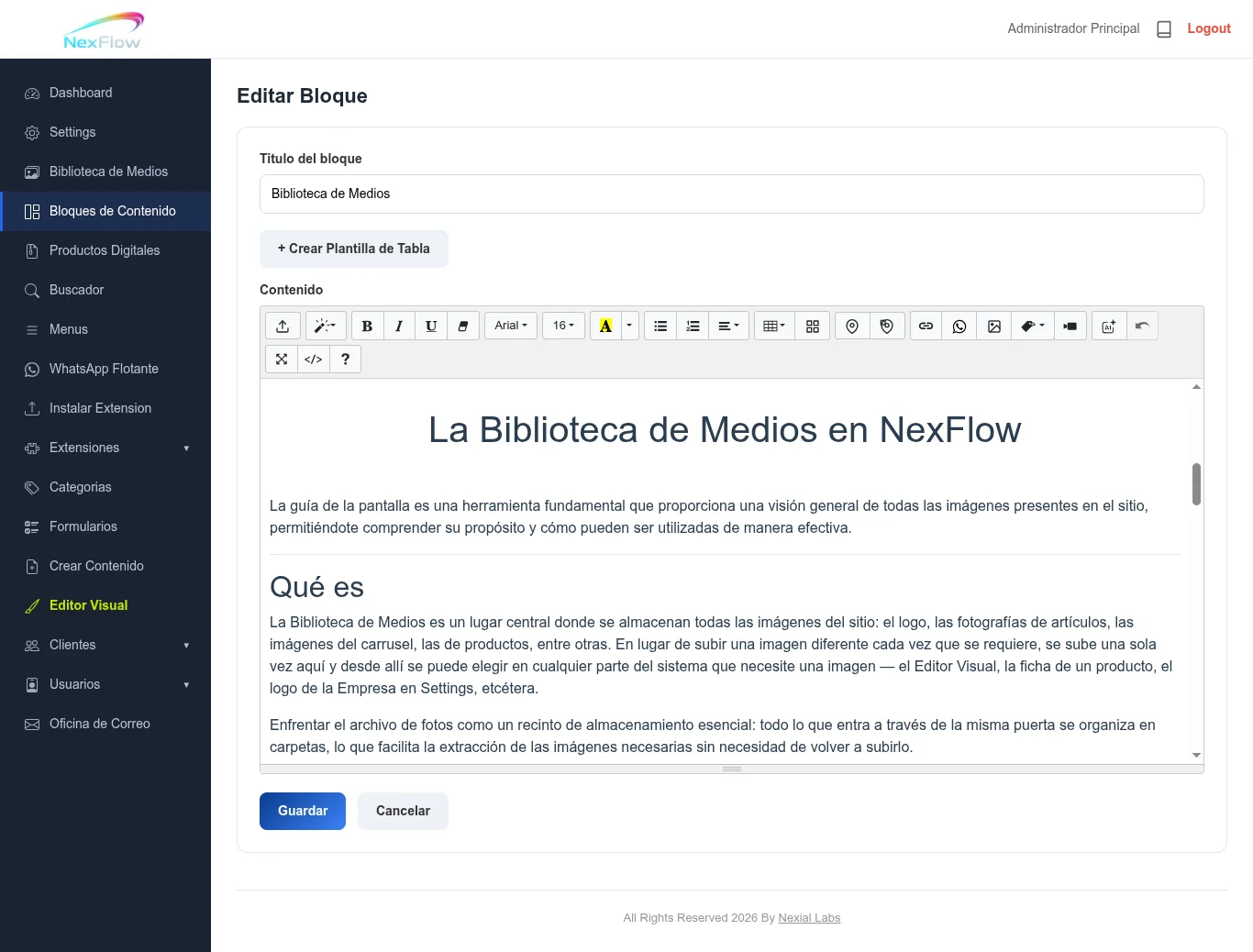
Al crear un nuevo bloque o editar uno existente, se abre el espacio de edición con el campo de texto, el menú de acciones y las herramientas de formato.
Título del bloque
El nombre que aparece en la lista — debe ser descriptivo, como "Pie de página" o "Inicio párrafo 2", para encontrarlo después entre muchos otros.
Crear Plantilla de Tabla
Un botón adicional, situado justo antes del área de contenido, permite armar una tabla y guardarla como plantilla reutilizable — útil cuando el contenido necesita presentarse en filas y columnas en vez de texto corrido.
El editor de contenido
Aquí escribes el contenido en sí, con una barra de herramientas de 26 botones agrupados de izquierda a derecha: cargar Markdown, estilo, negrita/cursiva/subrayado, borrar formato, fuente, tamaño, color, listas y alineación, tabla e insertar plantilla de tabla, ubicación e insertar plantilla de ubicación, link, WhatsApp, Biblioteca de Medios, Etiquetas dinámicas, video, Mejorar con IA, Deshacer, pantalla completa, ver código y ayuda.
Ver qué hace cada botón, uno por uno →
Guardar y Cancelar
Guardar aplica los cambios. Cancelar regresa a la lista sin guardar nada de lo editado.
Cómo usarlo en el día a día
Ponle un título descriptivo a cada bloque — "Pie de página" en vez de "Párrafo 4" — así lo identificas de un vistazo cuando la lista crezca.
Usa etiquetas en lugar de escribir los datos a mano. En vez de teclear directo un teléfono o el nombre de la empresa en cada bloque, inserta la etiqueta correspondiente — cuando ese dato cambie en Settings, se actualiza solo en todos los bloques donde se usó, sin tener que corregirlo uno por uno.
Antes de editar un bloque, revisa la columna Modificado. Uno que lleva meses sin tocarse puede seguir en uso en más de un lugar del sitio de lo que parece — vale la pena confirmar dónde vive antes de cambiarle algo importante.

Reseñas

Tu opinión nos ayuda a seguir creciendo. Si ya trabajaste con nosotras, cuéntanos tu experiencia y ayuda a otras creadoras a decidirse.
Reseñas de Clientes
“Excellent Software! I Simply love it!”
 24 Jul 2026
“Esta increíble su sistema Tíos! Ahora vuelo con mi ordenador Gracias!”
 24 Jul 2026
“Que bonito CMS!”
 24 Jul 2026
Comentarios
Todavia no hay comentarios. Se el primero en comentar.
Inicia sesion para dejar un comentario.