|
|
TraductorTraductor en NexFlowQué esSegún su propia descripción en la pantalla de administración:
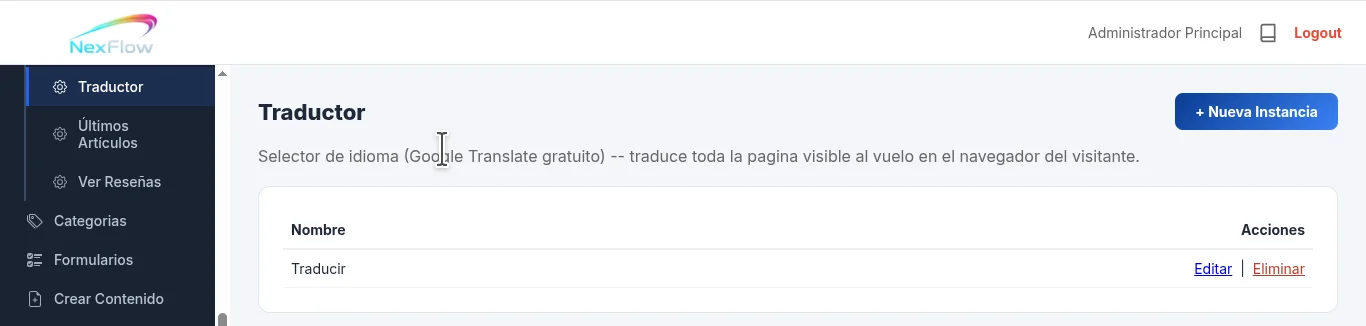
Coloca en el sitio una fila de banderas. El visitante pica la suya y toda la página se traduce en ese momento, sin recargar y sin salir del sitio. La traducción la hace Google Translate del lado del navegador — no hay que escribir ninguna versión traducida del contenido a mano, ni mantener copias del sitio en otros idiomas. Dos cosas importantes que se siguen de eso: la traducción es automática, así que su calidad es la de Google Translate — buena para que se entienda, no perfecta; y como se hace en el navegador del visitante, no consume recursos del servidor ni hace más lento el sitio. La lista de instanciasColumnas Nombre y Acciones (Editar / Eliminar), con el botón "+ Nueva Instancia" arriba.
Configurar el traductor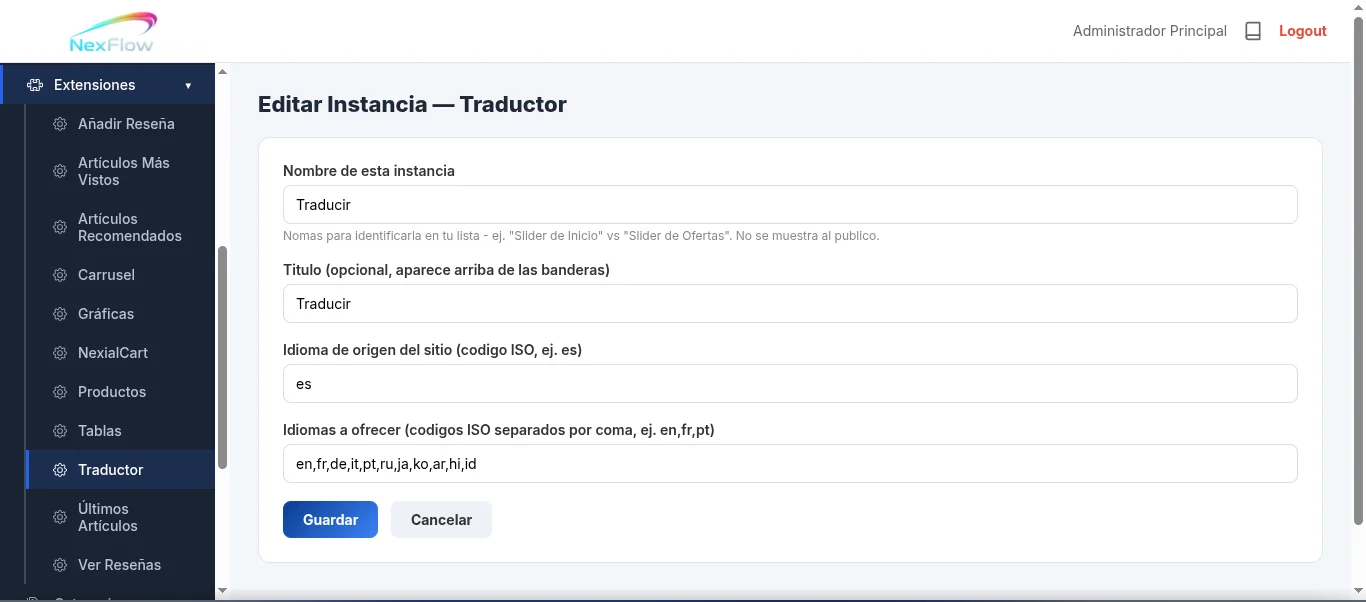 La pantalla de edición trae cuatro campos:
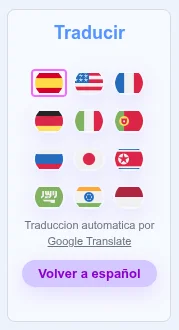
Consulta de códigos de idiomaEl campo de idiomas no acepta nombres, solo códigos ISO de dos letras. Esta lista sirve de referencia rápida — se despliega para buscar el código que haga falta: Nota: la mayoría son códigos de dos letras, pero hay excepciones como el chino ( Cómo colocarlo en una páginaIgual que el resto de las extensiones: dentro de Crear Contenido, cualquiera de las tres columnas comparte el mismo selector "-- Elige que agregar --" — es el usuario quien decide en qué columna colocarlo. Ahí, dentro del grupo Extensiones, aparecería por su nombre de instancia. Por ser una fila de banderas compacta, funciona bien en Columna Izquierda o Columna Derecha, donde queda visible sin estorbar el contenido principal. Entre más idiomas se ofrezcan, más espacio necesita — con muchos, en una columna angosta las banderas se acomodan en varios renglones. Cómo usarlo en el día a díaOfrece solo los idiomas que de verdad importan para el sitio. Poner los 100 disponibles no ayuda a nadie y llena la pantalla de banderas; tres o cuatro bien elegidos según de dónde llegan los visitantes rinden mucho más. Revisa que el idioma de origen sea el correcto. Si el sitio está en español pero ese campo dice Los códigos van separados por coma, sin espacios. Escribir Ten presente que la traducción es automática. Para contenido informativo funciona bien, pero en textos donde la redacción exacta importa — contratos, términos legales, mensajes de marca cuidados — conviene revisar cómo queda, o escribir esa parte por separado. Una vez configurado el traductor con los idiomas que necesitas en tu sitio debe verse asi: En este caso hemos inclustado el traductor real en la parte central y observa como se adapta al espacio:
|
Reseñas
★★★★★
Tu opinión nos ayuda a seguir creciendo. Si ya trabajaste con nosotras, cuéntanos tu experiencia y ayuda a otras creadoras a decidirse. Reseñas de Clientes★★★★★ “Excellent Software! I Simply love it!” Erick Moon  24 Jul 2026 24 Jul 2026★★★★★ “Esta increíble su sistema Tíos! Ahora vuelo con mi ordenador Gracias!” Fabricio López  24 Jul 2026 24 Jul 2026★★★★★ “Que bonito CMS!” Jorge Hernández  24 Jul 2026 24 Jul 2026 |



Comentarios
Todavia no hay comentarios. Se el primero en comentar.
Inicia sesion para dejar un comentario.