El Editor de Menús de NexFlow
Guía de la pantalla donde se arma el menú de navegación del sitio público: para qué sirve y cómo se usa.
Qué es
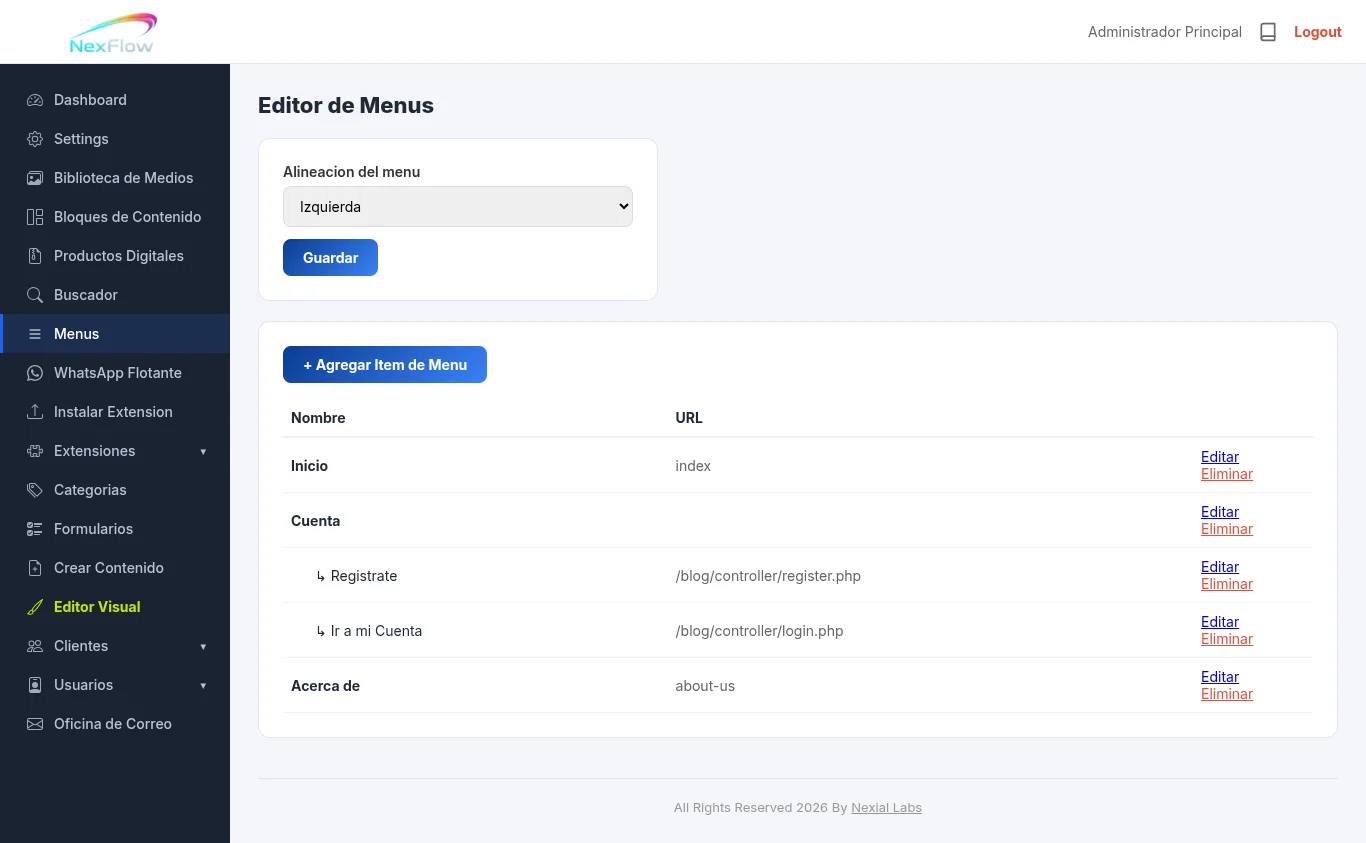
Aquí se define qué elementos se muestran en el menú de navegación del sitio público — los enlaces que el visitante ve en la parte superior (Inicio, Cuenta, Acerca de, etc.). Cada línea de la lista corresponde a un enlace real del menú.
La estructura: solo 2 niveles
Importante antes de empezar: el menú solo admite dos niveles de profundidad — el menú principal, y los submenús que cuelgan de él. No hay un tercer nivel: un submenú nunca puede tener su propio submenú.
Inicio                                   (nivel 1)
Cuenta                                   (nivel 1)
    ↳ Regístrate                         (nivel 2, cuelga de Cuenta)
    ↳ Ir a mi Cuenta                     (nivel 2, cuelga de Cuenta)
Acerca de                                (nivel 1)
Los submenús se despliegan al pasar el cursor sobre su elemento de nivel 1. Ninguno de los dos submenús de "Cuenta" puede a su vez tener su propio submenú — ahí termina la jerarquía.
Alineación del menú
Arriba hay un selector para la alineación general del menú completo: Izquierda, Centro o Derecha (por default, Derecha). Se guarda con su propio botón Guardar, independiente de los enlaces del menú — cambiar la alineación no afecta ni requiere tocar la lista de elementos.
La lista de elementos
Muestra cada enlace del menú:
- Nombre — el texto que ve el visitante.
- URL — a dónde apunta.
- Editar / Eliminar — para modificar o quitar ese enlace.
Los elementos de nivel 1 se presentan en negritas y sin sangría. Los de nivel 2 (submenús) se identifican con una flechita que apunta debajo del elemento que los sustenta.
Ojo: al eliminar un elemento de nivel 1, sus submenús se borran junto con él, automáticamente. Sí aparece una ventana de confirmación antes de borrar, pero es genérica — no menciona que también se van a borrar los submenús. Revisa si ese elemento tiene submenús colgando antes de confirmar.
Arriba está el botón "+ Agregar Item de Menú" para dar de alta uno nuevo.
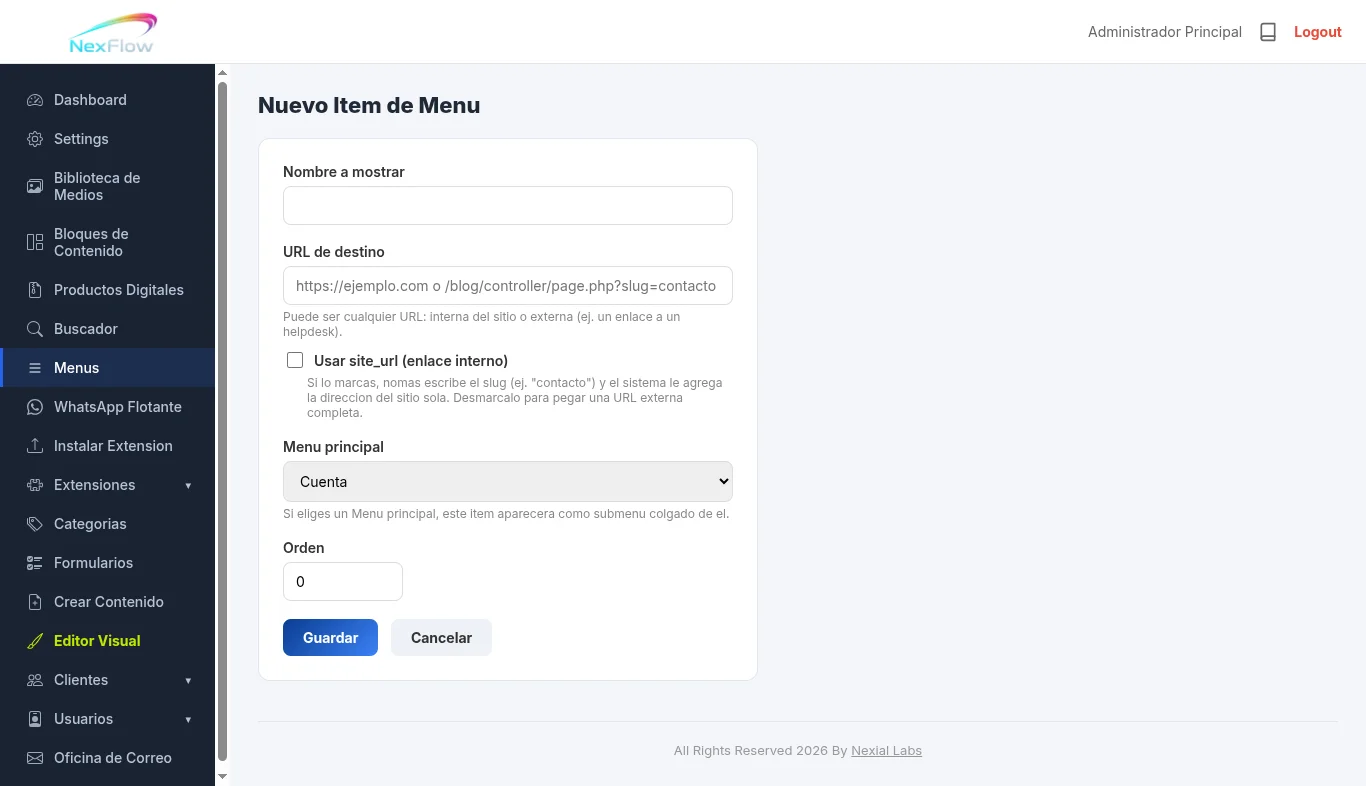
Agregar o editar un elemento
Nombre a mostrar
El texto del enlace que verá el visitante en el menú.
URL de destino
A dónde apunta el enlace — puede ser una dirección dentro del propio sitio o una dirección externa completa.
Usar site_url (enlace interno)
Esta casilla decide cómo se interpreta lo que escribiste en URL de destino:
- Marcada — solo hace falta escribir el slug de la página (por
ejemplo
contacto), y el sistema agrega la dirección completa del
sitio por su cuenta. Es la opción para enlazar algo que vive dentro
del propio NexFlow.
- Desmarcada — el campo espera una URL completa, para pegar un
enlace externo tal cual (
https://ejemplo.com, o la ruta completa
de un controlador interno).
Menú principal
Decide si el elemento nuevo es de nivel 1 o nivel 2.
- Si se deja en "(Ninguno)", el elemento entra directo a la barra
principal, como nivel 1.
- Si se elige un menú principal de la lista (por ejemplo
Cuenta), el elemento nuevo aparece como submenú colgado de
ese. Y como ya no hay más niveles, ese elemento tampoco va a poder
tener su propio submenú.
Orden
Un número que decide la posición del elemento frente a los demás de su mismo nivel — los números más bajos van primero.
Cómo usarlo en el día a día
Piensa la estructura antes de crear los elementos: con solo dos niveles disponibles, agrupa bien los enlaces relacionados desde el principio. Si un grupo de enlaces crece demasiado, la única salida es crear un nuevo elemento de nivel 1 para repartirlos, ya que no hay forma de anidar un tercer nivel.
Usa "Usar site_url" para cualquier cosa que viva dentro del sitio — no es por seguridad, es por mantenimiento: si el dominio del sitio cambia algún día, esos enlaces se actualizan solos, mientras que una URL externa pegada a mano se queda apuntando al dominio viejo.
El campo Orden decide la posición del elemento en el menú, no el orden en que se creó. Si un elemento nuevo aparece en un lugar raro del menú, lo primero que hay que revisar es su número de Orden.

 24 Jul 2026
 24 Jul 2026
 24 Jul 2026


Comentarios
Todavia no hay comentarios. Se el primero en comentar.
Inicia sesion para dejar un comentario.