Capturar y ver reseñas en NexFlow
Esta guía explica las dos piezas que trabajan juntas para las reseñas: Añadir Reseña, el formulario con el que un cliente deja su opinión, y Ver Reseñas, la lista que muestra al público las reseñas ya aprobadas. Verás cómo colocarlas en una página, cómo se configura cada una y qué revisar cuando algo no aparece.
NOTA: Poner las reseñas en tu sitio es más sencillo de lo que parece. Las dos extensiones ya vienen instaladas en NexFlow; lo único que te toca es crear una instancia de cada una y elegir, desde Crear Contenido o desde el Editor Visual, en qué parte de tu sitio quieres mostrarlas.
Qué es
Son dos extensiones distintas, que se complementan:
- Añadir Reseña es el formulario para que un cliente con sesión iniciada deje su reseña.
- Ver Reseñas es la lista que muestra al público las reseñas que ya pasaron la moderación. Es la contraparte de la anterior: una recoge lo que escriben los visitantes y la otra exhibe lo que ya fue aprobado.
Solo se muestran las reseñas con estado Aprobada, y las más recientes van primero. Las reseñas se aprueban en el menú Clientes, en la opción Reseñas; ahí mismo hay un ajuste, "Aprobar reseñas nuevas automáticamente", para que las nuevas queden publicadas sin pasar por tu revisión. Nada que esté pendiente de aprobación aparece en la lista pública.
Muy importante: no aparecen solas en ningún lado
Que las extensiones estén instaladas, e incluso que ya tengas configurada una instancia, no las coloca en ninguna página por sí solo. Como cualquier otra extensión de NexFlow, hay que crear una instancia y luego colocarla en la columna de una página.
Si después de configurar Ver Reseñas no aparece nada en el sitio, lo primero que hay que revisar es si la instancia se colocó en alguna columna. Es el descuido más común: configurar la extensión da la impresión de que ya quedó lista, cuando todavía falta ese paso.
Cómo colocarla en una página
Primero se crea la instancia. En el menú lateral, abre Extensiones y entra a "Ver Reseñas" (o a "Añadir Reseña"); da clic en "+ Nueva Instancia", ponle un nombre y guarda. Si las extensiones no aparecen en tu menú, recuerda que cada una necesita su permiso: consulta los artículos de Permisos y Grupos de Usuarios.
Ese nombre es importante en el siguiente paso, porque es el que verás en la lista de opciones. La pantalla lo aclara: sirve para identificar la instancia en tu lista y no se muestra al público. Por ejemplo, puedes llamarla "Reseñas de inicio".
Después se coloca en una página. Dentro de Crear Contenido, en la sección "Posicion de los modulos", hay tres columnas: Columna Izquierda, Contenido y Columna Derecha. La propia pantalla lo aclara: "Columna Izquierda y Derecha son de ancho fijo. Contenido se estira solo segun cuales columnas tengas presentes." Cada columna tiene su propio selector "-- Elige que agregar --" y su propio botón "+ Agregar", y la extensión se puede colocar en cualquiera de las tres.
- Elige la columna donde va a vivir el widget.
- Abre el selector "-- Elige que agregar --" de esa columna.
- Dentro del grupo Extensiones de la lista, busca la instancia por el nombre que le pusiste. Ojo: ahí no aparece el nombre del tipo de extensión (Ver Reseñas), sino el de tu instancia. Si todavía no has creado ninguna, ese grupo dice "(todavia no hay extensiones)".
- Selecciónala y da clic en "+ Agregar".
- Aparece en la lista de esa columna con una etiqueta Extension (para distinguirla de los Bloque de contenido normal, que llevan esa otra etiqueta) y, a su lado, el nombre de tu instancia. Una columna sin nada muestra la palabra "Vacio".
- Cada elemento de la lista trae una flecha hacia arriba y otra hacia abajo (al pasar el cursor por encima dicen "Subir" y "Bajar") para acomodar su orden respecto a lo demás que ya tenga esa columna, y una × ("Quitar") para sacarlo de ahí. La flecha de arriba del primer elemento y la de abajo del último aparecen atenuadas, porque ya no pueden moverse más.
- Da clic en Guardar.
También puedes insertar una instancia ya creada usando el Editor Visual, sin pasar por esta pantalla.
La elección de la columna depende del espacio que quieras darle. Una lista de reseñas se ve muy distinta en una columna lateral angosta que en la columna central, donde tiene más espacio para desplegarse.
Configuración de Ver Reseñas
Al crear o editar una instancia de Ver Reseñas, además del nombre de la instancia hay tres campos:
Título del widget
Es el encabezado que se muestra arriba de la lista, centrado. Si no lo cambias, aparece "Reseñas de Clientes".
¿Usar modo simplificado para barra lateral?
Es una casilla que viene marcada. Su fin es distinguir el uso en una columna lateral del uso en la columna central, y hace que la etiqueta del campo de abajo cambie sola. Pero conviene que lo sepas con claridad: en esta versión de NexFlow, la casilla no cambia lo que se muestra en el sitio. Quien decide cuántas reseñas salen es el número del campo siguiente, esté la casilla marcada o no.
Cuántos mostrar / ¿Cuántos resultados van por página?
Es el número máximo de reseñas que muestra el widget. Empieza en 12. La etiqueta cambia sola según la casilla de arriba: con la casilla marcada dice "Cuántos mostrar" y, desmarcada, "¿Cuántos resultados van por página?". Como el widget no divide la lista en páginas, en ambos casos el número funciona igual: se muestran las reseñas aprobadas más recientes, hasta ese máximo.
Cómo se ve una reseña
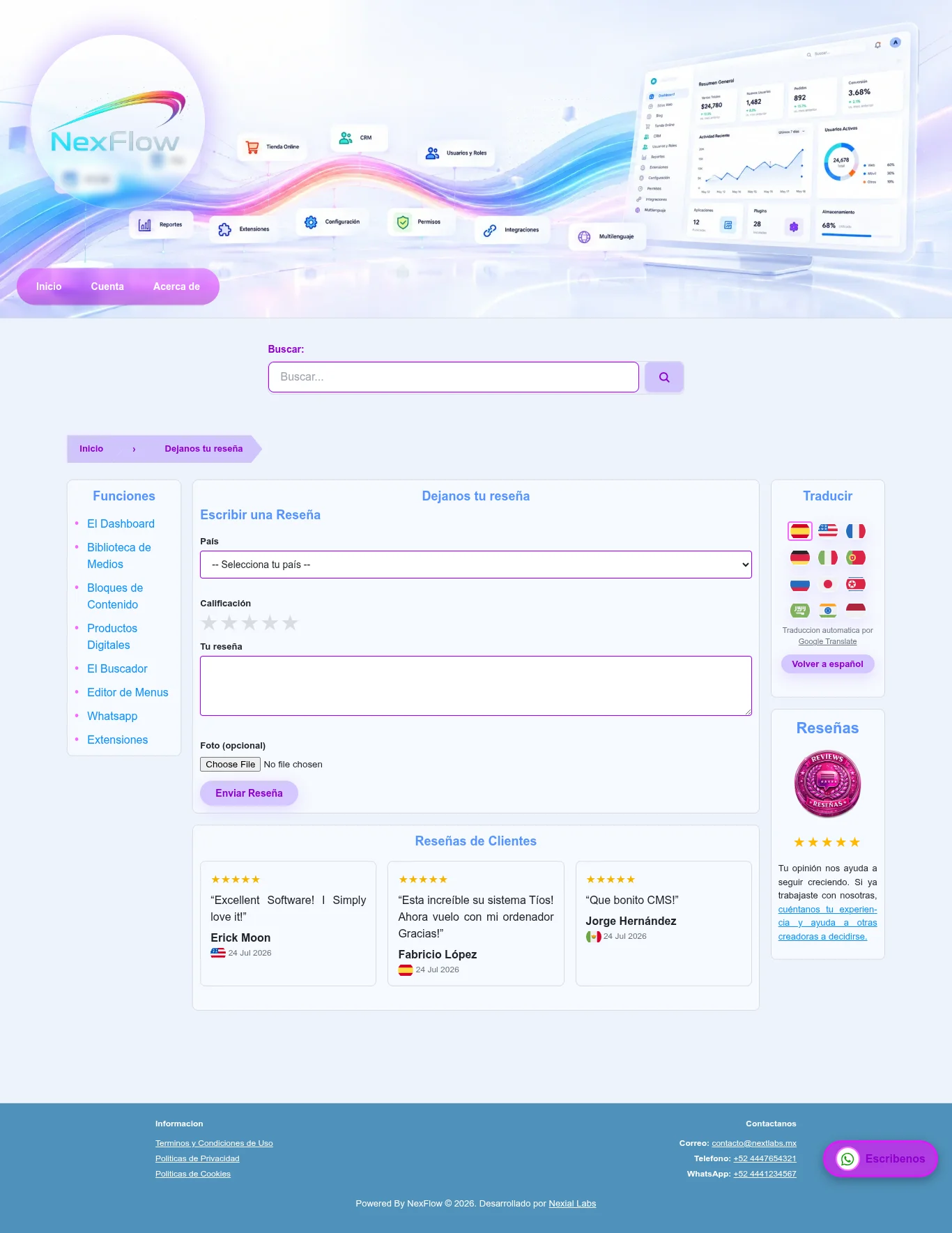
Cada reseña aparece en su propio recuadro, con la calificación en estrellas, el comentario entre comillas, el nombre de quien la escribió y, debajo, la bandera de su país (si lo indicó) y la fecha. Si quien escribió la reseña subió una foto, esa foto no se muestra en este widget.
Configuración de Añadir Reseña
La instancia de Añadir Reseña tiene un solo campo, además de su nombre: el título del widget, que por defecto es "Escribir una Reseña".
Lo que ve un visitante depende de si tiene sesión iniciada:
- Sin sesión: en lugar del formulario aparece el aviso "Necesitas iniciar sesión para escribir una reseña." con un enlace que dice "Iniciar sesión".
- Con sesión: aparece el formulario. El nombre no se pide, porque se toma de su cuenta. Se le pide el país ("-- Selecciona tu país --"), la calificación de 1 a 5 estrellas, el texto de su reseña, y opcionalmente una foto. El botón dice "Enviar Reseña".
El formulario pone algunas condiciones. La reseña necesita al menos 10 caracteres y, si se pasa de 2000, el texto se recorta. La foto es opcional, debe ser JPG, PNG o WEBP, y no puede pesar más de 2MB. Si algo no cumple, el visitante ve un aviso, por ejemplo "Tu reseña necesita al menos 10 caracteres." o "La foto no debe pesar más de 2MB."
Al enviar, el mensaje depende de tu configuración de moderación. Si tienes activado "Aprobar reseñas nuevas automáticamente", ve "¡Gracias! Tu reseña ya está publicada." Si no, ve "¡Gracias! Tu reseña quedó pendiente de aprobación." y tendrás que aprobarla tú en Clientes > Reseñas.
Cómo usarlo en el día a día
Si algo no aparece, sigue este orden para revisar. Primero, que la instancia exista en el menú Extensiones. Segundo, que esté colocada en la columna de la página que esperas, y que hayas dado clic en Guardar. Tercero, que haya reseñas aprobadas: mientras no las haya, Ver Reseñas no se ve vacío, sino que muestra su título y el mensaje "Aún no hay reseñas.". Eso es normal y no significa que algo esté mal configurado.
Acuérdate también de que las reseñas nuevas no se publican solas, salvo que tengas activada la aprobación automática: si un cliente dice que dejó su reseña y no la ves en la lista, revisa Clientes > Reseñas, donde probablemente esté pendiente.
Por último, quitar la sección de Añadir Reseña de una página quita el formulario de esa página, pero no borra las reseñas que ya fueron aprobadas: Ver Reseñas sigue mostrándolas. Además, NexFlow trae dos páginas propias, independientes de estas extensiones: una que lista las reseñas aprobadas, con un botón para escribir una nueva (en la dirección /blog/controller/reviews.php de tu sitio), y otra con el formulario para escribirla (/blog/controller/review_write.php), que también acepta a visitantes sin cuenta, que escriben su nombre a mano. La lista pública sí muestra la foto de quien la subió. NexFlow no enlaza estas páginas desde ningún menú por sí solo: solo se llega a ellas si alguien conoce la dirección o si tú la pones como enlace en algún lugar de tu sitio. Por eso, retirar la extensión de una página no cierra por completo la posibilidad de dejar reseñas en tu sitio.

 24 Jul 2026
 24 Jul 2026
 24 Jul 2026


Comentarios
Todavia no hay comentarios. Se el primero en comentar.
Inicia sesion para dejar un comentario.