|
|
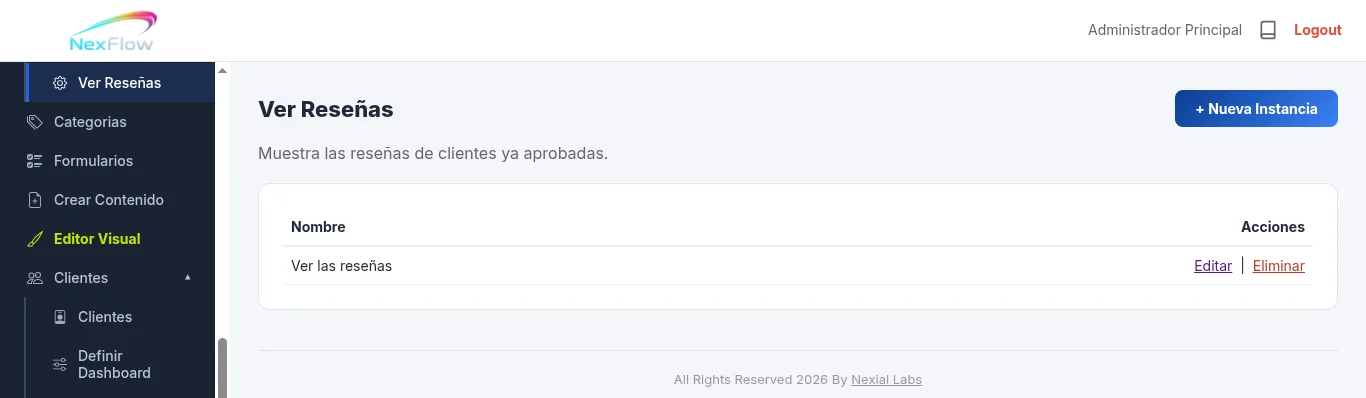
Ver mis ReseñasVer Reseñas en NexFlowQué esVer Reseñas es la extensión que muestra al público las reseñas de clientes ya aprobadas. Es la contraparte de Añadir Reseña: una recibe lo que escriben los clientes con sesión iniciada, y esta otra exhibe lo que ya pasó por moderación. Solo muestra reseñas con estado Aprobada, las más recientes primero — nada pendiente de revisión aparece aquí. Las reseñas se aprueban desde el menú de Clientes, en la opción Reseñas. Muy importante: no aparece sola en ningún ladoInstalar la extensión, o incluso configurarla, no la pone en ninguna página por sí sola. Como cualquier otra extensión de NexFlow, tiene que colocarse explícitamente en una página desde Crear Contenido (o con el Editor Visual), eligiéndola en el selector de una de las columnas y dándole "+ Agregar". Si después de configurar Ver Reseñas no aparece nada en el sitio, esta es la primera revisión que hay que hacer — antes de sospechar de cualquier otra cosa: ¿ya se agregó a alguna columna desde Crear Contenido? Es el error más fácil de cometer, porque configurar la extensión se siente como que "ya quedó lista", cuando en realidad falta un paso más. La lista de instanciasAl entrar a Ver Reseñas desde el menú Extensiones, la pantalla muestra arriba su nombre, con el botón "+ Nueva Instancia" a la derecha, y una línea que explica qué hace la extensión. Debajo está la lista, con las columnas Nombre y Acciones (Editar / Eliminar). Una instancia es una copia concreta de la extensión, con su propio nombre y su propia configuración: puedes crear varias, por ejemplo una para el centro de la página y otra para una columna lateral.
Configurar la instancia
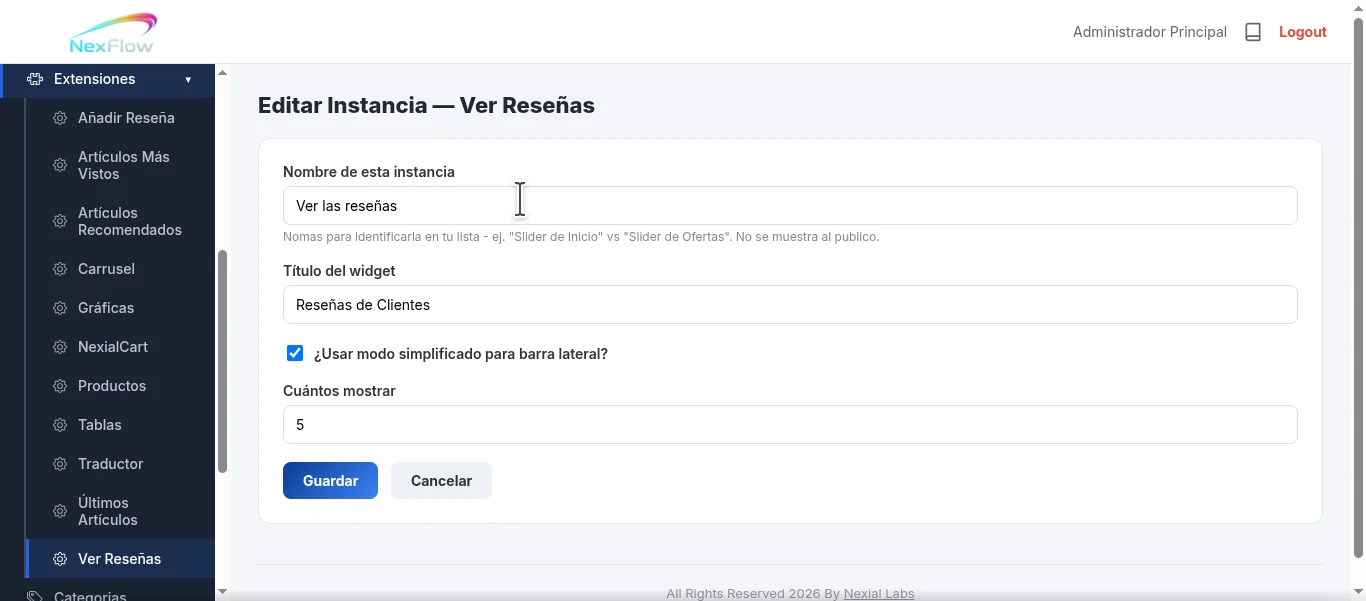
Al crear o editar una instancia hay cuatro campos. Cuando das clic en Guardar, regresas a la lista de instancias con el aviso "Guardado correctamente." Nombre de esta instanciaEl nombre interno para identificarla en la lista. Es obligatorio (si lo dejas vacío, NexFlow te avisa con "Ponle un nombre a la instancia.") y no se muestra al público. Es también el nombre con el que la vas a encontrar después, al colocarla en una página. Título del widgetEl encabezado que sí ve el visitante arriba del listado de reseñas. Si no lo cambias, aparece "Reseñas de Clientes". ¿Usar modo simplificado para barra lateral?Es una casilla que viene marcada cuando creas una instancia nueva. Su fin es distinguir el uso en una columna lateral del uso en la columna central, y hace que la etiqueta del campo de abajo cambie sola. Pero conviene que lo sepas con claridad: en esta versión de NexFlow, la casilla no cambia lo que se muestra en el sitio. Quien decide cuántas reseñas salen es el número del campo siguiente, esté la casilla marcada o no. Cuántos mostrarEs el número máximo de reseñas que muestra el widget, y como mínimo es 1. Empieza en 12. La etiqueta de este campo cambia sola con la casilla de arriba: marcada, dice "Cuántos mostrar"; desmarcada, dice "¿Cuántos resultados van por página?". Como el widget no divide la lista en páginas, en los dos casos el número funciona igual: se muestran las reseñas aprobadas más recientes, hasta ese máximo. Cómo colocarla en una páginaDentro de Crear Contenido, en la sección "Posicion de los modulos", hay tres columnas: Columna Izquierda, Contenido y Columna Derecha. La propia pantalla aclara: "Columna Izquierda y Derecha son de ancho fijo. Contenido se estira solo segun cuales columnas tengas presentes." Cada una tiene su propio selector "-- Elige que agregar --" y su botón "+ Agregar", y las tres comparten la misma lista de opciones — es quien edita la página quien decide en qué columna colocar cada elemento. Para colocar Ver Reseñas:
Cómo usarlo en el día a díaDecide primero dónde va a vivir y cuántas reseñas quieres mostrar. Como la casilla del modo simplificado no cambia nada, lo que ajusta el tamaño del listado es el número de "Cuántos mostrar". En una columna lateral, que es angosta, conviene un número pequeño; en el cuerpo central de una página dedicada a reseñas puedes poner uno mayor. Cada reseña aparece en su propio recuadro, y esos recuadros se acomodan uno junto a otro cuando hay espacio y uno debajo de otro cuando la columna es angosta. Cada reseña muestra la calificación en estrellas, el comentario entre comillas, el nombre de quien la escribió y, debajo, la bandera de su país (si lo indicó) y la fecha. Si quien la escribió subió una foto, esa foto no se muestra en este widget. Revisa Añadir Reseña y la moderación si el listado no trae nada. Ver Reseñas solo muestra lo aprobado. Si todavía no hay reseñas aprobadas (porque nadie ha escrito una, o porque están pendientes de moderación), el widget no se ve en blanco: muestra su título y el mensaje "Aún no hay reseñas." Eso es normal y no significa que esté mal colocado ni mal configurado, solo que no hay nada que mostrar todavía. Si un cliente dice que dejó una reseña y no la ves, revisa en Clientes > Reseñas si sigue pendiente. Cuidado al eliminar la instancia de Añadir Reseña. Ver Reseñas y Añadir Reseña son complementarias, pero no son la misma pieza: si se quita la instancia de Añadir Reseña de una página, el formulario desaparece de esa página y ya no se pueden dejar reseñas desde ahí. Ver Reseñas sigue mostrando lo que ya estaba aprobado. NexFlow tiene además una página propia para escribir reseñas (en la dirección /blog/controller/review_write.php de tu sitio), pero no la enlaza desde ningún menú por sí solo. Una vez configurado podrás ver tus reseñas como sigue (dependiendo de si las insertaste en la columna central o en una lateral):
Reseñas de Clientes★★★★★ “Excellent Software! I Simply love it!” Erick Moon  24 Jul 2026 24 Jul 2026★★★★★ “Esta increíble su sistema Tíos! Ahora vuelo con mi ordenador Gracias!” Fabricio López  24 Jul 2026 24 Jul 2026★★★★★ “Que bonito CMS!” Jorge Hernández  24 Jul 2026 24 Jul 2026
|
Reseñas
★★★★★
Tu opinión nos ayuda a seguir creciendo. Si ya trabajaste con nosotras, cuéntanos tu experiencia y ayuda a otras creadoras a decidirse. Reseñas de Clientes★★★★★ “Excellent Software! I Simply love it!” Erick Moon 24 Jul 2026★★★★★ “Esta increíble su sistema Tíos! Ahora vuelo con mi ordenador Gracias!” Fabricio López 24 Jul 2026★★★★★ “Que bonito CMS!” Jorge Hernández 24 Jul 2026 |



Comentarios
Todavia no hay comentarios. Se el primero en comentar.
Inicia sesion para dejar un comentario.