Escribenos
WhatsApp -- NexFlow
Hola! Bienvenido a NexFlow, te atiende Eli. En que te puedo ayudar?
 
 
Inicio › Funciones › Biblioteca de Medios

Funciones

Biblioteca de Medios


La Biblioteca de Medios en NexFlow


Guía de la pantalla donde viven todas las imágenes del sitio: para qué sirve y cómo se usa.


Qué es

La Biblioteca de Medios es el lugar central donde se guardan todas las imágenes del sitio: el logo, las fotos de artículos, las imágenes del carrusel, las de productos, entre otras. En vez de subir una imagen distinta cada vez que se necesita, se sube una sola vez aquí, y desde ahí se elige en cualquier parte del sistema que pida una imagen — el Editor Visual, la ficha de un producto, el logo de la Empresa en Settings, etcétera.


Subir una imagen

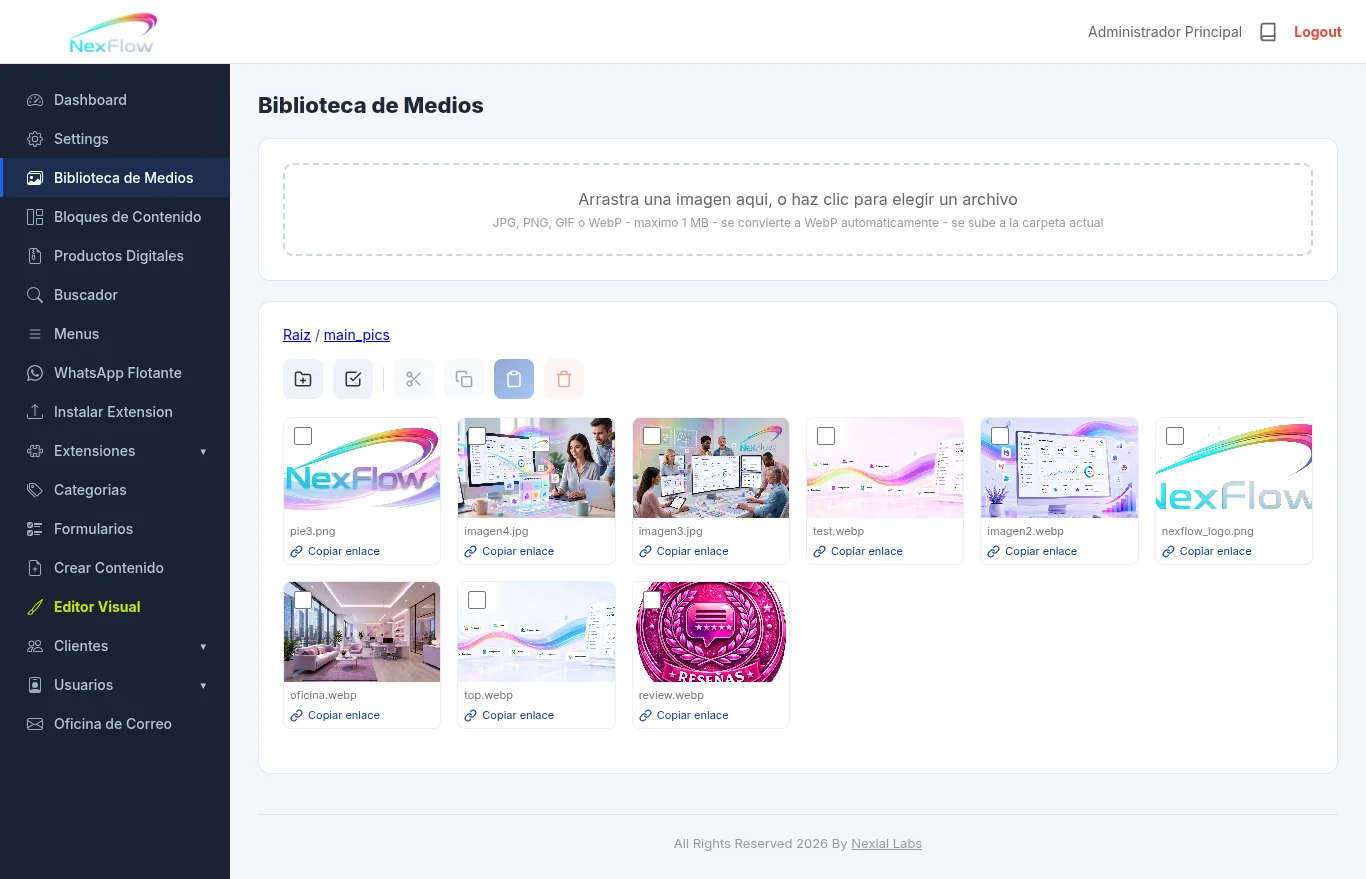
Arriba de todo está el recuadro de arrastrar y soltar:

Arrastra una imagen aquí, o haz clic para elegir un archivo

Puedes arrastrar el archivo directo desde el explorador de tu computadora, o darle clic al recuadro para elegirlo desde el buscador de archivos normal.

  • Acepta JPG, PNG, GIF o WebP.
  • Tamaño máximo: 1 MB por imagen.
  • Se convierte a WebP automáticamente. No importa en qué formato se suba, el sistema la guarda como WebP — un formato más ligero que hace que el sitio cargue más rápido.
  • Se sube a la carpeta actual. Esto es importante: si se está parado dentro de la carpeta main-pics, ahí se guarda. Antes de subir una imagen, conviene entrar primero a la carpeta donde debe quedar.
  • Nunca sobrescribe en silencio. Si subes un archivo con el mismo nombre que uno que ya existe en esa carpeta, el sistema le agrega -1, -2, etc. al nombre nuevo — los dos se quedan, ninguno se pierde.

Navegar por carpetas

Debajo del recuadro de subida hay una ruta de navegación (breadcrumb):

Raiz / main-pics

Cada parte de esa ruta es un enlace. Clic en "Raiz" te regresa al inicio de un jalón; clic en cualquier carpeta intermedia te salta directo a ese punto, sin tener que ir retrocediendo una por una.

Dentro de cada carpeta se organizan, de forma jerárquica, las subcarpetas y las imágenes que contiene.

Las carpetas que ya trae un sitio nuevo

Un sitio nuevo no arranca con la Raíz vacía. Como cada sitio se crea clonando la plantilla base de NexFlow, hereda de ahí estas carpetas ya armadas desde el primer día — no es algo que el sistema genere solo al vuelo, ni algo que tengas que crear tú:

  • main-pics — las imágenes principales del sitio: logo, banners, fotos generales.
  • productos — fotos de los productos de la tienda.
  • info — imágenes de apoyo para páginas informativas.
  • slider1 — las imágenes del carrusel o slider de inicio.

Si por alguna razón un sitio se queda sin alguna de estas cuatro, conviene recrearla a mano con el mismo nombre — para mantener la misma organización que usa el resto de tus sitios NexFlow.


La barra de herramientas

Directamente debajo de la ruta hay seis íconos que actúan sobre lo que tengas seleccionado en ese momento. Cortar, Copiar, Pegar y Eliminar aparecen apagados hasta que selecciones algo primero.

Ícono Qué hace
Carpeta con + Crea una carpeta nueva dentro de donde se esté parado.
Cuadro con palomita Activa el modo de selección múltiple — aparecen las casillas en cada imagen o carpeta para marcar varias a la vez.
Tijeras (cortar) Marca lo seleccionado para moverlo a otra carpeta.
Dos hojas (copiar) Marca lo seleccionado para duplicarlo en otra carpeta, dejando el original donde está.
Portapapeles (pegar) Coloca aquí lo que se acaba de cortar o copiar. Se nota resaltado en azul cuando hay algo esperando a pegarse.
Bote de basura (eliminar) Borra lo seleccionado. En una imagen, no se puede deshacer. En una carpeta, solo funciona si está vacía — si tiene algo adentro, el sistema no la deja borrar.

El patrón de cortar/copiar y pegar

Mover o duplicar una imagen entre carpetas sigue siempre los mismos cuatro pasos:

  1. Se selecciona una o varias imágenes (o carpetas).
  2. Se hace clic en Cortar (para mover) o Copiar (para duplicar).
  3. Se navega a la carpeta de destino.
  4. Se hace clic en Pegar.

Cada imagen en la lista

Cada tarjeta de imagen trae:

  • Una casilla para seleccionarla (útil junto con el modo de selección múltiple).
  • Una vista previa en miniatura.
  • El nombre del archivo, ya convertido a .webp.
  • Un enlace de "Copiar enlace" — copia la ruta de esa imagen para pegarla donde se necesite (por ejemplo, si se está editando código o un campo que pide la ruta directa en vez de elegirla desde un selector visual).

Cómo usarla en el día a día

Antes de subir un archivo, verifica que estés en la carpeta correcta — como la imagen se guarda directo donde estés parado, es más fácil entrar primero a la carpeta destino y subir ahí, que subir y después andar moviendo con cortar y pegar.

Usa nombres de archivo claros y descriptivos. El sistema no te obliga a nombrarlo de ninguna forma en particular, así que puedes dejarle el nombre original — pero logo_nexflow.png es mucho más fácil de reconocer después que imagen4.jpg.

Aprovecha las carpetas desde el principio. Si el sitio va a tener muchas imágenes, conviene separarlas por tipo o sección desde el arranque, como ya vienen "productos", "main-pics" y "slider1" — así se busca una imagen específica sin tener que revisar una lista larga sin organizar.

Antes de eliminar algo, piensa dónde se está usando. La biblioteca no avisa si una imagen ya está puesta en alguna página, producto o bloque de contenido — borrarla puede dejar un hueco vacío ahí donde se estaba usando.



Califica este artículo

★★★★★
★★★★★
5.0 (1)

Comentarios

agente 22/09/2026 05:31
Me parece muy buena idea la biblioteca de medios porque así no se tienen que repetir las imágenes ni anda uno buscandolas
admin 22/09/2026 05:32
Es cierto, lo mejor es que te comprime en automatico al formato .webp

Traducir

Traduccion automatica por Google Translate

Reseñas

Reseñas
★★★★★

Tu opinión nos ayuda a seguir creciendo. Si ya trabajaste con nosotras, cuéntanos tu experiencia y ayuda a otras creadoras a decidirse.

Reseñas de Clientes

★★★★★

“Excellent Software! I Simply love it!”

Erick Moon
US24 Jul 2026
★★★★★

“Esta increíble su sistema Tíos! Ahora vuelo con mi ordenador Gracias!”

Fabricio López
ES24 Jul 2026
★★★★★

“Que bonito CMS!”

Jorge Hernández
MX24 Jul 2026