

Productos Digitales |
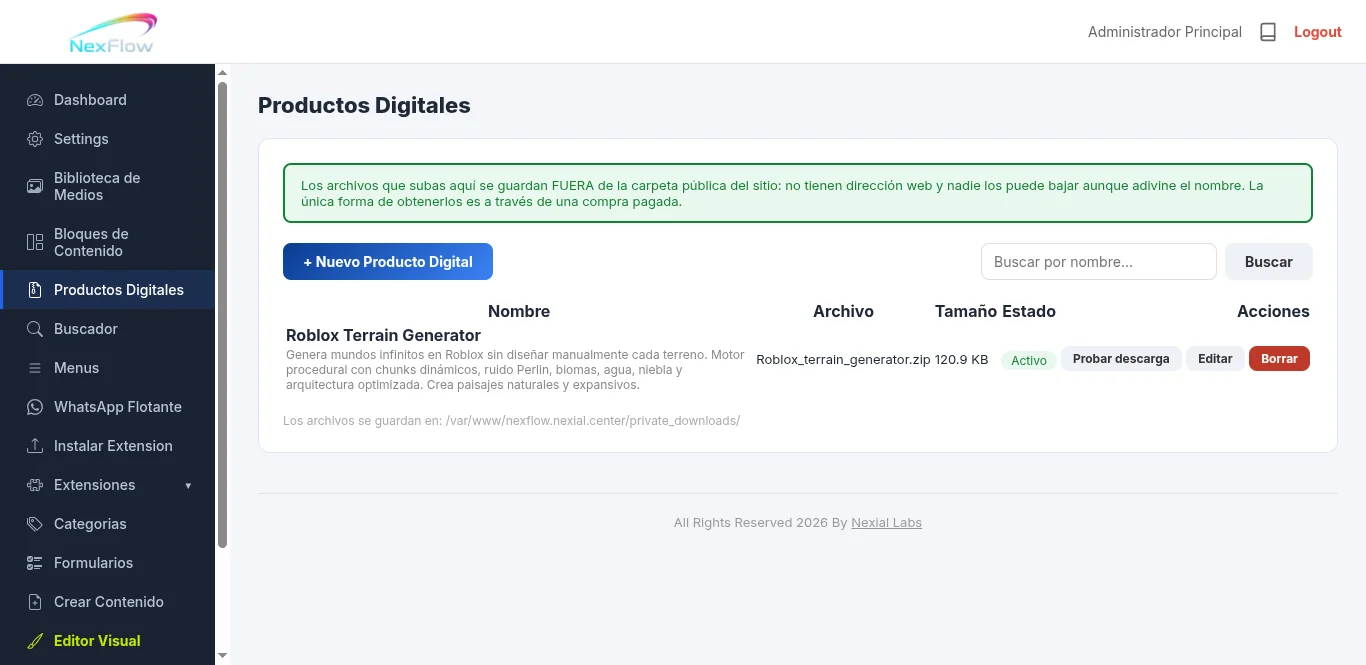
| Columna | Qué muestra |
|---|---|
| Nombre | El nombre del producto, con la descripción justo debajo. |
| Archivo | El nombre del archivo subido. Si por algún motivo el archivo ya no está en el servidor (se borró a mano, se movió el disco, etc.), aparece un aviso en rojo aquí mismo: "El archivo ya no está en el servidor. Vuelve a subirlo." |
| Tamaño | El peso del archivo. |
| Estado | Una etiqueta — Activo o Inactivo, según esté disponible para venderse. |
| Acciones | Probar descarga, Editar, Borrar. Si el archivo está marcado como faltante (ver columna Archivo), el botón de Probar descarga ni siquiera aparece — no hay nada que probar hasta que se vuelva a subir. |
Arriba está el botón "+ Nuevo Producto Digital" para dar de alta uno, y junto a él un buscador por nombre.
Probar descarga te deja bajar el archivo directo, sin pasar por el proceso de compra — sirve para confirmar que subiste el archivo correcto y que no se corrompió, antes de ponerlo a la venta.
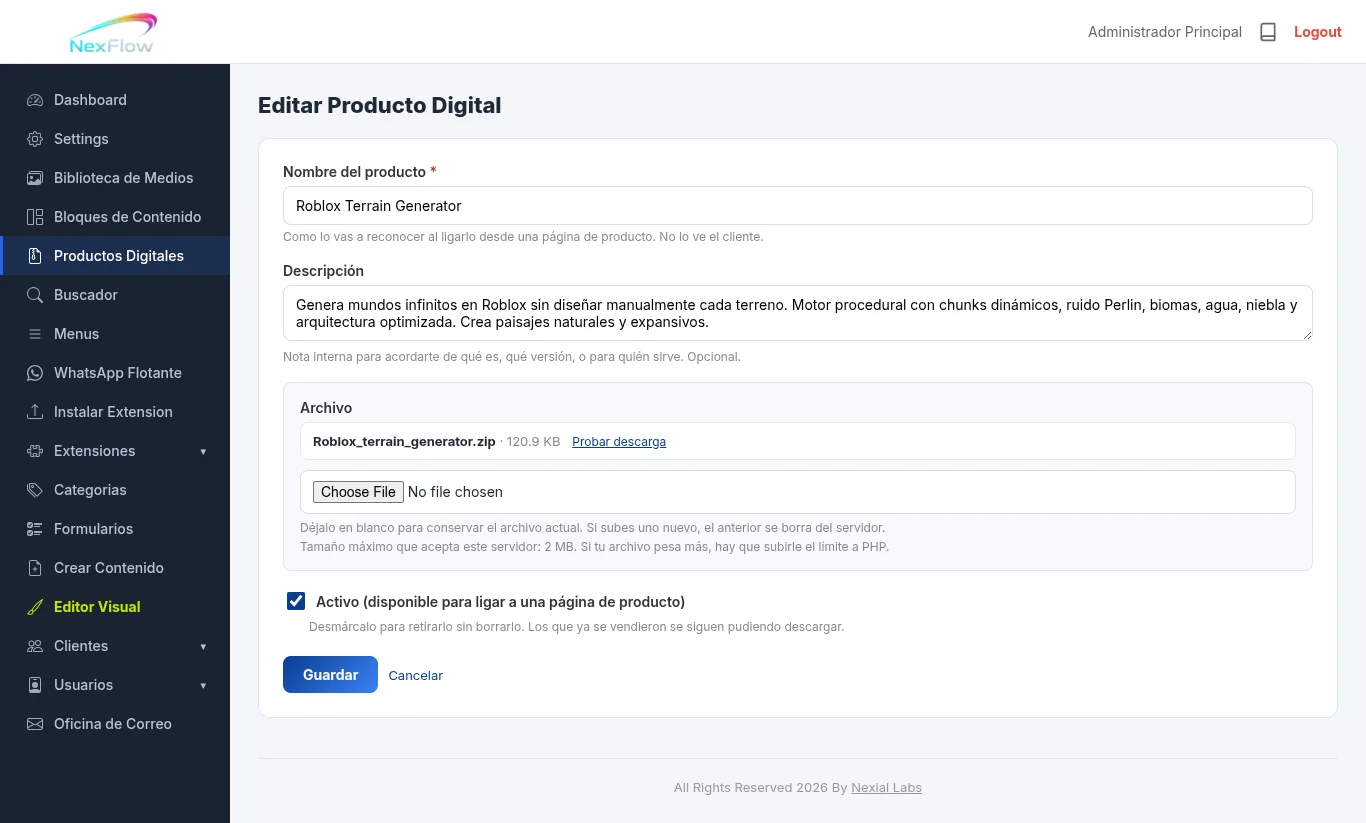
La pantalla de edición
Nombre del producto
Es un nombre interno, solo para identificarlo tú cuando lo elijas desde una página de Producto. El cliente nunca ve este campo — lo que él ve es el título de la página de producto donde se ofrece la descarga.
Descripción
Nota interna para ti, útil para anotar detalles del archivo como versión o a quién va dirigido. No es obligatoria, y el cliente tampoco la ve.
Archivo
Ves el archivo ya subido, con su peso y el enlace para probar la descarga. Debajo hay un botón para elegir uno nuevo.
- Si se deja en blanco, se conserva el archivo actual. No hace falta volver a subir el archivo cada vez que se edita el nombre o la descripción.
- Si se sube uno nuevo, el anterior se borra del servidor. No hay forma de recuperarlo después — si se necesita conservar la versión anterior, hay que guardarla aparte antes de reemplazarla.
- El tamaño máximo depende del servidor, no es un número fijo.
NexFlow calcula el límite real leyendo la configuración de PHP del
servidor en ese momento (
upload_max_filesizeypost_max_size, el que sea menor de los dos) y te lo muestra directo en esta misma pantalla. Si necesitas subir un archivo más grande de lo que se muestra ahí, hay que subir ese límite en la configuración de PHP del servidor antes de poder subirlo aquí. - Si el archivo es demasiado grande, el aviso es claro. Cuando un archivo excede el límite del servidor, el navegador a veces manda el formulario completamente vacío — sin este dato, otras pantallas podrían mostrar por error "falta el nombre" en vez de avisar sobre el tamaño. NexFlow detecta este caso específico y siempre muestra el error correcto ("el archivo pesa demasiado"), para que no pierdas tiempo revisando el nombre cuando el problema real es el tamaño.
Activo
Marcada por defecto. Define si el producto puede vincularse a nuevas páginas de venta.
- Desmarcada retira el producto sin borrarlo — deja de estar disponible para nuevas ventas, pero los clientes que ya lo compraron antes lo pueden seguir descargando sin problema.
- Esto es lo que se usa para discontinuar un producto sin dejar sin acceso a quien ya pagó por él.
Cómo usarlo en el día a día
Antes de dar por listo un producto, prueba la descarga — confirma que el archivo correcto se transfiere completo y abre bien, antes de vincularlo a una página de venta.
Antes de subir un archivo nuevo sobre uno existente, pregúntate si de verdad quieres reemplazar el anterior o si te conviene más dar de alta un producto separado. Si la intención es ofrecer una versión distinta mientras la vieja sigue disponible, es mejor crear un Producto Digital nuevo en vez de editar el existente.
Usa Activo/Inactivo en lugar de borrar cuando dudes. Borrar un producto puede cortarle el acceso a quien ya lo compró. Desactivarlo es la forma segura de sacarlo de venta sin arriesgar a nadie que ya pagó.

Reseñas

Tu opinión nos ayuda a seguir creciendo. Si ya trabajaste con nosotras, cuéntanos tu experiencia y ayuda a otras creadoras a decidirse.
Reseñas de Clientes
“Excellent Software! I Simply love it!”
 24 Jul 2026
“Esta increíble su sistema Tíos! Ahora vuelo con mi ordenador Gracias!”
 24 Jul 2026
“Que bonito CMS!”
 24 Jul 2026
Comentarios
Todavia no hay comentarios. Se el primero en comentar.
Inicia sesion para dejar un comentario.