Oficina de CorreoOficina de CorreoA veces necesitas avisarle algo a mucha gente a la vez: que cambiaron los términos de uso, que hay una promoción, que el sitio estará en mantenimiento. Para eso existe la Oficina de Correo: una pantalla donde redactas un mensaje, eliges a quién le va a llegar y lo mandas sin salir del panel de NexFlow. Es como tener una pequeña oficina postal dentro de tu sitio. Algo que te va a dar tranquilidad: aunque mandes el mismo mensaje a cincuenta personas, NexFlow lo manda uno por uno. Cada persona recibe su propio correo y ve únicamente su dirección como destinatario; nadie ve la lista de los demás.
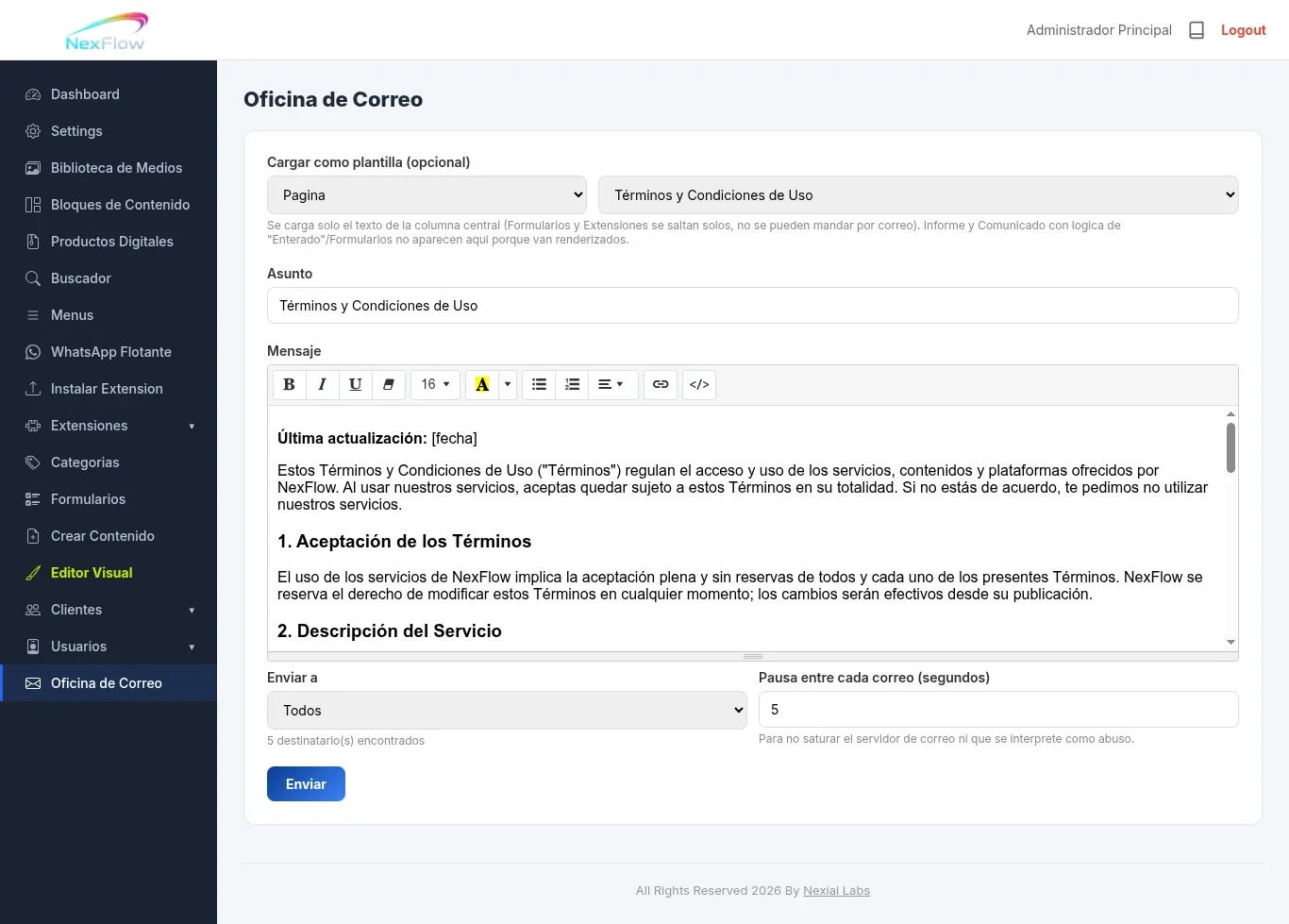
Antes de empezarEsta pantalla depende de dos cosas. La primera es que el grupo de tu cuenta tenga el permiso de Oficina de Correo; sin él, el enlace no aparece en tu menú lateral (queda al final, debajo de Usuarios) y, si alguien intenta abrir la pantalla escribiendo la dirección, NexFlow lo detiene con la pantalla de "Sin acceso". La segunda es que el correo del sitio esté bien configurado en la pestaña Correo de la pantalla Settings. Ahí se elige el "motor de correo", que es la forma en que tu sitio entrega los mensajes: mail() de PHP (la función de correo del propio servidor), SMTP (un servidor de correo real, con usuario y contraseña) o Web Proxy (para servidores que no pueden usar SMTP). La Oficina de Correo usa el motor que esté elegido ahí, y la pantalla se adapta a él, como verás más abajo. Si tus envíos fallan, esa pestaña es lo primero que conviene revisar. Paso uno (opcional): cargar un contenido como plantillaNo tienes que escribir el mensaje desde cero si ya lo tienes escrito en otra parte de tu sitio. Arriba de todo hay una sección llamada "Cargar como plantilla (opcional)", con dos menús desplegables, uno al lado del otro.
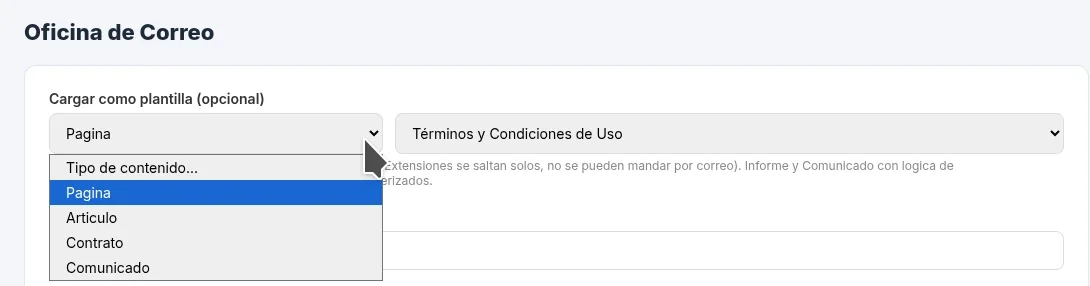
El primero, que dice "Tipo de contenido...", te deja elegir qué clase de contenido quieres usar. Tiene cuatro opciones: Pagina, Articulo, Contrato y Comunicado. Informes empresariales y Formularios no están en la lista a propósito: se muestran en el sitio con elementos interactivos que no tienen sentido dentro de un correo. El segundo menú empieza apagado, con el texto "Elige un tipo primero". En cuanto eliges el tipo, se enciende y se llena con "-- Elige una pagina --" como primera opción, seguida de los títulos de todos los contenidos de ese tipo que existen en tu sitio, con los que modificaste más recientemente hasta arriba (y hasta un máximo de 500). Ojo: aparecen todos, estén publicados o no. Elige el que quieras y NexFlow lo carga por ti:
Un aviso importante: al elegir una plantilla se reemplaza lo que ya hubieras escrito en "Asunto" y en "Mensaje". Si vas a usar una plantilla, elígela primero y luego ajusta el texto a tu gusto. Todo lo que cargó es editable. Paso dos: el asuntoEs la línea que la persona ve en su bandeja antes de abrir el correo. Acepta hasta 200 caracteres, y es obligatorio: si intentas enviar sin asunto, NexFlow te lo avisa. Paso tres: el mensajeAquí escribes el cuerpo del correo, y lo que ves depende del motor de correo que elegiste en Settings. Con los motores mail() o SMTPAparece un editor con formato, como el de un procesador de textos. Su barra de herramientas tiene, de izquierda a derecha: negritas, cursivas, subrayado y un borrador para quitar el formato; el tamaño de letra; el color; lista con viñetas, lista numerada y alineación del párrafo; el botón para insertar un enlace; y el botón de código (con los símbolos </>), que te deja ver y editar el texto por dentro. La barra no trae un botón para insertar imágenes; una forma de que lleguen al correo es cargar una plantilla que ya las tenga. El mensaje se manda como correo con formato real (HTML), tal cual lo dejas en el editor. Con el motor Web ProxyEn lugar del editor aparece una caja de texto sencilla, sin formato, con un contador debajo que dice, por ejemplo, "0 / 400 bytes -- El motor Web Proxy manda todo el correo dentro de una URL, por eso el limite." El mensaje no puede pasar de 400 bytes. Si te pasas, NexFlow recorta el texto automáticamente hasta que quepa. Un byte es más o menos una letra, pero las letras con acento y los emojis pesan más de uno, así que el texto que cabe es todavía más corto si los usas. Si cargas una plantilla con este motor, se carga la versión en texto plano (sin formato) y se recorta a esos 400 bytes. Paso cuatro: elegir a quién se mandaEl menú "Enviar a" tiene tres opciones. Debajo del menú aparece siempre el conteo de personas a las que les va a llegar, con el texto "destinatario(s) encontrados"; mientras NexFlow calcula, en lugar del número verás dos guiones.
La cantidad se calcula al abrir la pantalla y otra vez cada vez que cambias la opción. Revísala antes de enviar: es la mejor forma de confirmar que estás mandando el mensaje al grupo correcto. Paso cinco: la pausa entre correosEl campo "Pausa entre cada correo (segundos)" empieza con 5 y acepta de 1 a 120. Es el tiempo que NexFlow espera entre un correo y el siguiente. La nota debajo dice para qué sirve: "Para no saturar el servidor de correo ni que se interprete como abuso." Dicho de otra forma: entre más espaciados salgan los correos, menos parece una ráfaga. Ten en cuenta que a mayor pausa, más tarda el envío completo: con 50 destinatarios y 5 segundos de pausa, la tanda tarda cerca de cuatro minutos, más lo que tarde cada envío. Paso seis: enviarCuando todo esté listo, da clic en el botón azul "Enviar". Antes de mandar nada, NexFlow revisa tres cosas y te avisa con un mensaje si algo falla:
Mientras se envíaAparece un recuadro amarillo con una advertencia que debes tomar en serio: "No cierres ni recargues esta ventana hasta que termine el envio." La razón es que quien va mandando los correos, uno por uno y con la pausa que elegiste, es tu propio navegador. Si cierras la pestaña o recargas la página, el envío se detiene en el punto donde iba y ya no se manda el resto. Debajo de la advertencia verás:
Mientras dura el envío, el botón "Enviar" queda desactivado para que no lo mandes dos veces por accidente. Cuando termina, se vuelve a activar y aparece un resumen: "Envio terminado -- 5 exitosos, 0 fallidos." (con tus números). El resumen sale en verde si no hubo ningún fallo, y en amarillo si hubo al menos uno. Qué significa "enviado"Lo que significa "enviado" depende del motor: con SMTP, que el servidor de correo aceptó el mensaje; con mail(), que el servidor donde vive tu sitio lo recibió para entregarlo; y con Web Proxy, que el proxy contestó. En ningún caso es una garantía de que la persona lo vea en su bandeja principal: también puede llegar a su carpeta de spam, y eso depende de la otra parte. Si en algún momento falla la conexión entre tu navegador y NexFlow, el registro anotará ese correo con el aviso "Problema de conexion.". Por otro lado, NexFlow no reintenta solo los correos que fallaron. Si algunos fallaron, el registro te deja ver a qué direcciones no llegó y por qué, para que decidas qué hacer con ellas. Cómo se ve el correo para quien lo recibe
Si el editor no apareceCon los motores mail() y SMTP, el editor con formato se descarga de internet cuando tu página no lo trae ya cargado. Si ves la pantalla sin la barra de herramientas y sin el cuadro para escribir, revisa que tu conexión a internet esté funcionando y vuelve a cargar la página. Cómo se conecta con el restoLa Oficina de Correo es la pieza que aprovecha todo lo demás: usa el motor y los datos que dejaste en Settings > Correo, toma el remitente de la pestaña Empresa, saca a los destinatarios de tus Clientes y de tus Usuarios, y puede cargar como punto de partida cualquier Página, Artículo, Contrato o Comunicado que ya hayas creado con Crear Contenido. Un buen hábito antes de tu primer envío grande es, si tu sitio usa SMTP, revisar en Settings > Correo que el botón "Probar Conexion" salga bien y, si hace falta, mandar primero a un grupo pequeño para confirmar que todo llega como esperas.
|
Reseñas
★★★★★
Tu opinión nos ayuda a seguir creciendo. Si ya trabajaste con nosotras, cuéntanos tu experiencia y ayuda a otras creadoras a decidirse. Reseñas de Clientes★★★★★ “Excellent Software! I Simply love it!” Erick Moon  24 Jul 2026 24 Jul 2026★★★★★ “Esta increíble su sistema Tíos! Ahora vuelo con mi ordenador Gracias!” Fabricio López  24 Jul 2026 24 Jul 2026★★★★★ “Que bonito CMS!” Jorge Hernández  24 Jul 2026 24 Jul 2026 |




Comentarios
Todavia no hay comentarios. Se el primero en comentar.
Inicia sesion para dejar un comentario.