Escribenos
WhatsApp -- NexFlow
Hola! Bienvenido a NexFlow, te atiende Eli. En que te puedo ayudar?
 
 
Inicio › Crear Formularios

Funciones

Crear Formularios

Tipo de Contenido: Formulario

El Tipo Formulario es el acompañante de la pantalla Formularios, donde armas los campos que va a llenar el visitante. Ahí construyes la estructura — qué campos, en qué orden, cuáles son obligatorios. Aquí, en Crear Contenido, decides dónde vive ese formulario dentro de tu sitio: en qué página aparece, con qué título, con qué configuración de privacidad.

Son dos pasos separados y los dos hacen falta: primero armas el formulario en la pantalla Formularios, y después lo colocas en una página real desde aquí.

Cómo crearlo

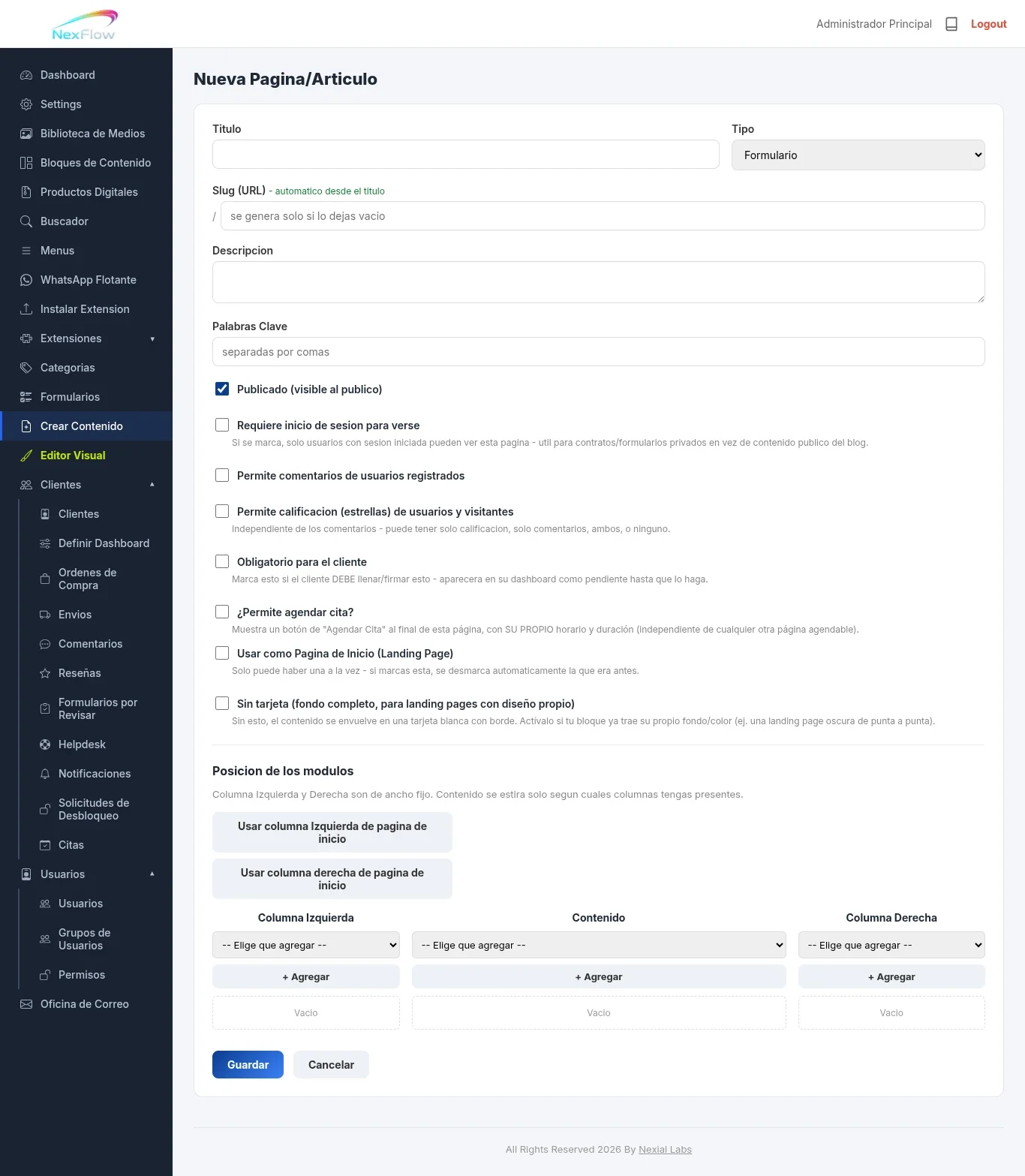
  1. Entra a Crear Contenido y da clic en + Nueva Pagina/Articulo (o edita una ya existente).
  2. Escribe el Título de la página — por ejemplo, "Solicitud de Distribuidor".
  3. En Tipo, selecciona Formulario.
  4. Revisa el Slug (URL), la Descripción y las Palabras Clave, igual que en cualquier otro Tipo.


Importante: a diferencia de Artículo, el Tipo Formulario no agrega ningún campo especial en esta pantalla — no hay selector de "cuál formulario". Elegir este Tipo por sí solo no mete el formulario a la página. Para que el formulario aparezca de verdad, tienes que agregarlo como módulo: baja hasta Posición de los módulos, elige el formulario que ya armaste en el desplegable de la columna que quieras (normalmente Contenido, el centro) y dale + Agregar.

Las 8 casillas de configuración

Estas 8 casillas aparecen en cualquier Tipo de contenido que crees en NexFlow, no solo en Formulario — se repiten aquí completas por si llegaste directo a este manual sin pasar antes por el de Crear Contenido.

  • Publicado (visible al público) — si está desmarcada, el contenido queda guardado pero no se ve en el sitio todavía.
  • Requiere inicio de sesión para verse — solo usuarios con sesión iniciada pueden ver esta página. Útil para contratos/formularios privados, en vez de contenido público del blog. Ojo: si esta página trae un Formulario agregado como módulo, ya exige inicio de sesión por su cuenta, sin importar si marcas esta casilla o no.
  • Permite comentarios de usuarios registrados — habilita la sección de comentarios al final del contenido.
  • Permite calificación (estrellas) de usuarios y visitantes — independiente de los comentarios: puedes tener solo calificación, solo comentarios, ambos, o ninguno.
  • Obligatorio para el cliente — márcalo si el cliente DEBE llenar o firmar este contenido. Le aparece pendiente en su propio panel hasta que lo haga.
  • ¿Permite agendar cita? — muestra un botón de "Agendar Cita" al final de esta página, con su propio horario y duración, independiente de cualquier otra página agendable. Funciona sin importar qué Tipo tenga la página.
  • Usar como Página de Inicio (Landing Page) — convierte este contenido en la portada de tu sitio. Solo puede haber una a la vez: si marcas esta, se desmarca automáticamente la que era antes.
  • Sin tarjeta (fondo completo, para landing pages con diseño propio) — sin esto, el contenido se envuelve en una tarjeta blanca con borde. Actívalo si el bloque que vas a usar ya trae su propio fondo o color, por ejemplo una landing page oscura de punta a punta.

Revisar las respuestas

Una vez que el formulario está en la página y algún visitante lo llena, la respuesta no se publica sola — queda pendiente de tu revisión en el menú Formularios por Revisar, donde puedes verla completa y Aprobarla o Rechazarla. Ese proceso ya está documentado a fondo en el manual de la pantalla Formularios.

Etiquetas dinámicas: {{...}}

Igual que en cualquier otro Tipo, dentro del texto que acompañe a tu formulario (una introducción, instrucciones) puedes usar etiquetas entre llaves dobles que se sustituyen automáticamente por los datos reales de tu empresa, capturados en Settings > Empresa: NexFlow, La direccion, {{colonia}}, {{postal_code}}, {{city}}, {{state}}, {{country}}, +52 4447654321, +52 4441234567 y contacto@nextlabs.mx. No hace falta escribir las llaves a mano: el editor de bloques de contenido trae un botón que despliega la lista completa para insertarlas con un clic. Si alguna etiqueta no se sustituye, revisa que ese dato esté capturado y guardado en Settings > Empresa — si está vacío, la etiqueta se deja tal cual a propósito, para que el hueco se note.


Califica este artículo

★★★★★
★★★★★
0.0 (0)

Comentarios

Todavia no hay comentarios. Se el primero en comentar.

Traducir

Traduccion automatica por Google Translate

Reseñas

Reseñas
★★★★★

Tu opinión nos ayuda a seguir creciendo. Si ya trabajaste con nosotras, cuéntanos tu experiencia y ayuda a otras creadoras a decidirse.

Reseñas de Clientes

★★★★★

“Excellent Software! I Simply love it!”

Erick Moon

US24 Jul 2026
★★★★★

“Esta increíble su sistema Tíos! Ahora vuelo con mi ordenador Gracias!”

Fabricio López

ES24 Jul 2026
★★★★★

“Que bonito CMS!”

Jorge Hernández

MX24 Jul 2026