|
|
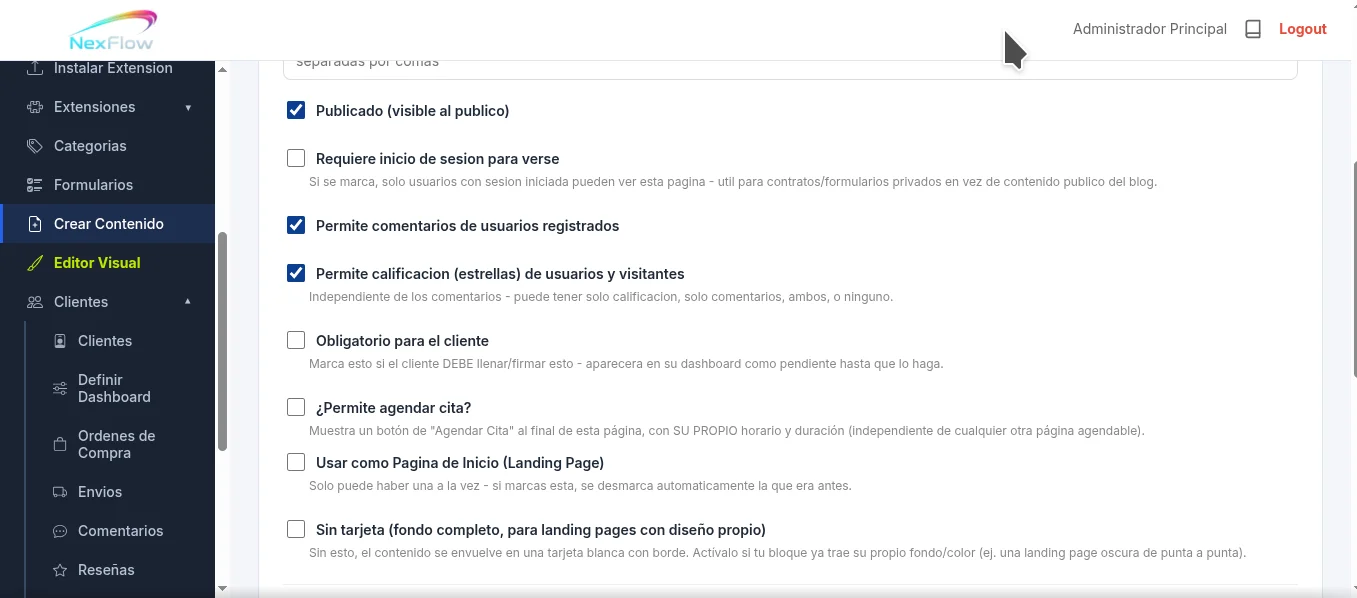
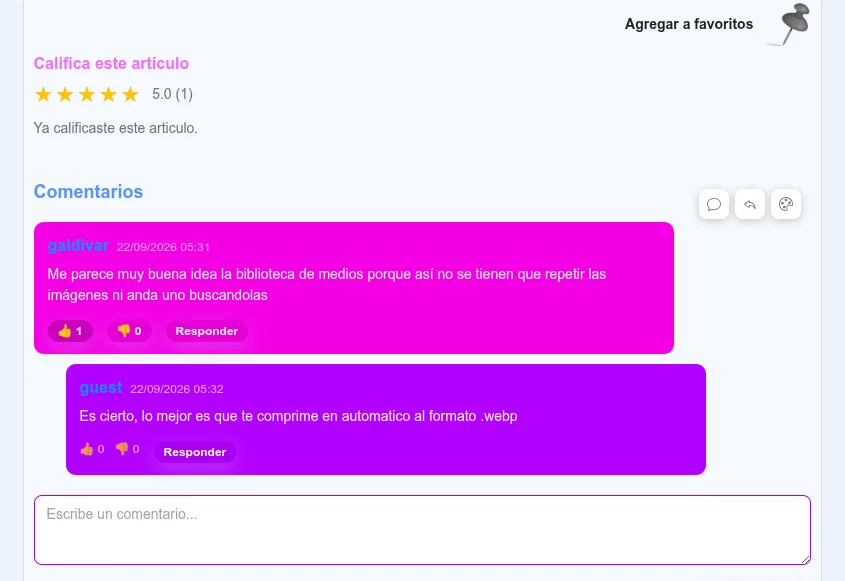
Comentarios de ClientesComentariosCualquier contenido puede llevar una sección de comentarios al final, donde tus visitantes conversan sobre lo que leyeron. Se activa por página desde Crear Contenido, con la casilla "Permite comentarios de usuarios registrados" — el nombre de la casilla ya lo dice: hace falta tener sesión iniciada para comentar, no se aceptan comentarios anónimos.
Esta casilla es una de las 8 que ya se explican a fondo en el manual de Crear Contenido — ahí puedes ver todas las demás y cómo interactúan entre sí. Cómo se ve para el visitante
Moderar comentarios (pantalla del admin)
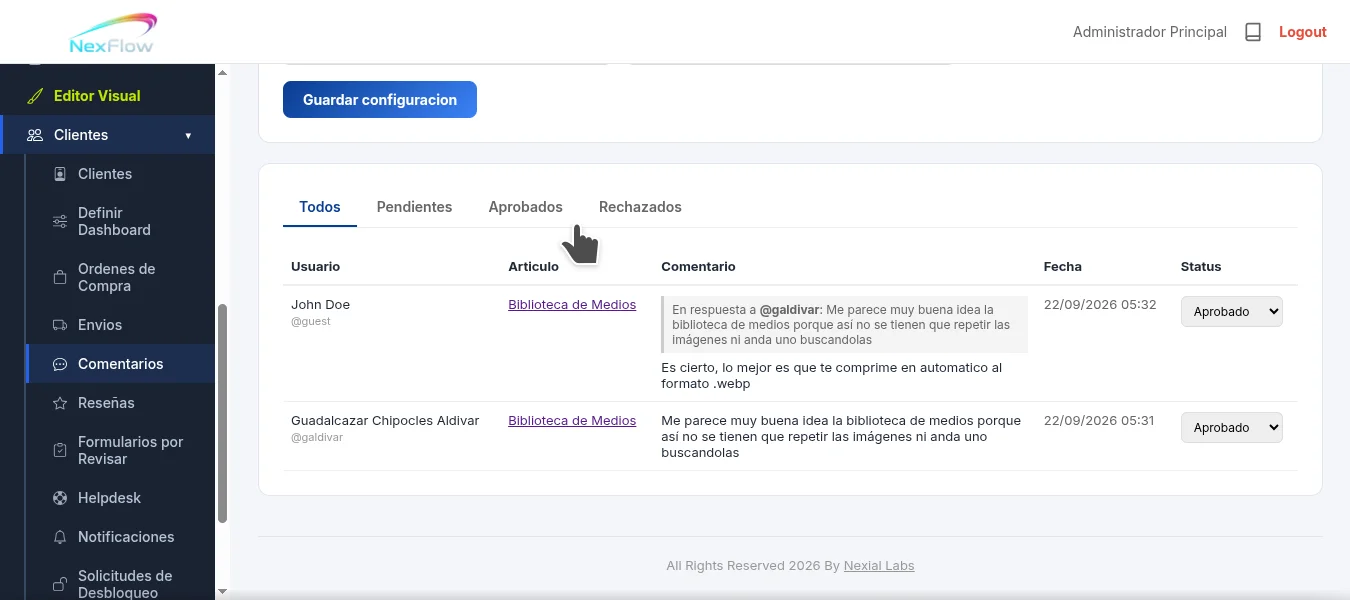
Desde el menú Comentarios del panel ves todos los comentarios del sitio, organizados en pestañas: Todos, Pendientes, Aprobados y Rechazados. La tabla muestra quién comentó, en qué Artículo, el texto del comentario (con la cita de a quién le respondió, si aplica), la fecha, y un desplegable de Status para aprobar o rechazar cada uno. Configuración de moderaciónArriba de la lista hay tres controles que rigen todo el sistema de comentarios del sitio:
El veto progresivo: qué pasa si a alguien le acumulan muchos dislikesEste es un mecanismo automático, pensado para frenar a quien comenta cosas que la comunidad rechaza — sin que tú tengas que estar revisando caso por caso. El sitio lleva la cuenta de cuántos dislikes ha acumulado en total cada usuario, sumando los de todos sus comentarios en todo el sitio — este contador nunca baja solo con el tiempo. Cada vez que ese acumulado cruza un múltiplo del umbral que configuraste (5, 10, 15... si dejaste el default), se aplica un veto nuevo:
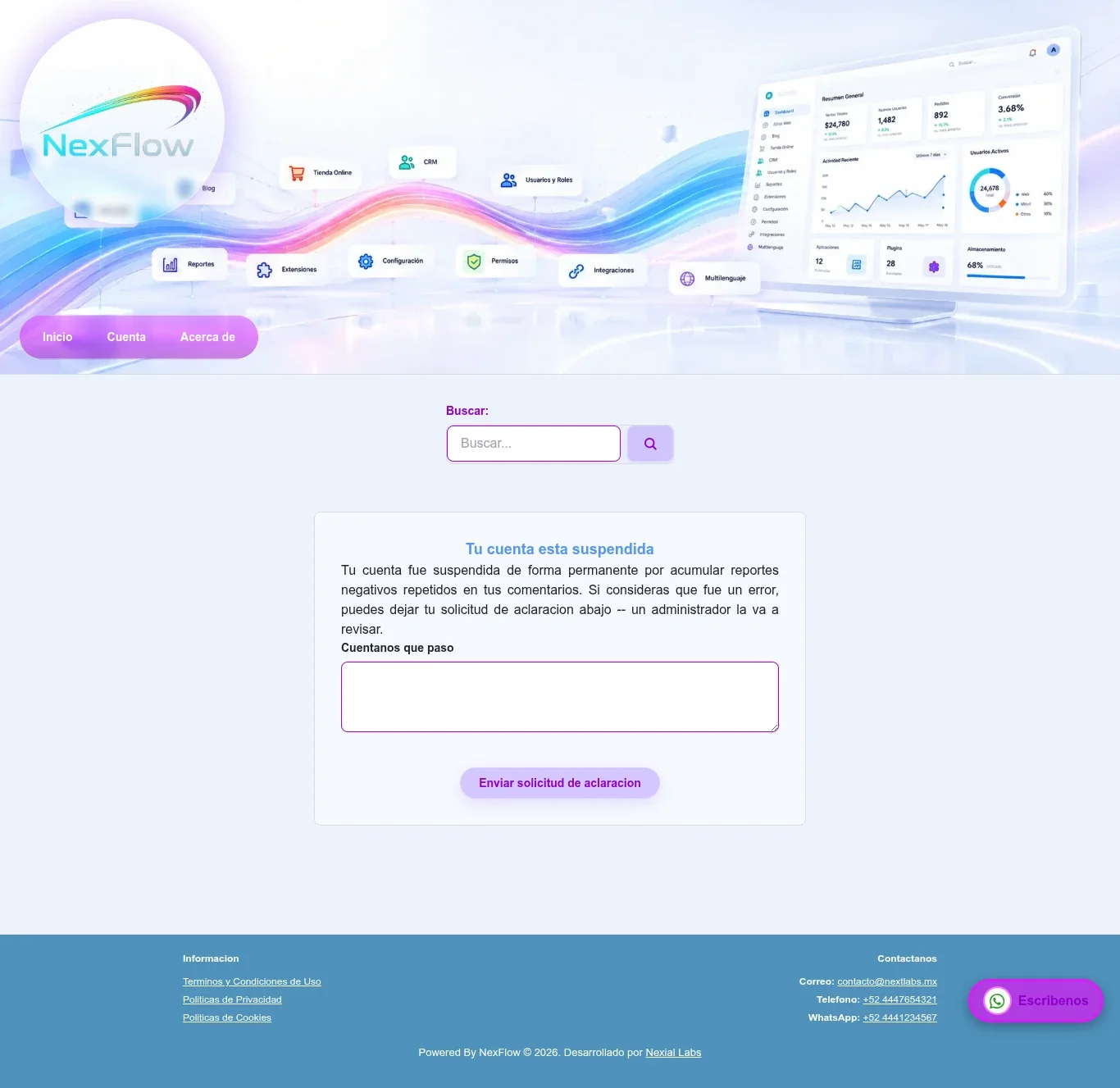
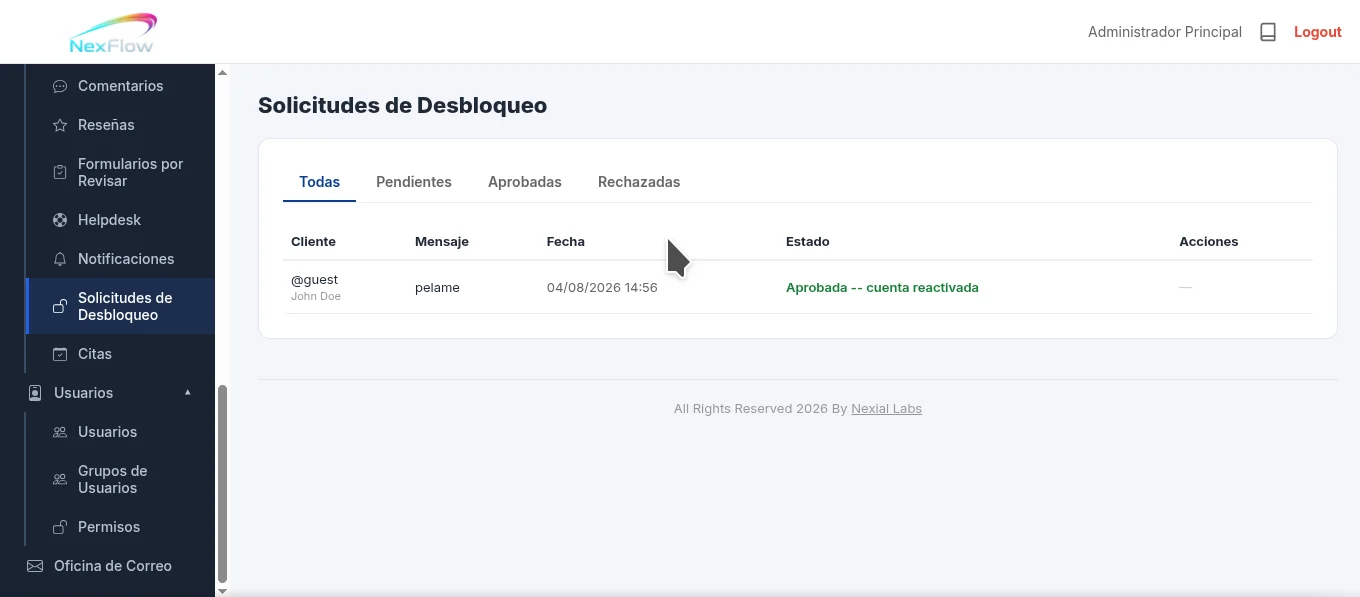
Solicitudes de Desbloqueo: cómo se reactiva una cuenta suspendidaCuando a un cliente se le suspende la cuenta (veto 3), la próxima vez que intente entrar ve una pantalla de aviso en vez del sitio normal: "Tu cuenta está suspendida", con la explicación de que fue por acumular reportes negativos en sus comentarios, y una caja de texto para contar su versión de lo que pasó. Al dar clic en Enviar solicitud de aclaración, esa solicitud queda registrada para que tú la revises.
Cuando a un cliente se le suspende la cuenta (veto 3), puede mandar una solicitud pidiendo que se le reactive, con un mensaje explicando su caso. Esas solicitudes llegan al menú Solicitudes de Desbloqueo, también organizado en pestañas: Todas, Pendientes, Aprobadas y Rechazadas. Al Aprobar una solicitud, la cuenta se reactiva por completo: se le quita la suspensión, se le quita cualquier veto temporal activo, y se le resetea el contador de dislikes acumulados a cero — vuelve a empezar de cero, como si nunca hubiera pasado nada. Al Rechazar, la cuenta se queda exactamente como estaba, todavía suspendida. Calificación con estrellas: no es lo mismo que ComentariosLa casilla de "Permite calificación (estrellas)" es independiente de la de comentarios — puedes tener una sin la otra, las dos juntas, o ninguna. Y su comportamiento es muy distinto al de los comentarios en un punto importante: Calificar con estrellas NO exige sesión iniciada — cualquier visitante anónimo puede votar. El candado de "ya calificaste este artículo" que ves en pantalla no vive en el servidor, vive en una cookie del navegador de ese visitante. Eso quiere decir que el sistema no sabe quién votó — nomás cuenta votos anónimos y calcula el promedio. Si el visitante borra sus cookies, usa otro navegador, o entra en modo incógnito, puede volver a calificar el mismo artículo. |
Reseñas
★★★★★
Tu opinión nos ayuda a seguir creciendo. Si ya trabajaste con nosotras, cuéntanos tu experiencia y ayuda a otras creadoras a decidirse. Reseñas de Clientes★★★★★ “Excellent Software! I Simply love it!” Erick Moon  24 Jul 2026 24 Jul 2026★★★★★ “Esta increíble su sistema Tíos! Ahora vuelo con mi ordenador Gracias!” Fabricio López  24 Jul 2026 24 Jul 2026★★★★★ “Que bonito CMS!” Jorge Hernández  24 Jul 2026 24 Jul 2026 |


Comentarios
Todavia no hay comentarios. Se el primero en comentar.
Inicia sesion para dejar un comentario.