Crear una Página sueltaTipo de Contenido: PáginaEl Tipo Página es para contenido suelto, independiente, que no forma parte de una serie ni necesita categoría — el ejemplo típico es Política de Privacidad, Términos de Uso o Política de Cookies. A diferencia de otros Tipos como Contrato o Producto, una Página no activa ninguna función especial al final del contenido: no pide firma, no cobra, no pide "Enterado". Es nomás texto, listo para leerse. Cómo crearla
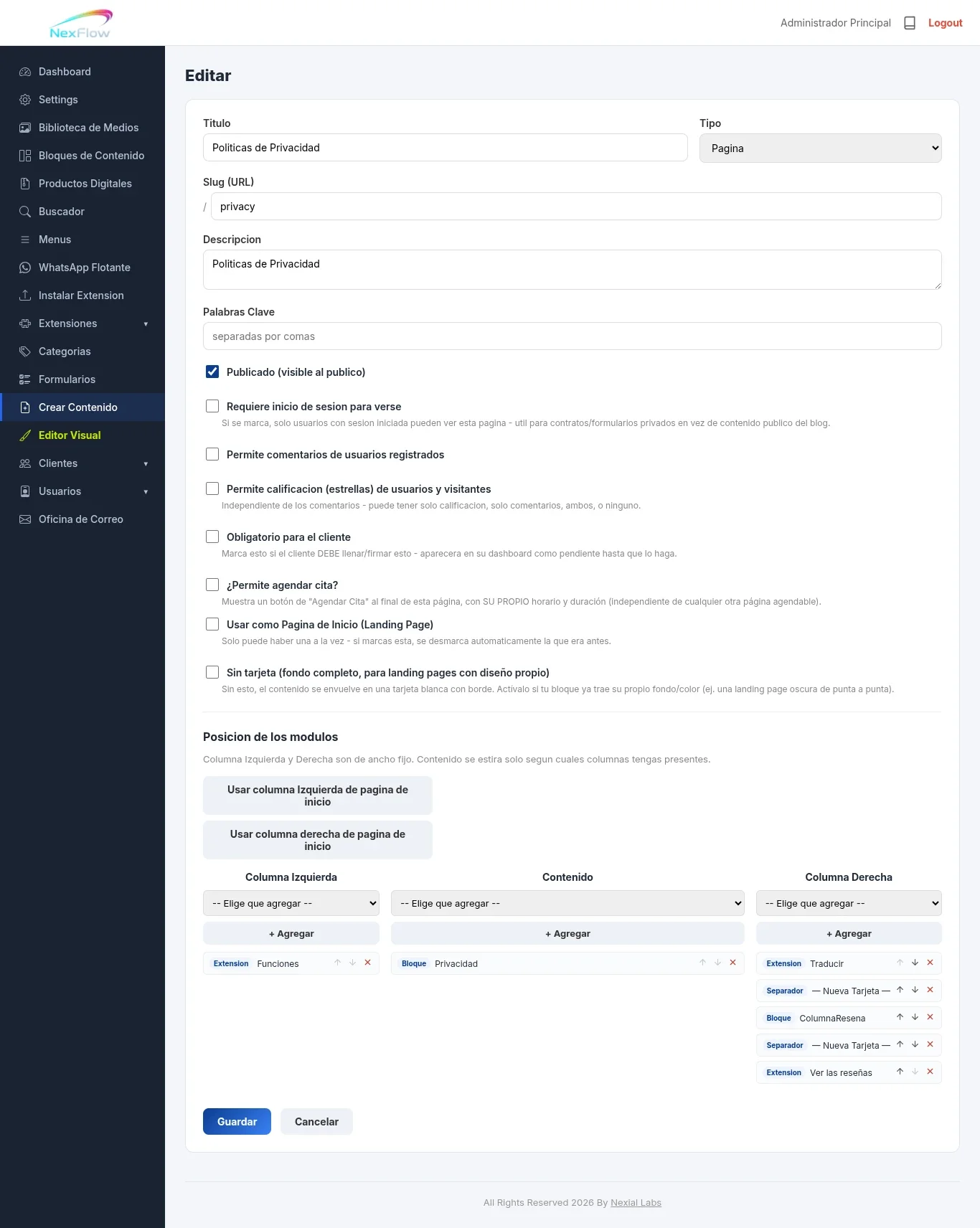
Las 8 casillas de configuraciónEstas 8 casillas aparecen en cualquier Tipo de contenido que crees en NexFlow, no solo en Página — se repiten aquí completas por si llegaste directo a este manual sin pasar antes por el de Crear Contenido.
Una Página típica de texto legal — Privacidad, Términos, Cookies — normalmente no necesita marcar ninguna de estas 8. Se usan más para páginas con otro propósito, como una landing page (Sin tarjeta, Usar como Página de Inicio) o una página con formulario embebido. Etiquetas dinámicas: {{...}}En el contenido de cualquier Página (y de cualquier otro Tipo, no es exclusivo de este) puedes usar etiquetas entre llaves dobles que se sustituyen automáticamente por los datos reales de tu empresa, capturados en Settings > Empresa. Así el mismo texto sirve para cualquier cliente del sistema sin reescribirlo a mano, y si los datos de la empresa cambian, se actualizan solos en todos lados donde se usó la etiqueta. Estas son las etiquetas disponibles:
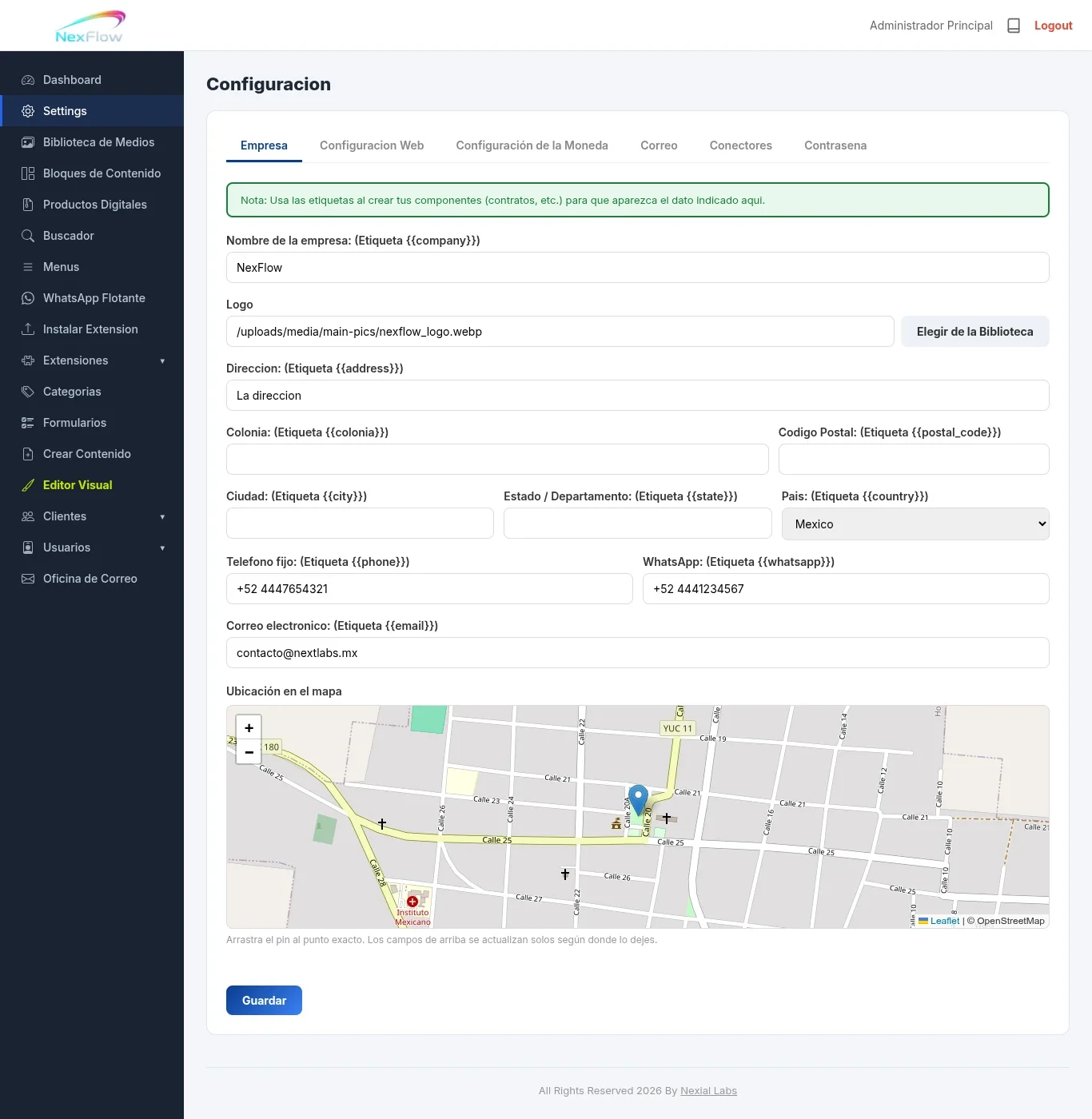
Estos diez datos se capturan y se guardan en Settings > Empresa — esa pantalla es la fuente real de lo que aparece cada vez que usas una de estas etiquetas.
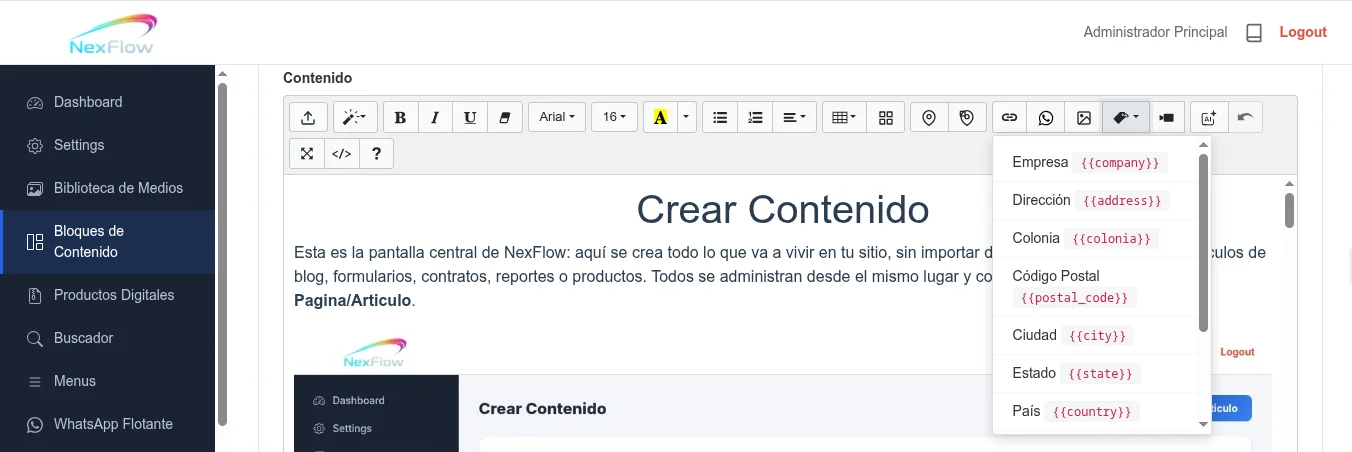
Importante: si el campo correspondiente está vacío en Settings > Empresa, la etiqueta se queda escrita tal cual en el texto — a propósito, para que el hueco se note a simple vista en vez de desaparecer en blanco. Si alguna etiqueta no se sustituye en tu página, ve primero a revisar que ese dato esté capturado y guardado en Settings > Empresa. No hace falta escribir las llaves a mano: en el editor de cualquier bloque de contenido hay un botón específico que despliega la lista completa de etiquetas disponibles — da clic en la que necesites y se inserta sola en el texto, en el punto donde tengas el cursor.
Módulos (Columna Izquierda, Contenido, Columna Derecha) Igual que cualquier otro Tipo, una Página puede llevar módulos en sus tres columnas — extensiones, bloques de contenido, separadores — armados desde Posición de los módulos (la misma pantalla de la imagen de arriba). Por ejemplo, una página de Políticas de Privacidad puede traer en su Columna Derecha la extensión de Traductor, un separador, y la extensión de Reseñas, mientras que el Contenido central lleva el bloque de texto de la política en sí.
|
Reseñas
★★★★★
Tu opinión nos ayuda a seguir creciendo. Si ya trabajaste con nosotras, cuéntanos tu experiencia y ayuda a otras creadoras a decidirse. Reseñas de Clientes★★★★★ “Excellent Software! I Simply love it!” Erick Moon  24 Jul 2026 24 Jul 2026★★★★★ “Esta increíble su sistema Tíos! Ahora vuelo con mi ordenador Gracias!” Fabricio López  24 Jul 2026 24 Jul 2026★★★★★ “Que bonito CMS!” Jorge Hernández  24 Jul 2026 24 Jul 2026 |



Comentarios
Todavia no hay comentarios. Se el primero en comentar.
Inicia sesion para dejar un comentario.