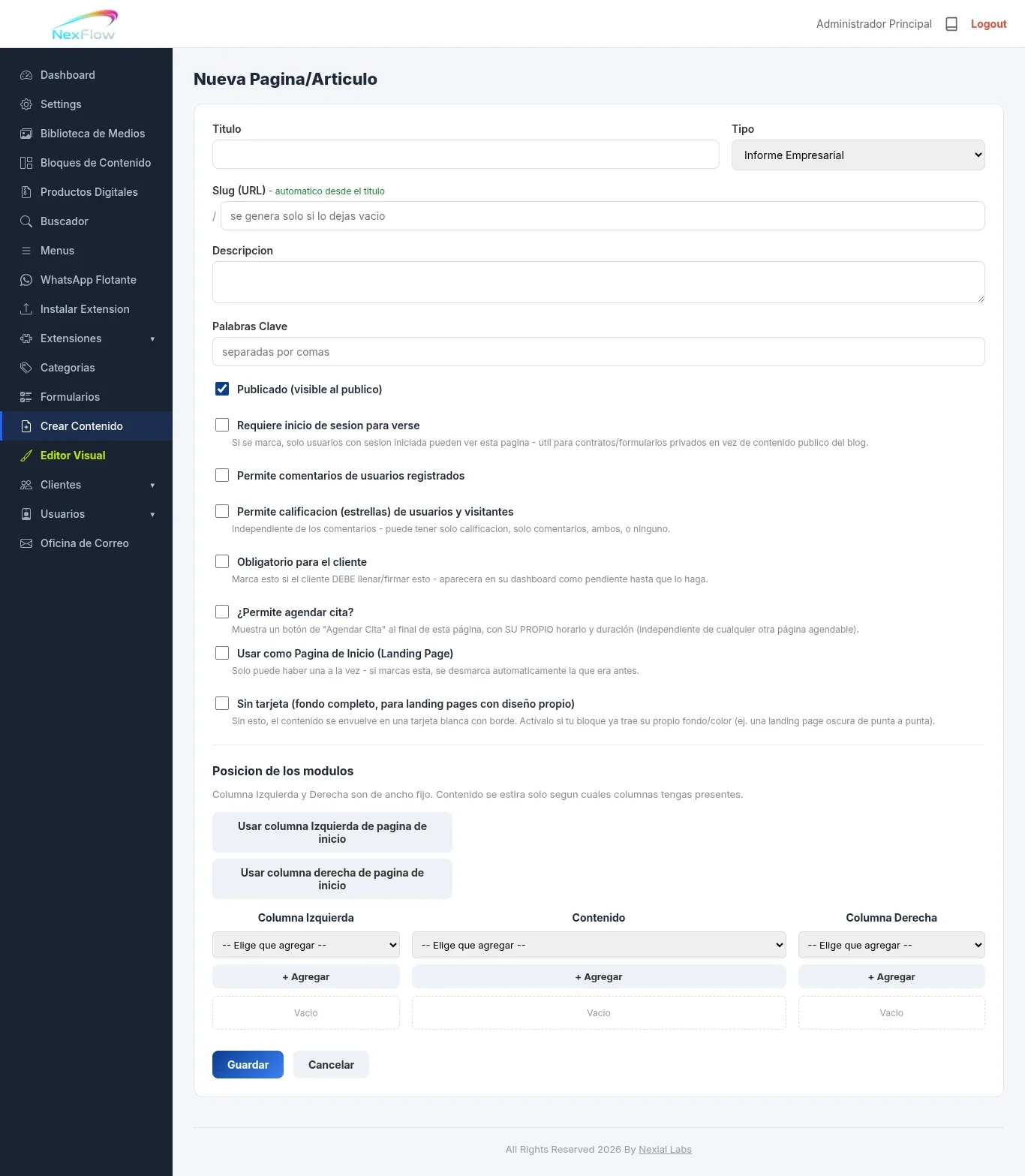
Crear InformeTipo de Contenido: Informe EmpresarialEl Tipo Informe Empresarial sirve para compartir reportes dirigidos a un cliente en particular, no al público en general. Igual que Contrato, este Tipo exige inicio de sesión siempre — pero a diferencia de Contrato, no pide firma: al pie aparece un botón "Enterado" que solo registra que el cliente ya lo revisó, sin bloquear el acceso en visitas futuras. Cómo crearlo
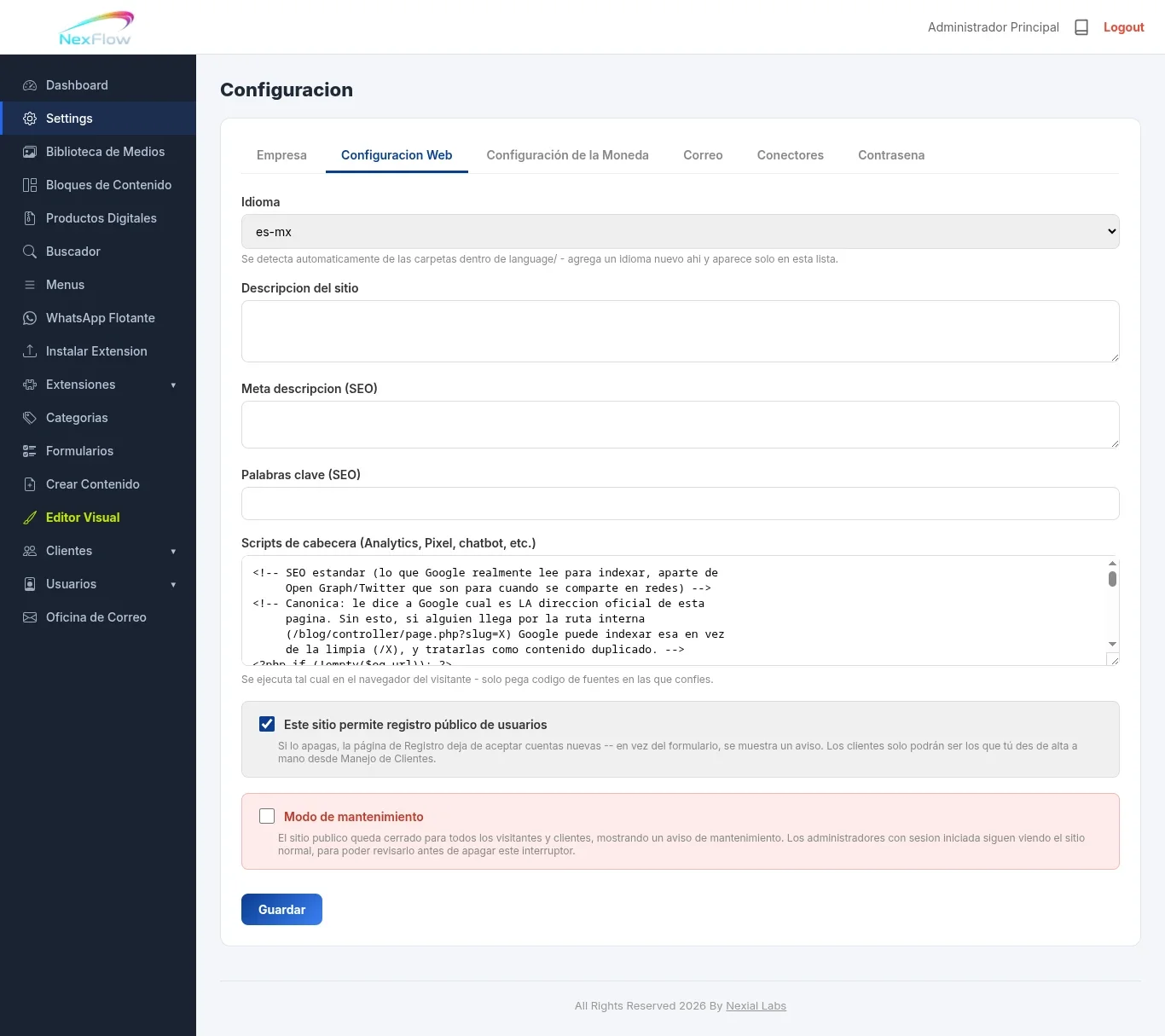
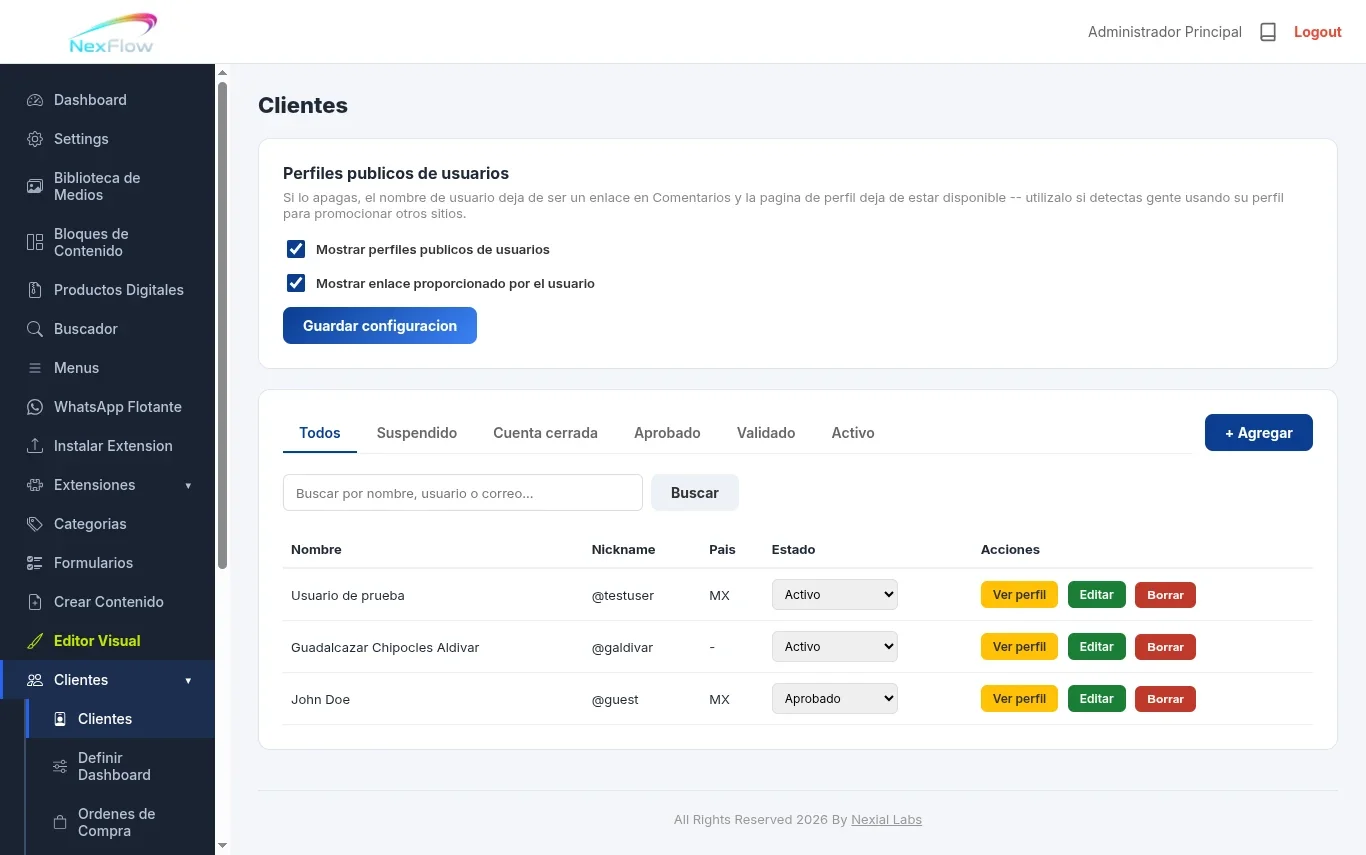
Importante: igual que Contrato, este Tipo exige inicio de sesión siempre, aunque no marques la casilla "Requiere inicio de sesión para verse" — un visitante sin cuenta no puede ver el informe en absoluto. El botón "Enterado"Ya con la sesión iniciada, al final del informe aparece un botón "Enterado". Es mucho más simple que la firma de un Contrato: sin campos extra, sin captcha, un solo clic. Nomás registra que el cliente ya lo vio, con la fecha — y a diferencia de Contrato, nunca bloquea que lo vuelva a ver después; el cliente puede entrar cuantas veces quiera, haya dado clic en "Enterado" o no. Si ya lo dio, en vez del botón ve un mensaje confirmando la fecha en que lo hizo. El cliente puede consultar todos sus informes desde su propio panel, en Mis Informes — igual que en Mis Contratos, separados en dos grupos: los que aún le falta revisar y los que ya vio, del más reciente al más viejo. ¿Quién puede llegar a ver un informe?NexFlow no tiene un sistema de "asignar este informe al Cliente X en particular" — es una decisión de diseño consciente, para no complicar el sistema con un manejo de tipos de cliente. Eso significa que cualquier usuario con cuenta y sesión iniciada puede ver cualquier Informe Empresarial si llega a conseguir su dirección — el control de acceso es "¿tiene cuenta y sesión?", no "¿es el cliente correcto?". Por eso, si vas a usar Informes Empresariales, te conviene controlar quién tiene cuenta en tu sitio desde el origen:
Para un sitio corporativo que de por sí no necesita registro público abierto, apagar el registro y dar de alta tú mismo a cada cliente es control práctico suficiente, aunque no sea una restricción informe-por-informe. Las 8 casillas de configuraciónEstas 8 casillas aparecen en cualquier Tipo de contenido que crees en NexFlow, no solo en Informe Empresarial — se repiten aquí completas por si llegaste directo a este manual sin pasar antes por el de Crear Contenido.
Etiquetas dinámicas: {{...}}Igual que en cualquier otro Tipo, dentro del contenido del informe puedes usar etiquetas entre llaves dobles que se sustituyen automáticamente por los datos reales de tu empresa, capturados en Settings > Empresa:
|
Reseñas
★★★★★
Tu opinión nos ayuda a seguir creciendo. Si ya trabajaste con nosotras, cuéntanos tu experiencia y ayuda a otras creadoras a decidirse. Reseñas de Clientes★★★★★ “Excellent Software! I Simply love it!” Erick Moon  24 Jul 2026 24 Jul 2026★★★★★ “Esta increíble su sistema Tíos! Ahora vuelo con mi ordenador Gracias!” Fabricio López  24 Jul 2026 24 Jul 2026★★★★★ “Que bonito CMS!” Jorge Hernández  24 Jul 2026 24 Jul 2026 |



Comentarios
Todavia no hay comentarios. Se el primero en comentar.
Inicia sesion para dejar un comentario.