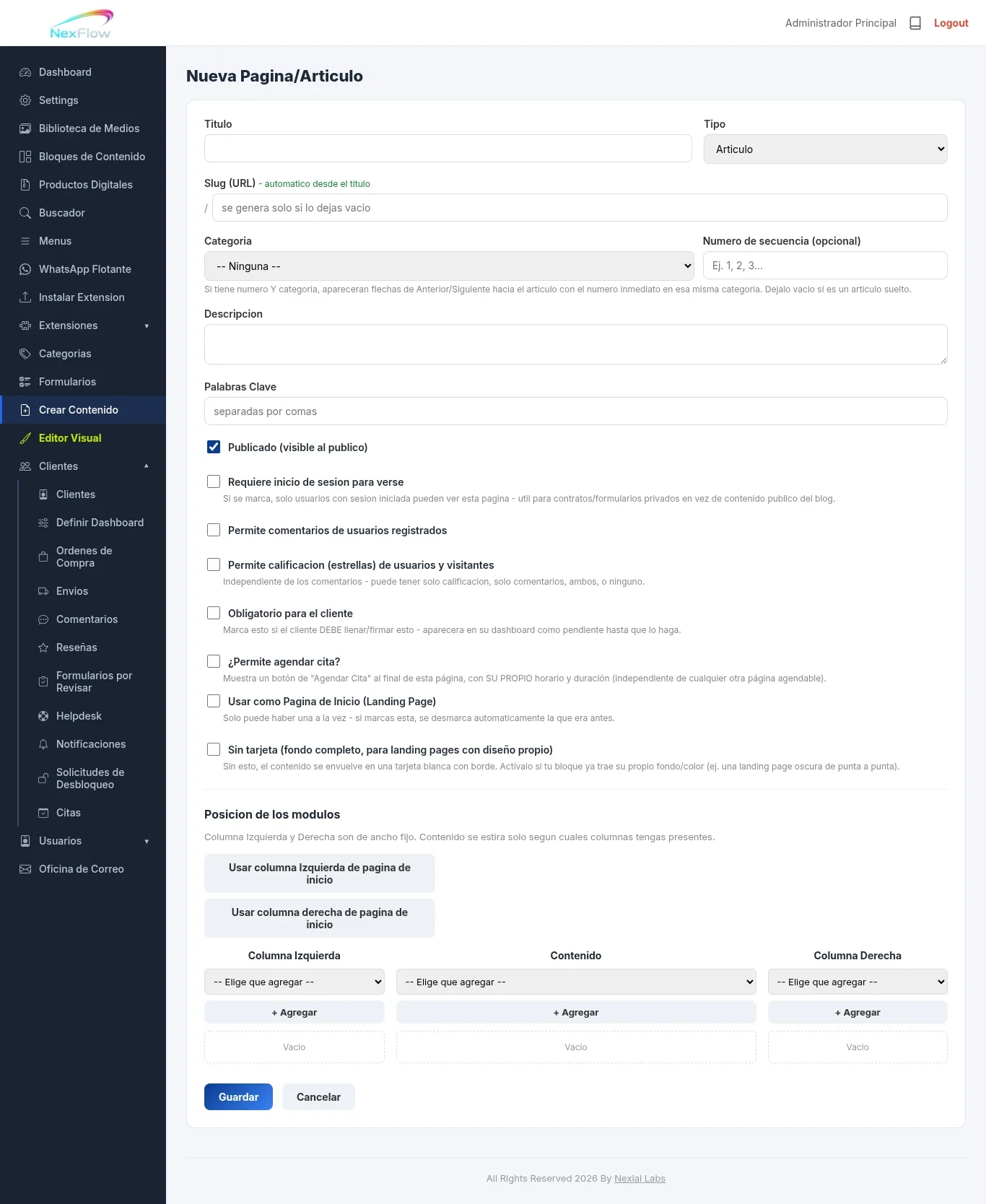
Crear un ArtículoTipo de Contenido: ArtículoEl Tipo Artículo sirve para crear contenido estilo blog — desde artículos sueltos hasta libros completos por capítulos. La diferencia frente a Página es que un Artículo va de la mano con las Categorías: cada Artículo puede vivir dentro de una Categoría (o subcategoría, o sub-subcategoría), y eso es lo que arma la ruta de navegación y permite encadenar contenido en serie.
Cómo crearlo
Categoría y el Breadcrumb (ruta de navegación)Si le pones Categoría a tu Artículo, la ruta que ve el visitante arriba de la página (el Breadcrumb) refleja esa jerarquía completa, hasta los tres niveles posibles, terminando en el título del propio Artículo. Un ejemplo real de hasta dónde puedes llevar esto: imagina que quieres publicar un libro completo, capítulo por capítulo. Armas la categoría Libros como nivel 1, adentro una subcategoría Novela Clásica como nivel 2, y adentro de esa una sub-subcategoría con el nombre del libro, Don Quijote de la Mancha, como nivel 3. Cada capítulo del libro es entonces un Artículo por separado — "Capítulo 1", "Capítulo 2", etc. — todos con la Categoría puesta en "Don Quijote de la Mancha". El Breadcrumb de cualquiera de esos capítulos se ve así:
Inicio › Libros › Novela Clásica › Don Quijote de la Mancha › Capítulo 1
Número de secuencia: Anterior / SiguienteAquí es donde el Número de secuencia se vuelve importante. Si le das número a cada capítulo (1, 2, 3...) dentro de esa misma Categoría, al final del capítulo aparecen automáticamente las flechas de Anterior y Siguiente, llevando al visitante directo al capítulo que le sigue — sin que tengas que armar tú mismo ningún menú de navegación entre capítulos. El número de secuencia solo conecta artículos que comparten la misma Categoría — no cruza entre categorías distintas. Si dejas el campo vacío, el Artículo queda suelto, sin flechas de Anterior/Siguiente, aunque sí tenga Categoría puesta. Esto mismo sirve igual de bien para algo mucho más sencillo que un libro completo — una serie corta de dos o tres artículos relacionados también se beneficia de tener categoría y número, para que el lector navegue de uno a otro sin perderse. Las 8 casillas de configuraciónEstas 8 casillas aparecen en cualquier Tipo de contenido que crees en NexFlow, no solo en Artículo — se repiten aquí completas por si llegaste directo a este manual sin pasar antes por el de Crear Contenido.
Etiquetas dinámicas: {{...}}Igual que en cualquier otro Tipo, dentro del contenido de un Artículo puedes usar etiquetas entre llaves dobles que se sustituyen automáticamente por los datos reales de tu empresa, capturados en Settings > Empresa:
|
Reseñas
★★★★★
Tu opinión nos ayuda a seguir creciendo. Si ya trabajaste con nosotras, cuéntanos tu experiencia y ayuda a otras creadoras a decidirse. Reseñas de Clientes★★★★★ “Excellent Software! I Simply love it!” Erick Moon  24 Jul 2026 24 Jul 2026★★★★★ “Esta increíble su sistema Tíos! Ahora vuelo con mi ordenador Gracias!” Fabricio López  24 Jul 2026 24 Jul 2026★★★★★ “Que bonito CMS!” Jorge Hernández  24 Jul 2026 24 Jul 2026 |



Comentarios
Todavia no hay comentarios. Se el primero en comentar.
Inicia sesion para dejar un comentario.