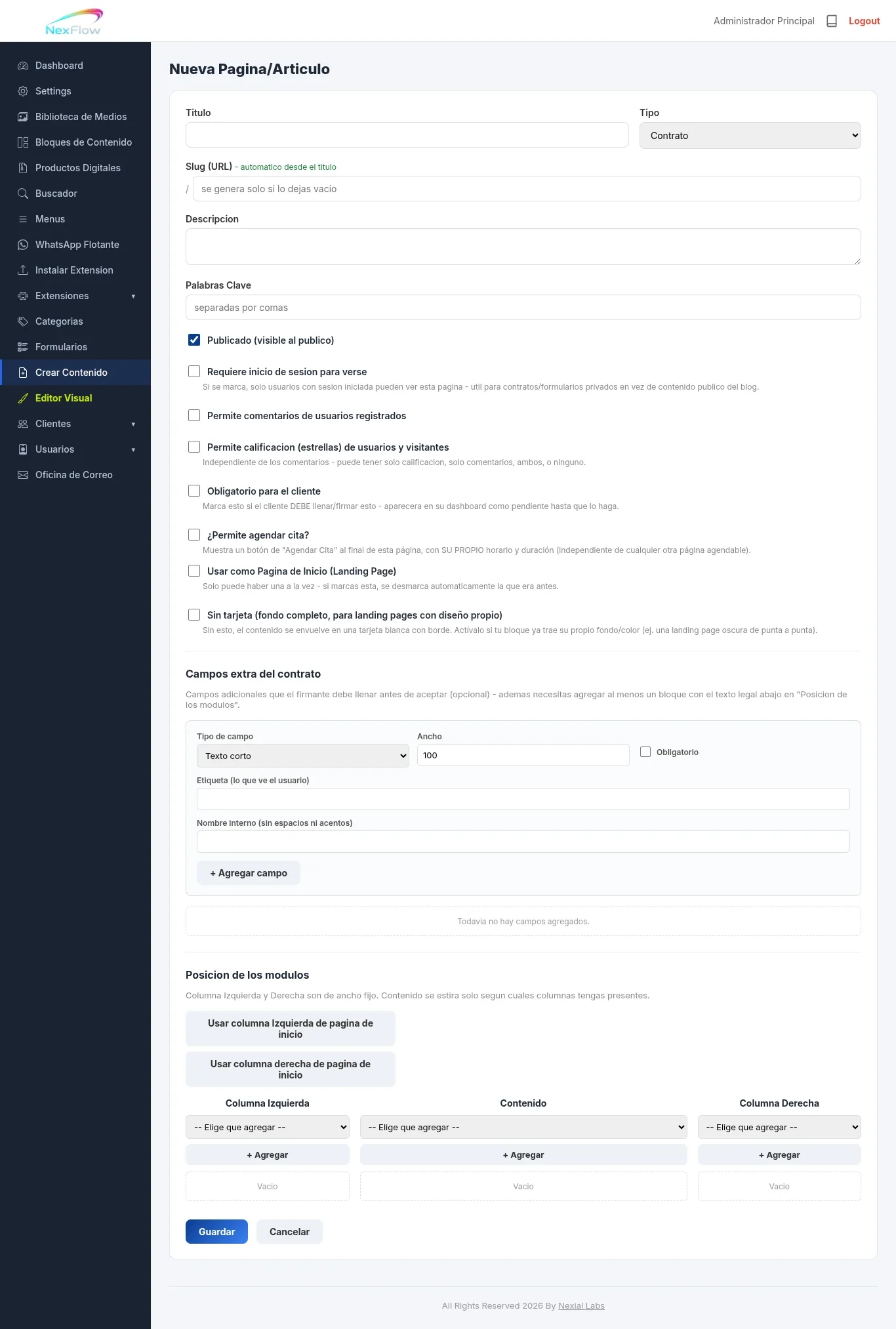
Crear ContratoTipo de Contenido: ContratoEl Tipo Contrato sirve para presentar un documento que el cliente debe leer y aceptar con una firma electrónica, dejando registro de quién lo aceptó y cuándo. A diferencia de Página o Artículo, este Tipo sí exige inicio de sesión siempre — así queda ligada la firma a un usuario real, no a un visitante anónimo. Importante: si el visitante no tiene una cuenta o no ha iniciado sesión, no puede ver el contenido del contrato en absoluto — no es que vea el texto y solo se le bloquee el botón de Firmar. La página completa exige iniciar sesión antes de mostrar una sola línea del documento. Cómo crearlo
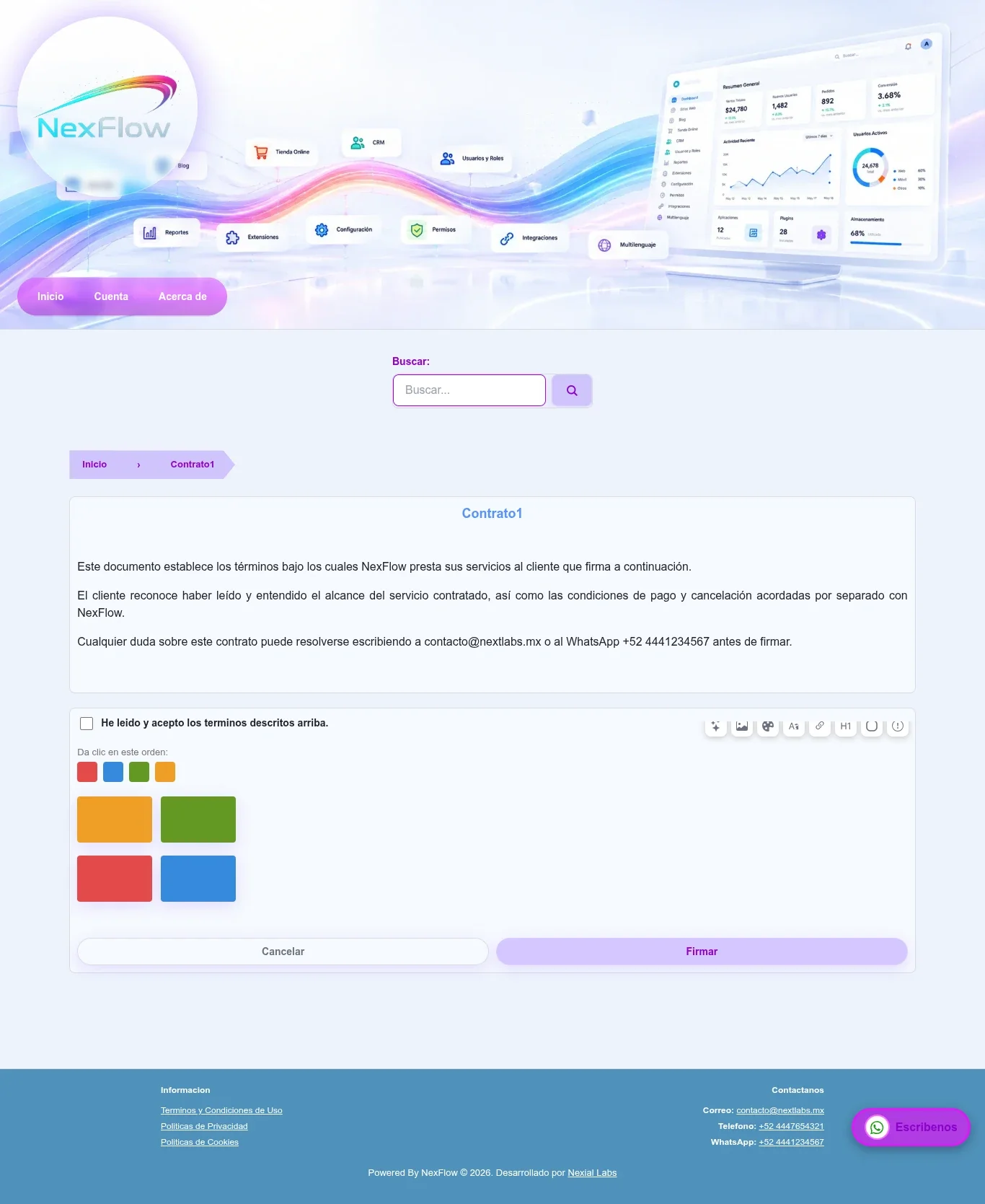
Campos extra del contrato Son campos adicionales, opcionales, que el firmante debe llenar antes de poder aceptar — por ejemplo, su nombre completo o su cargo dentro de la empresa. Se arman igual que los campos de un Formulario: Tipo de campo, Ancho (en porcentaje, misma regla que en Formularios), Obligatorio, Etiqueta y Nombre interno, con el botón + Agregar campo. Importante: estos campos extra son opcionales, pero el texto legal del contrato en sí no se escribe aquí. Además de estos campos, necesitas agregar al menos un bloque con el texto legal del contrato abajo, en Posición de los módulos — sin eso, no hay nada que el cliente esté aceptando. Cómo se ve para el clienteYa con la sesión iniciada, al final de la página, después del texto legal, aparece automáticamente:
Como este Tipo exige inicio de sesión siempre, cada firma queda ligada a un usuario real de tu sistema — así puedes llevar control exacto de quién ya firmó y quién sigue pendiente, sobre todo si además marcas la casilla Obligatorio para el cliente, que se lo deja pendiente en su propio panel hasta que lo firme. El PDF de evidencia: en cuanto el cliente firma, el sistema genera automáticamente un PDF con el texto completo del contrato, nombre y correo de quien firmó, fecha y hora exactas, dirección IP, ubicación aproximada, y un código de verificación único. No es una firma digital con certificado criptográfico — es un comprobante que documenta quién aceptó, cuándo y desde dónde, útil como respaldo si algún día hay que probarlo. El cliente puede descargarlo cuando quiera desde su propio panel, en Mis Contratos, donde ve separados los contratos ya firmados (con botón de Descargar PDF) de los que todavía tiene pendientes. Las 8 casillas de configuraciónEstas 8 casillas aparecen en cualquier Tipo de contenido que crees en NexFlow, no solo en Contrato — se repiten aquí completas por si llegaste directo a este manual sin pasar antes por el de Crear Contenido.
Etiquetas dinámicas: {{...}}Igual que en cualquier otro Tipo, dentro del texto legal del contrato puedes usar etiquetas entre llaves dobles que se sustituyen automáticamente por los datos reales de tu empresa, capturados en Settings > Empresa:
|
Reseñas
★★★★★
Tu opinión nos ayuda a seguir creciendo. Si ya trabajaste con nosotras, cuéntanos tu experiencia y ayuda a otras creadoras a decidirse. Reseñas de Clientes★★★★★ “Excellent Software! I Simply love it!” Erick Moon  24 Jul 2026 24 Jul 2026★★★★★ “Esta increíble su sistema Tíos! Ahora vuelo con mi ordenador Gracias!” Fabricio López  24 Jul 2026 24 Jul 2026★★★★★ “Que bonito CMS!” Jorge Hernández  24 Jul 2026 24 Jul 2026 |



Comentarios
Todavia no hay comentarios. Se el primero en comentar.
Inicia sesion para dejar un comentario.