Escribenos
WhatsApp -- NexFlow
Hola! Bienvenido a NexFlow, te atiende Eli. En que te puedo ayudar?
 
 
Inicio › Crear Comunicado

Funciones

Crear Comunicado

Tipo de Contenido: Comunicado

El Tipo Comunicado sirve para avisos o anuncios dirigidos a tus clientes, no pensados para el público en general. Funciona exactamente igual que Informe Empresarial: exige inicio de sesión siempre, y al pie aparece el botón "Enterado" que registra que el cliente ya lo vio, sin bloquear el acceso en visitas futuras. La diferencia real entre los dos es de uso: un Informe suele ser un reporte de resultados; un Comunicado suele ser un aviso — un cambio de horario, una promoción, una actualización de servicio.

Cómo crearlo

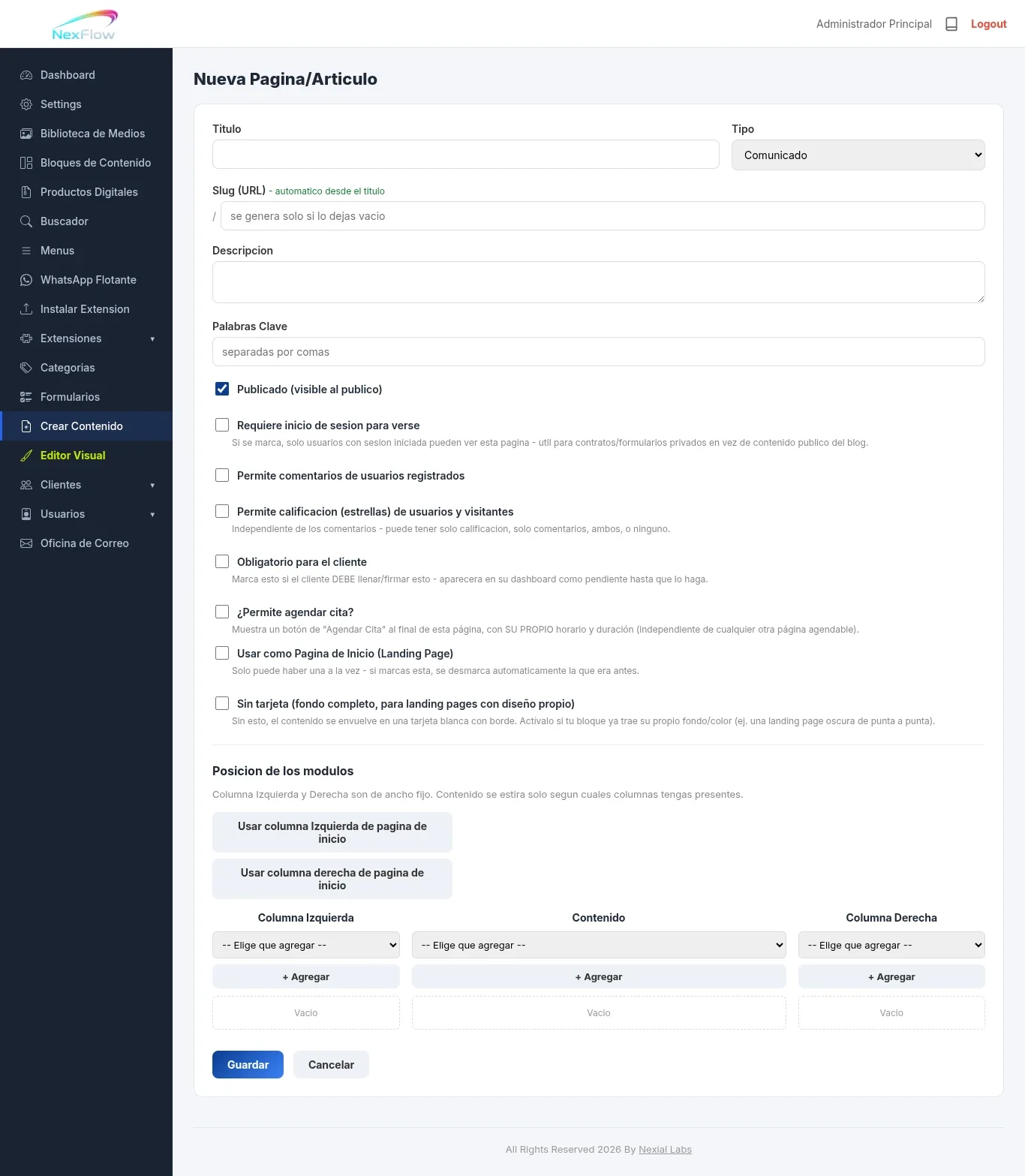
  1. Entra a Crear Contenido y da clic en + Nueva Pagina/Articulo (o edita uno ya existente).
  2. Escribe el Título — por ejemplo, "Cambio de horario de atención".
  3. En Tipo, selecciona Comunicado. No aparece ningún campo extra especial para este Tipo.
  4. Revisa el Slug (URL), la Descripción y las Palabras Clave, igual que en cualquier otro Tipo.


Importante: este Tipo exige inicio de sesión siempre, aunque no marques la casilla "Requiere inicio de sesión para verse" — un visitante sin cuenta no puede ver el comunicado en absoluto.

El botón "Enterado"

Ya con la sesión iniciada, al final del comunicado aparece el botón "Enterado": sin campos extra, sin captcha, un solo clic. Nomás registra que el cliente ya lo vio, con la fecha, y nunca bloquea que lo vuelva a ver después. Si ya lo dio, en vez del botón ve un mensaje confirmando la fecha en que lo hizo.

El cliente puede consultar todos sus comunicados desde su propio panel, en Mis Comunicados — separados en dos grupos: los que aún le falta revisar y los que ya vio, del más reciente al más viejo.

¿Quién puede llegar a verlo?

NexFlow no tiene un sistema de "asignar este comunicado al Cliente X en particular" — es una decisión de diseño consciente, para no complicar el sistema con un manejo de tipos de cliente. Armar grupos de usuarios hubiera significado tener que configurar el Dashboard usuario por usuario en vez de por grupo — bastante tedioso en cuanto el cliente es una empresa grande con varios usuarios, no una sola persona. Se optó por mantenerlo simple.

Eso significa que cualquier usuario con cuenta y sesión iniciada puede ver cualquier Comunicado si llega a conseguir su dirección — el control de acceso es "¿tiene cuenta y sesión?", no "¿es el cliente correcto?".

Por eso, si vas a usar Comunicados, te conviene controlar quién tiene cuenta en tu sitio desde el origen:

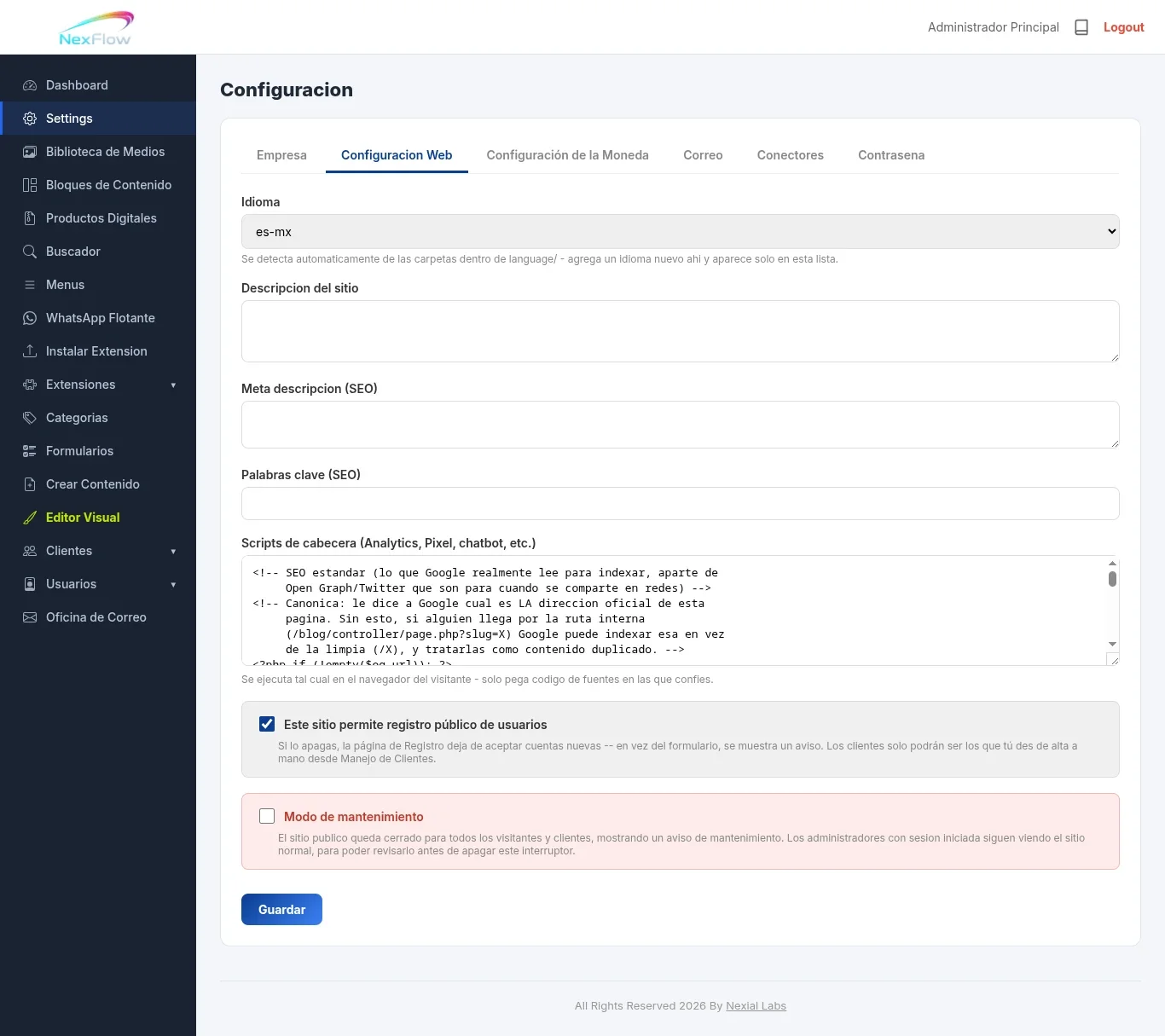
  1. Ve a Settings > Configuracion Web y desmarca la casilla "Este sitio permite registro público de usuarios". Con esto apagado, la página de Registro deja de aceptar cuentas nuevas — en vez del formulario, se muestra un aviso, y los únicos clientes que pueden entrar son los que tú mismo des de alta a mano.


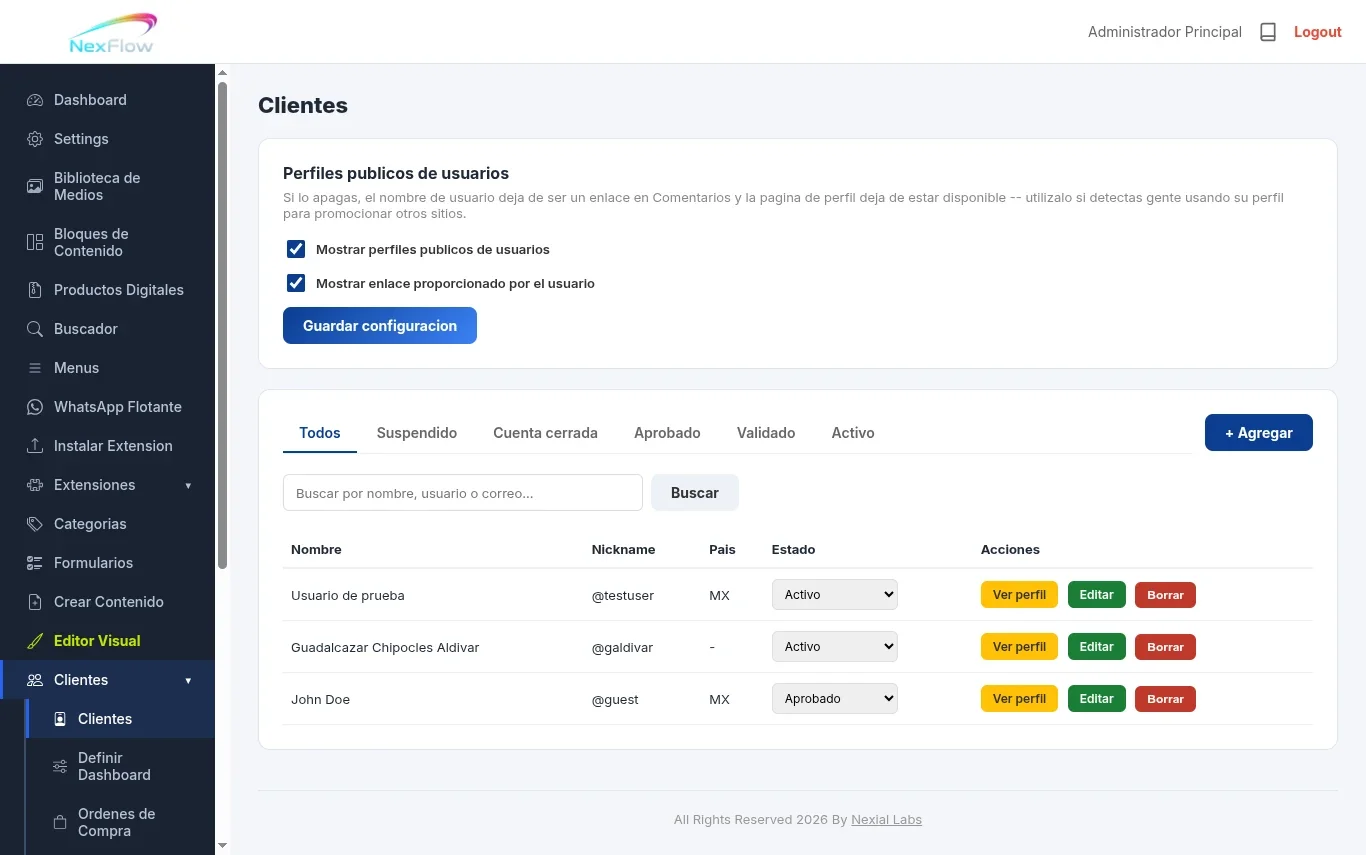
  1. Ve a Clientes y da clic en + Agregar para dar de alta manualmente a cada persona autorizada.


Para un sitio corporativo que de por sí no necesita registro público abierto, apagar el registro y dar de alta tú mismo a cada cliente es control práctico suficiente, aunque no sea una restricción comunicado-por-comunicado.

Reforzar el aviso enviándolo por correo

Un Comunicado no depende solo de que el cliente entre al sitio a verlo — lo puedes reforzar mandándolo directo a su correo desde Oficina de Correo:

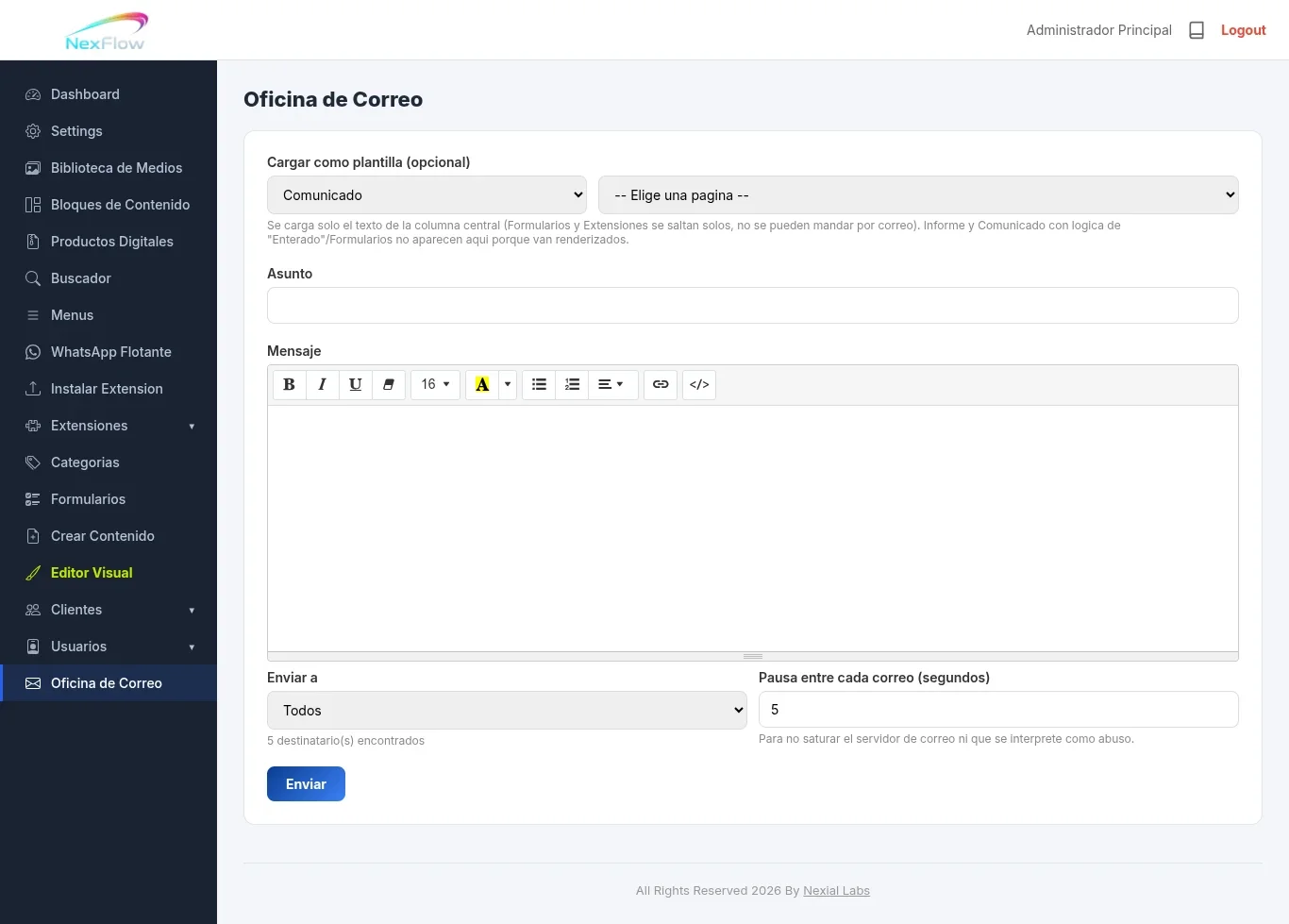
  1. Entra a Oficina de Correo.
  2. En Cargar como plantilla (opcional), elige Comunicado en el primer desplegable y, en el segundo, la página del comunicado específico que quieres enviar. Esto carga solo el texto de la columna central en el Mensaje — Formularios y Extensiones se saltan solos, porque no se pueden mandar por correo, y la lógica del botón "Enterado" tampoco aparece en el correo, porque eso depende de que el cliente esté viendo la página renderizada en el sitio.
  3. Completa el Asunto y revisa o ajusta el Mensaje cargado.


  1. En Enviar a, elige a quién llega el correo: Todos, Solo Clientes, o Solo Usuarios (equipo interno).
  2. Ajusta la Pausa entre cada correo (segundos) si quieres — por defecto son 5 segundos entre uno y otro, para no saturar el servidor de correo ni que se interprete como abuso.
  3. Da clic en Enviar.


El correo es un empujón adicional para que el cliente se entere más rápido — no reemplaza el botón "Enterado" del sitio, que sigue siendo el único registro real de que ya lo revisó.

Las 8 casillas de configuración

Estas 8 casillas aparecen en cualquier Tipo de contenido que crees en NexFlow, no solo en Comunicado — se repiten aquí completas por si llegaste directo a este manual sin pasar antes por el de Crear Contenido.

  • Publicado (visible al público) — si está desmarcada, el contenido queda guardado pero no se ve en el sitio todavía.
  • Requiere inicio de sesión para verse — solo usuarios con sesión iniciada pueden ver esta página. En Comunicado esta casilla no hace falta marcarla: el Tipo ya exige inicio de sesión por su cuenta, sin importar si la marcas o no.
  • Permite comentarios de usuarios registrados — habilita la sección de comentarios al final del contenido.
  • Permite calificación (estrellas) de usuarios y visitantes — independiente de los comentarios: puedes tener solo calificación, solo comentarios, ambos, o ninguno.
  • Obligatorio para el cliente — márcalo si el cliente DEBE revisar este comunicado. Le aparece pendiente (agrupado en "sin revisar") en Mis Comunicados hasta que dé "Enterado".
  • ¿Permite agendar cita? — muestra un botón de "Agendar Cita" al final de esta página, con su propio horario y duración, independiente de cualquier otra página agendable. Funciona sin importar qué Tipo tenga la página.
  • Usar como Página de Inicio (Landing Page) — convierte este contenido en la portada de tu sitio. Solo puede haber una a la vez: si marcas esta, se desmarca automáticamente la que era antes.
  • Sin tarjeta (fondo completo, para landing pages con diseño propio) — sin esto, el contenido se envuelve en una tarjeta blanca con borde. Actívalo si el bloque que vas a usar ya trae su propio fondo o color, por ejemplo una landing page oscura de punta a punta.

Etiquetas dinámicas: {{...}}

Igual que en cualquier otro Tipo, dentro del contenido del comunicado puedes usar etiquetas entre llaves dobles que se sustituyen automáticamente por los datos reales de tu empresa, capturados en Settings > Empresa: NexFlow, La direccion, {{colonia}}, {{postal_code}}, {{city}}, {{state}}, {{country}}, +52 4447654321, +52 4441234567 y contacto@nextlabs.mx. No hace falta escribir las llaves a mano: el editor de bloques de contenido trae un botón que despliega la lista completa para insertarlas con un clic. Si alguna etiqueta no se sustituye, revisa que ese dato esté capturado y guardado en Settings > Empresa — si está vacío, la etiqueta se deja tal cual a propósito, para que el hueco se note.


Califica este artículo

★★★★★
★★★★★
0.0 (0)

Comentarios

Todavia no hay comentarios. Se el primero en comentar.

Traducir

Traduccion automatica por Google Translate

Reseñas

Reseñas
★★★★★

Tu opinión nos ayuda a seguir creciendo. Si ya trabajaste con nosotras, cuéntanos tu experiencia y ayuda a otras creadoras a decidirse.

Reseñas de Clientes

★★★★★

“Excellent Software! I Simply love it!”

Erick Moon

US24 Jul 2026
★★★★★

“Esta increíble su sistema Tíos! Ahora vuelo con mi ordenador Gracias!”

Fabricio López

ES24 Jul 2026
★★★★★

“Que bonito CMS!”

Jorge Hernández

MX24 Jul 2026