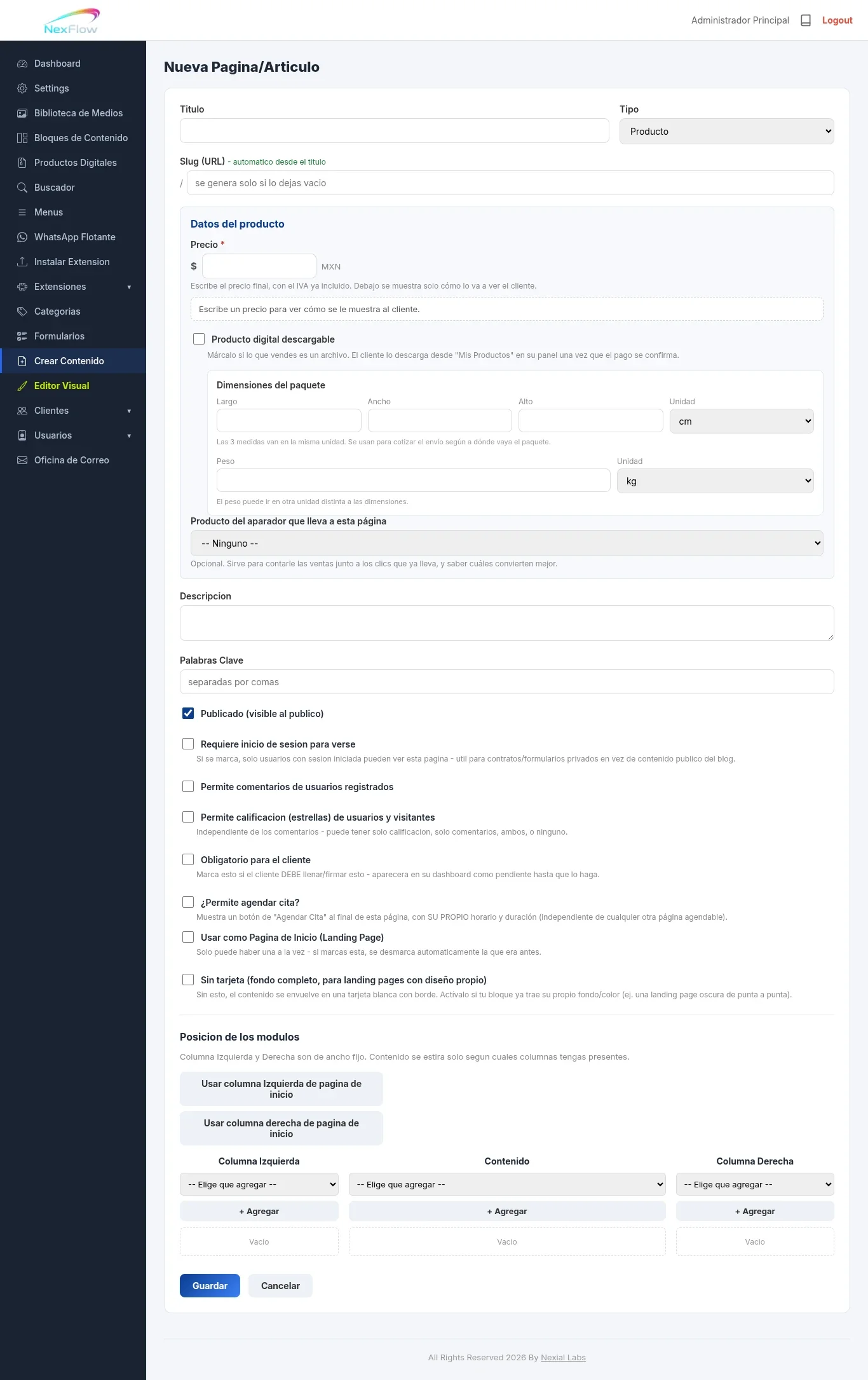
Crear ProductosTipo de Contenido: ProductoEl Tipo Producto sirve para mostrar una vitrina de producto, con precio y botón de compra. Cubre tanto productos físicos (que se envían por paquetería) como productos digitales (archivos que el cliente descarga tras pagar) — el mismo Tipo sirve para los dos, nomás cambia una casilla. Cómo crearlo
Datos del producto
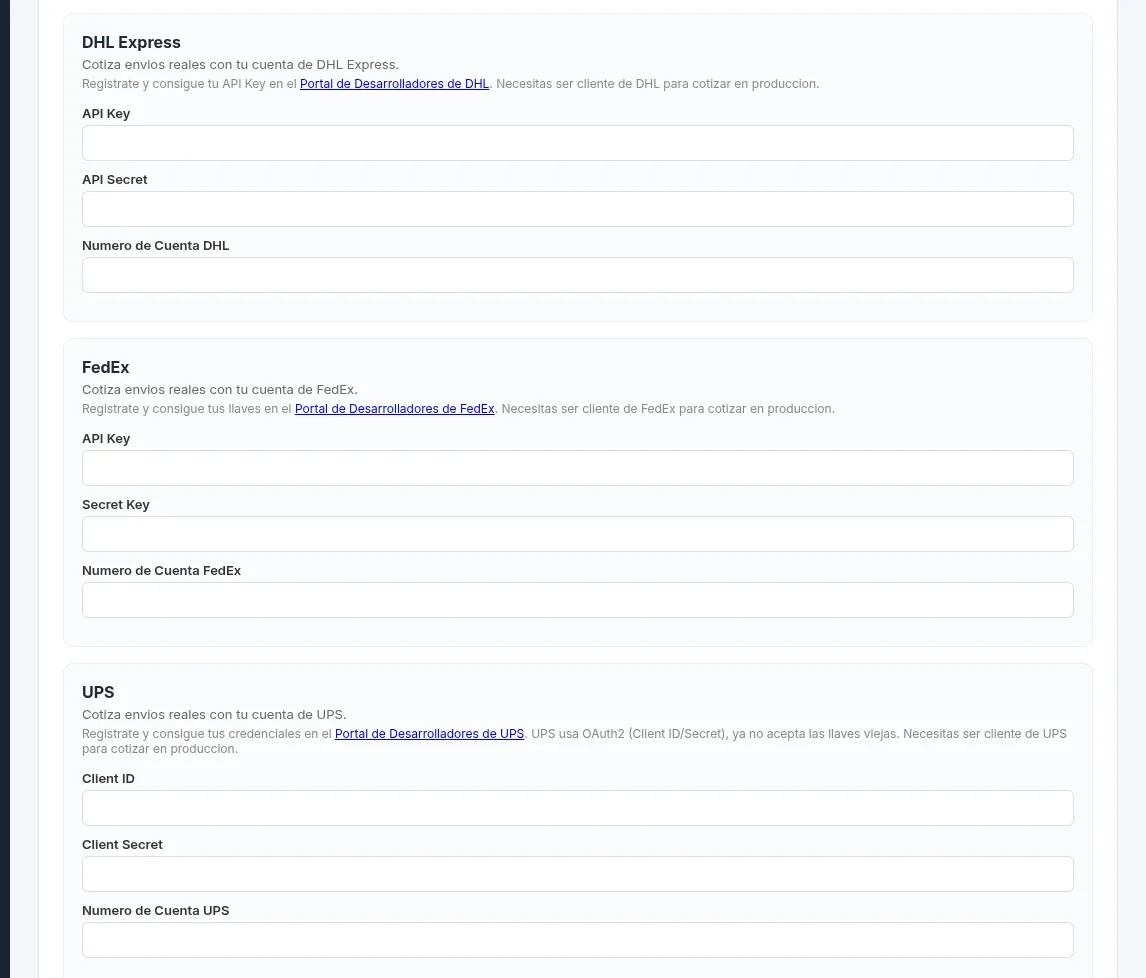
Si tu producto es digital: el archivo que se entrega no se sube aquí, en Crear Contenido — se administra por separado, en Productos Digitales: https://nexflow.nexial.center/digiprods. Dimensiones y peso (productos físicos)Si tu producto NO es digital, llena Dimensiones del paquete: Largo, Ancho y Alto (las tres en la misma unidad — cm o la que elijas) y el Peso (en su propia unidad, puede ser distinta a las dimensiones). Estos datos se usan para cotizar el envío según a dónde vaya el paquete. Importante: para que la cotización de envío sea real y no un estimado genérico, las medidas y el peso que captures aquí deben ser exactos — las paqueterías cobran distinto según el peso volumétrico real del paquete, así que unas medidas incorrectas dan una cotización incorrecta, ya sea de más o de menos. Cotización real de envío: DHL, FedEx y UPSPara que NexFlow cotice el envío en tiempo real usando las tarifas oficiales de estas paqueterías, necesitas dar de alta tu propio token de cliente de cada una en Settings > Conectores:
Sin estos tokens capturados, o sin medidas y peso exactos en el producto, la cotización de envío no va a reflejar el costo real que cobra cada paquetería. Producto del aparador que lleva a esta páginaCampo opcional: si este producto se promociona desde un aparador (la extensión de Vitrina de Productos), aquí puedes indicar cuál. Sirve para contarle las ventas junto con los clics que ya lleva ese aparador, y así saber cuáles aparadores convierten mejor. Cómo se ve para el clienteAl pie de la página aparece el precio y el botón de Comprar, que manda al checkout para pagar con MercadoPago o Stripe. Si el visitante no tiene sesión iniciada, el botón no se esconde: lo manda primero a iniciar sesión y lo regresa aquí para completar la compra. Las 8 casillas de configuraciónEstas 8 casillas aparecen en cualquier Tipo de contenido que crees en NexFlow, no solo en Producto — se repiten aquí completas por si llegaste directo a este manual sin pasar antes por el de Crear Contenido.
Etiquetas dinámicas: {{...}}Igual que en cualquier otro Tipo, dentro de la descripción del producto puedes usar etiquetas entre llaves dobles que se sustituyen automáticamente por los datos reales de tu empresa, capturados en Settings > Empresa:
|
Reseñas
★★★★★
Tu opinión nos ayuda a seguir creciendo. Si ya trabajaste con nosotras, cuéntanos tu experiencia y ayuda a otras creadoras a decidirse. Reseñas de Clientes★★★★★ “Excellent Software! I Simply love it!” Erick Moon  24 Jul 2026 24 Jul 2026★★★★★ “Esta increíble su sistema Tíos! Ahora vuelo con mi ordenador Gracias!” Fabricio López  24 Jul 2026 24 Jul 2026★★★★★ “Que bonito CMS!” Jorge Hernández  24 Jul 2026 24 Jul 2026 |



Comentarios
Todavia no hay comentarios. Se el primero en comentar.
Inicia sesion para dejar un comentario.