|
|
Carrusel


Carrusel en NexFlowQué esSegún su propia descripción en la pantalla de administración:
Esa última parte es la más importante de tener presente: el Carrusel no tiene su propio cargador de imágenes. Todas las fotos que va a usar tienen que existir primero en la Biblioteca de Medios — el Carrusel solo las elige de ahí, no las recibe directo. 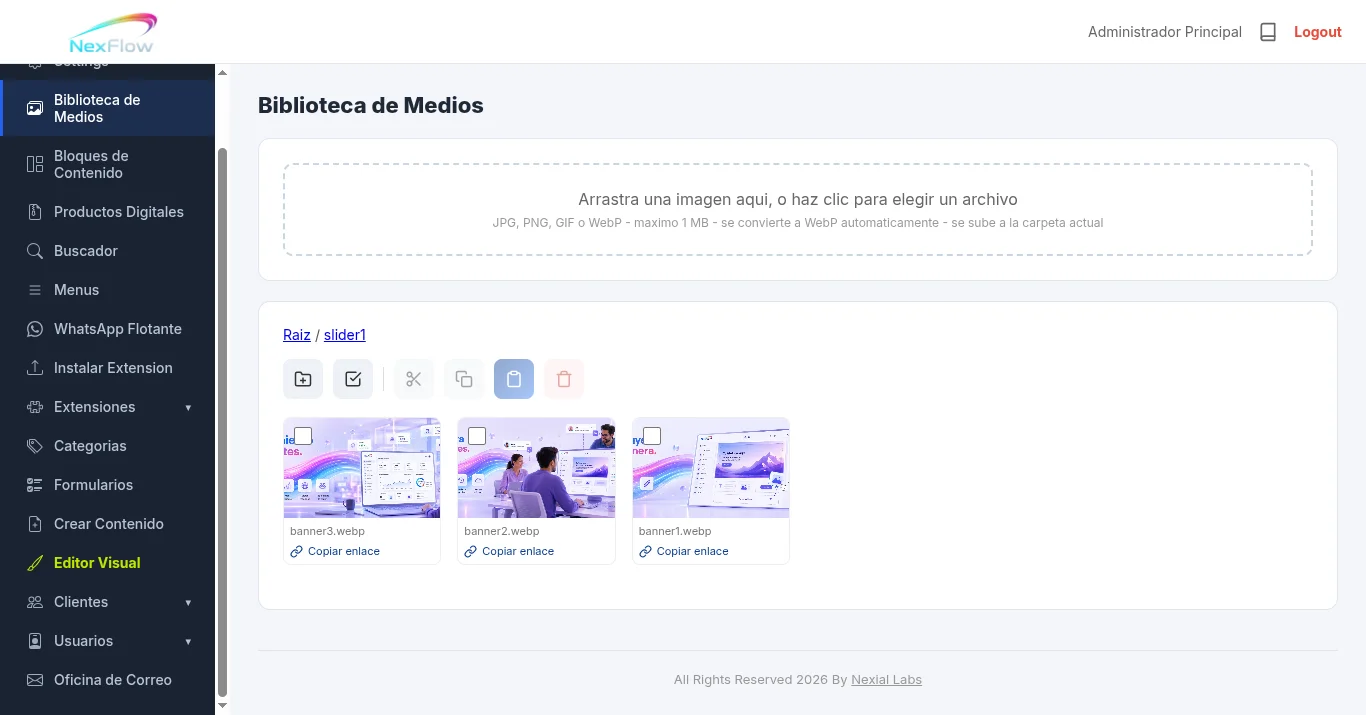 Antes de crear el Carrusel: sube las fotos a la Biblioteca de MediosEl orden correcto es primero la Biblioteca de Medios, después el Carrusel. Intentarlo al revés no funciona, porque no hay forma de subir una imagen nueva desde la pantalla de edición del Carrusel — solo de elegir una que ya esté ahí. Sugerencia: crea una carpeta dedicada para cada carrusel, en vez de dejar las imágenes sueltas en la Raíz. Se ve claro en la captura: la carpeta se llama "slider1" y adentro trae banner1.webp, banner2.webp y banner3.webp — exactamente las mismas tres imágenes que después aparecen como miniaturas en la instancia "Slider Top" del Carrusel. Una carpeta por carrusel ayuda por dos razones:
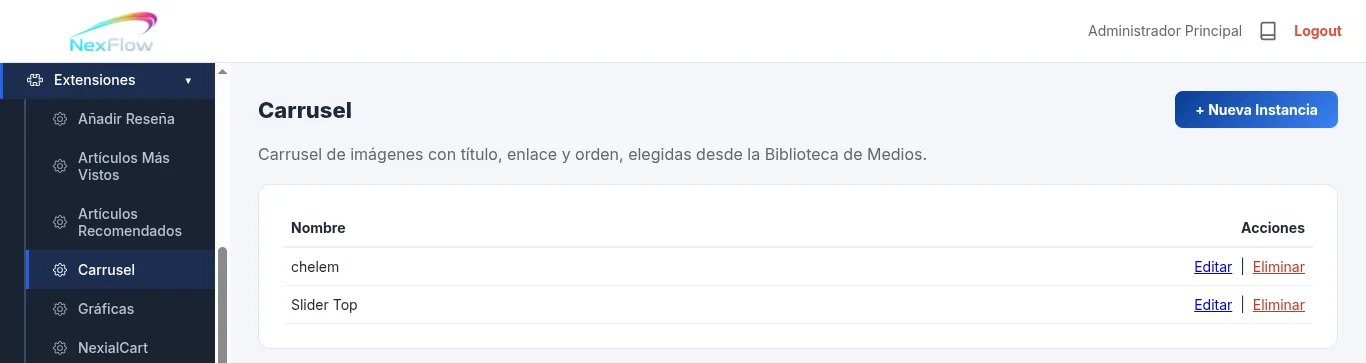 La lista de instanciasAl entrar a Extensiones > Carrusel se ve:
En la captura hay dos instancias ya creadas: "chelem" y "Slider Top". Como en las demás extensiones que admiten varias instancias, cada una es un carrusel independiente, con sus propias imágenes y su propia configuración. 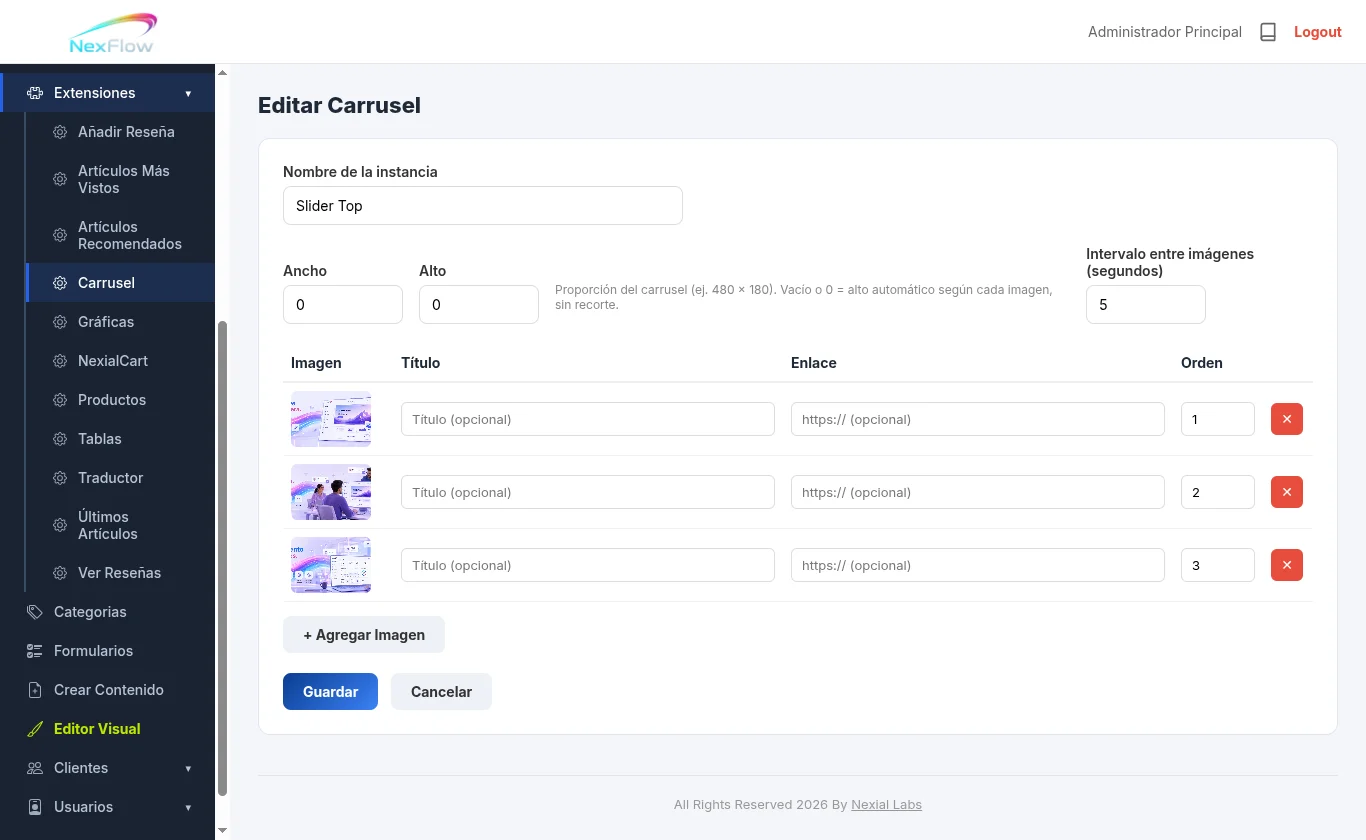 Editar una instanciaLa pantalla "Editar Carrusel" trae estos campos: Nombre de la instanciaEl nombre interno para identificarla en la lista. En la captura, el valor es "Slider Top". Ancho / AltoDos campos numéricos, con esta nota junto a ellos:
En la captura, ambos están en 0 — es decir, este carrusel en particular deja que cada imagen defina su propio alto, sin forzar un recorte a una proporción fija. Intervalo entre imágenes (segundos)Cada cuántos segundos cambia de imagen el carrusel. En la captura, el valor es 5. La tabla de imágenesCon columnas Imagen, Título, Enlace y Orden:
Cada fila trae un botón rojo con una "x" para quitar esa imagen del carrusel. Debajo de la tabla está el botón "+ Agregar Imagen", y más abajo, Guardar y Cancelar. Cómo colocarla en una páginaIgual que el resto de las extensiones: dentro de Crear Contenido, cualquiera de las tres columnas (Columna Izquierda, Contenido, Columna Derecha) comparte el mismo selector "-- Elige que agregar --", con la misma lista de instancias disponibles sin importar en cuál se esté trabajando — es el usuario quien decide en qué columna colocar cada una. Ahí, dentro del grupo Extensiones, aparecería cada instancia de Carrusel por su nombre interno (por ejemplo, "Slider Top"). Una vez agregada a una columna, se etiqueta como Extension, para diferenciarla de los Bloque de contenido normal. Cómo usarlo en el día a díaSube todas las fotos del carrusel a su carpeta dedicada en la Biblioteca de Medios antes de entrar a crear o editar la instancia — así, al agregar imágenes, ya están todas listas para elegirse de corrido, sin tener que interrumpir la edición del Carrusel para ir a subir una que se olvidó. Usa el campo Orden para controlar la secuencia exacta en que aparecen las imágenes, no el orden en que se agregaron a la tabla. Si el carrusel se ve recortado o deformado, revisa primero Ancho y Alto — dejarlos en 0 respeta la proporción natural de cada imagen; ponerles un valor fijo puede recortar fotos que no coincidan exactamente con esa proporción.
|
Reseñas
★★★★★
Tu opinión nos ayuda a seguir creciendo. Si ya trabajaste con nosotras, cuéntanos tu experiencia y ayuda a otras creadoras a decidirse. Reseñas de Clientes★★★★★ “Excellent Software! I Simply love it!” Erick Moon  24 Jul 2026 24 Jul 2026★★★★★ “Esta increíble su sistema Tíos! Ahora vuelo con mi ordenador Gracias!” Fabricio López  24 Jul 2026 24 Jul 2026★★★★★ “Que bonito CMS!” Jorge Hernández  24 Jul 2026 24 Jul 2026 |



Comentarios
Todavia no hay comentarios. Se el primero en comentar.
Inicia sesion para dejar un comentario.