|
|
Ordenes de CompraÓrdenes de CompraCada vez que alguien compra uno de tus productos con el botón "Comprar" que ya vimos en Tipo Producto, nace un pedido — y aquí es donde le das seguimiento a todos: desde confirmar que un pago de verdad llegó, hasta anotar el número de guía de un envío físico. Un pedido es una fotografía del momento en que se compróEsto es más importante de lo que parece a primera vista: cuando alguien compra, NexFlow no se queda apuntando "este pedido es de tal producto, ve a ver cuánto cuesta ahorita" — en el instante de la compra congela el título, el precio, la moneda, el IVA y el tipo de cambio, tal como estaban en ese momento exacto. Nunca se vuelven a leer después. ¿Por qué importa? Porque un pedido es un hecho histórico. Si mañana subes el precio del producto, o cambias la configuración de IVA en Settings, los pedidos que ya existían siguen mostrando exactamente lo que de verdad se cobró ese día — no lo que costaría si se comprara hoy. Y por seguridad, el precio que se cobra nunca viaja desde el navegador del comprador: siempre se vuelve a leer de la base de datos por dentro, así nadie puede manipular cuánto paga editando algo en su propio navegador. La lista de pedidos
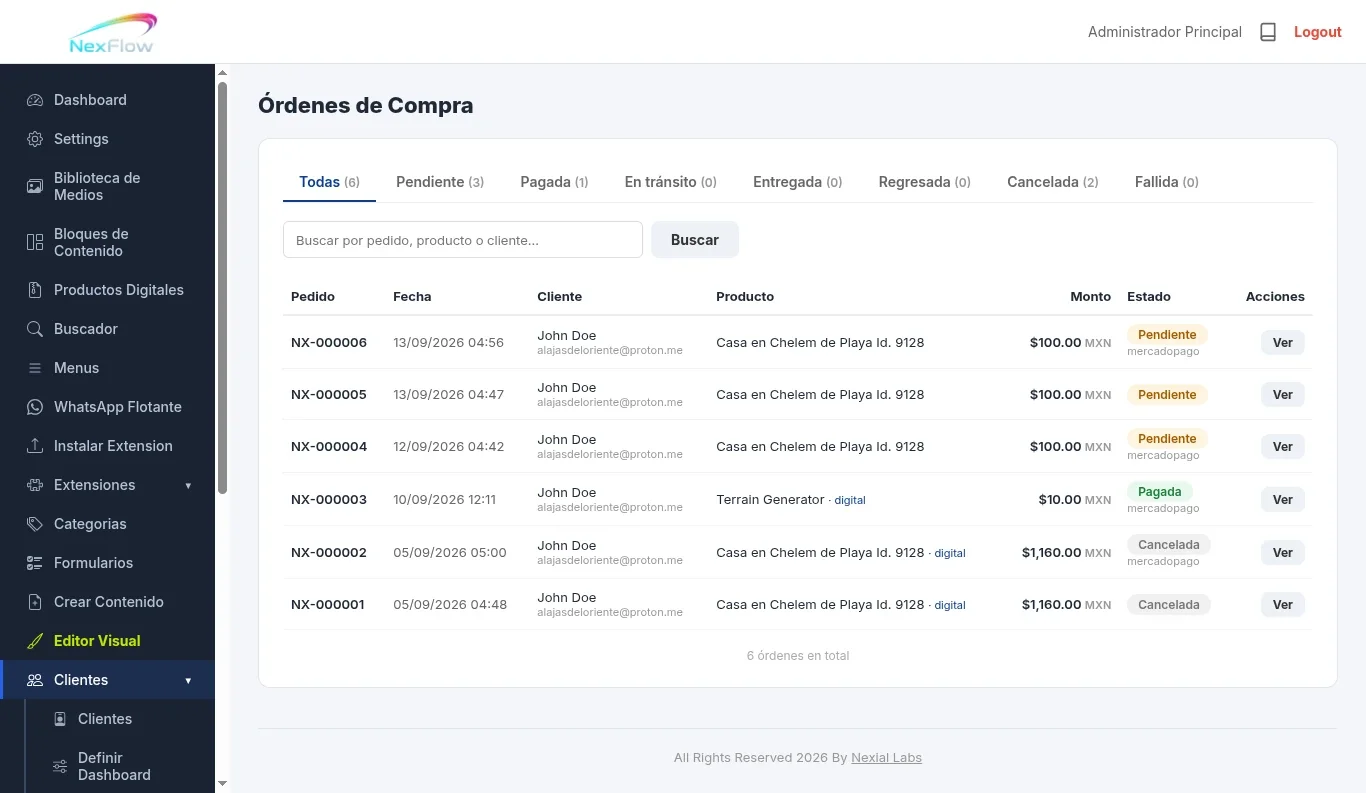
Arriba hay 8 pestañas: Todas, y los 7 estados posibles — Pendiente, Pagada, En tránsito, Entregada, Regresada, Cancelada, Fallida — cada una con su contador. Debajo, un buscador que revisa pedido, producto o cliente a la vez. La tabla muestra Pedido (el folio, tipo NX-000006), Fecha, Cliente, Producto (con la etiqueta " · digital" si aplica), Monto, Estado, y el botón Ver para entrar al detalle completo. La ficha del pedido
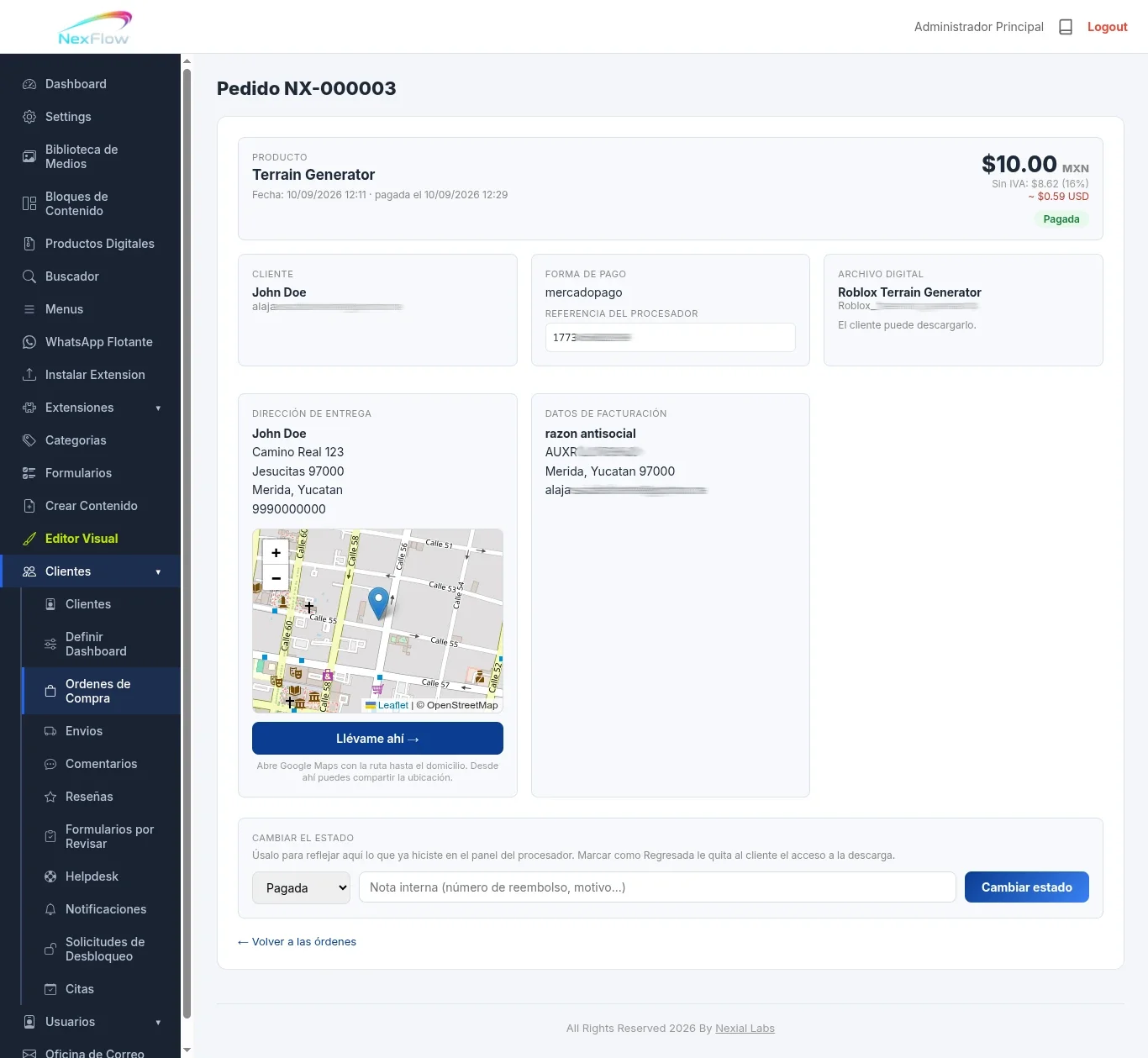
Arriba de todo, el producto y el monto — con el desglose de IVA si aplica, y el equivalente aproximado en USD si tu moneda local no es dólares (lo que ya vimos en el artículo de Moneda e IVA). Debajo, varias tarjetas de información:
El candado real de la descarga: solo con estado "Pagada"Para un producto digital, el cliente únicamente puede descargar su archivo mientras el pedido esté en estado Pagada — cualquier otro estado (Pendiente, Regresada, Cancelada, Fallida) se lo bloquea. Esto no es nomás un botón que se esconde en pantalla: el candado real vive en el propio archivo que sirve la descarga, así que ni siquiera guardando el enlace de antemano alguien podría burlarlo después de que el pedido cambie de estado. Cambiar el estado
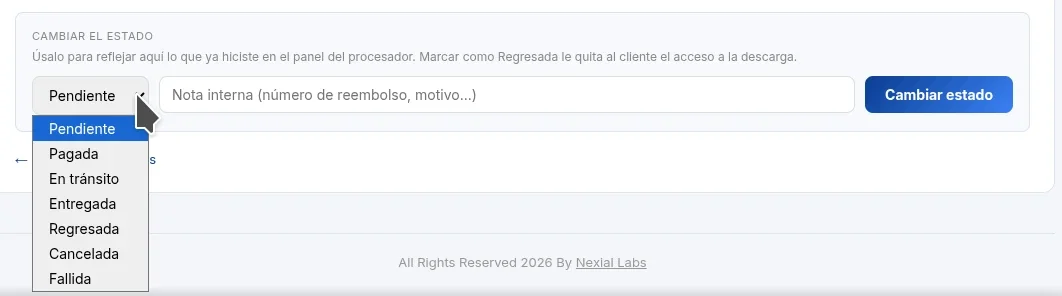
Este desplegable existe para que reflejes aquí lo que ya hiciste del lado de verdad — en el panel de MercadoPago o Stripe, o en el sitio de la paquetería — no para que NexFlow lo detecte solo. Nada de esto es automático: ni la confirmación de pago fuera de los webhooks normales de compra, ni marcar algo como enviado o entregado. Tú verificas y tú actualizas. Ojo con un detalle importante: el desplegable siempre te muestra los 7 estados completos, sin importar si el producto es digital o físico — nada te impide, por ejemplo, marcar accidentalmente un producto digital como "En tránsito". Ese estado nomás no tendría ningún efecto práctico en un producto digital (no hay ninguna paquetería real de por medio), pero vale la pena que sepas que el sistema no te detiene si lo eliges por error. Y la más importante de todas: marcar un pedido como "Regresada" le quita al cliente el acceso a la descarga de inmediato — úsalo cuando de verdad hayas hecho un reembolso, nunca antes. Junto al desplegable hay un campo de Nota interna (número de reembolso, motivo, lo que sea) — es nomás para ti, el cliente nunca la ve. Envío (solo en productos físicos)
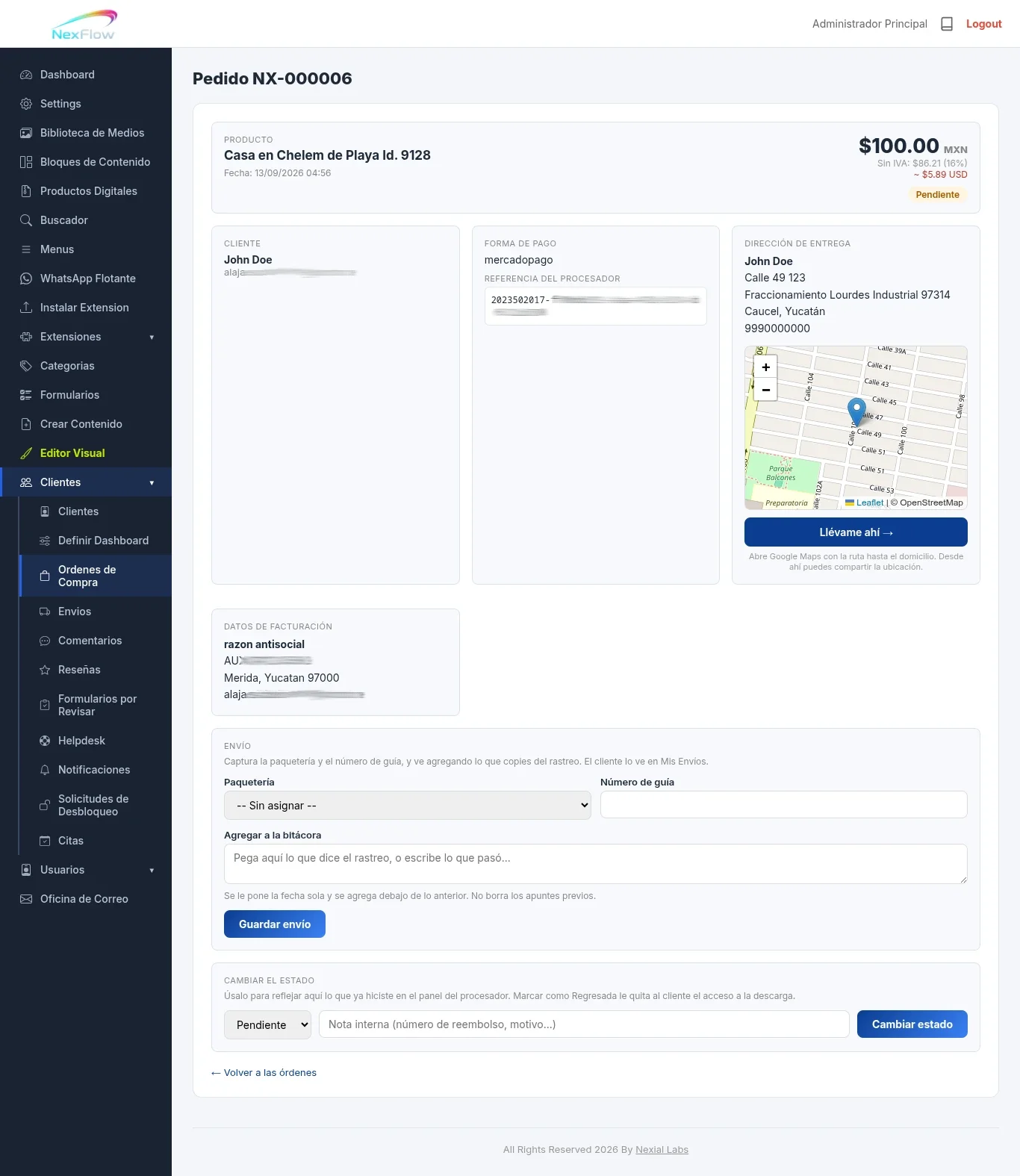
Esta sección reemplaza a "Archivo digital" cuando el producto no es descargable. Eliges la Paquetería de una lista conocida (DHL, FedEx, UPS, Estafeta, Correos de México, o "Otra" si no está en la lista) y capturas el Número de guía — con las paqueterías conocidas, NexFlow arma solo el enlace directo de rastreo para que ni tú ni el cliente tengan que copiar y pegar el número a mano. Debajo está la Bitácora del envío: un cuadro de texto donde vas pegando lo que dice el rastreo, o escribiendo tú mismo qué pasó. Cada cosa que agregas se le pone la fecha sola y se acomoda debajo de lo anterior — nunca borra lo que ya habías apuntado antes, así queda un historial completo de todo el trayecto del paquete. El cliente ve esta misma bitácora reflejada en su "Mis Envíos".
|
Reseñas
★★★★★
Tu opinión nos ayuda a seguir creciendo. Si ya trabajaste con nosotras, cuéntanos tu experiencia y ayuda a otras creadoras a decidirse. Reseñas de Clientes★★★★★ “Excellent Software! I Simply love it!” Erick Moon  24 Jul 2026 24 Jul 2026★★★★★ “Esta increíble su sistema Tíos! Ahora vuelo con mi ordenador Gracias!” Fabricio López  24 Jul 2026 24 Jul 2026★★★★★ “Que bonito CMS!” Jorge Hernández  24 Jul 2026 24 Jul 2026 |



Comentarios
Todavia no hay comentarios. Se el primero en comentar.
Inicia sesion para dejar un comentario.