|
|
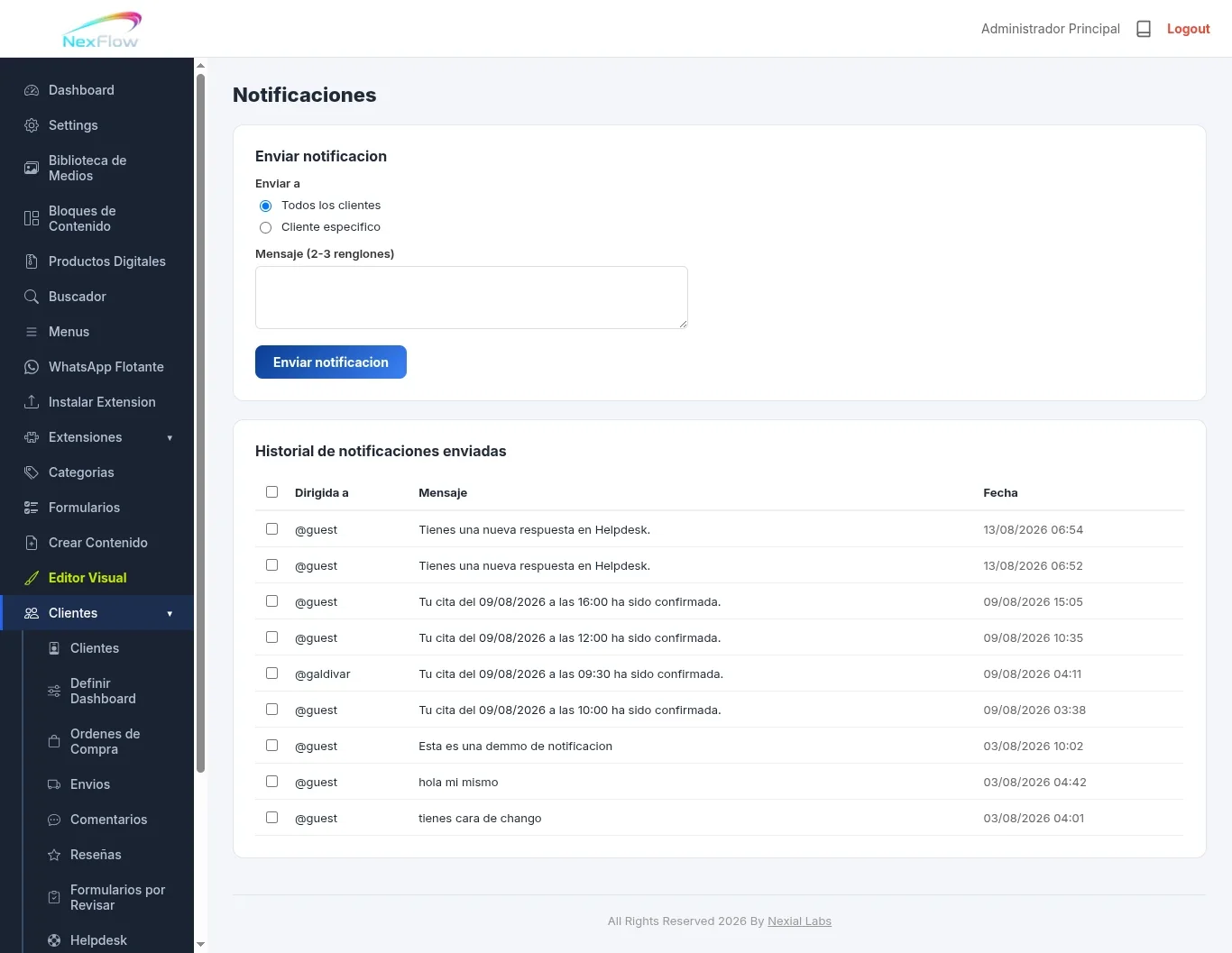
NotificacionesNotificacionesEsta es la pantalla desde donde tú, a mano, le mandas un mensaje directo a un cliente en particular o a todos los clientes de tu sitio a la vez. Pero ya la habíamos mencionado de pasada en dos artículos anteriores — el del Dashboard y el de Helpdesk — porque este mismo sistema no es exclusivo de aquí: también se dispara solo, sin que tú hagas nada, cuando una Cita pasa a Confirmada o cuando le contestas a alguien en Helpdesk. Este artículo es donde explicamos el mecanismo completo, a fondo, para que entiendas exactamente cómo funciona sin importar de dónde haya salido el mensaje. Enviar notificación
El formulario es sencillo a propósito — dos decisiones nomás:
Cómo lo ve el cliente
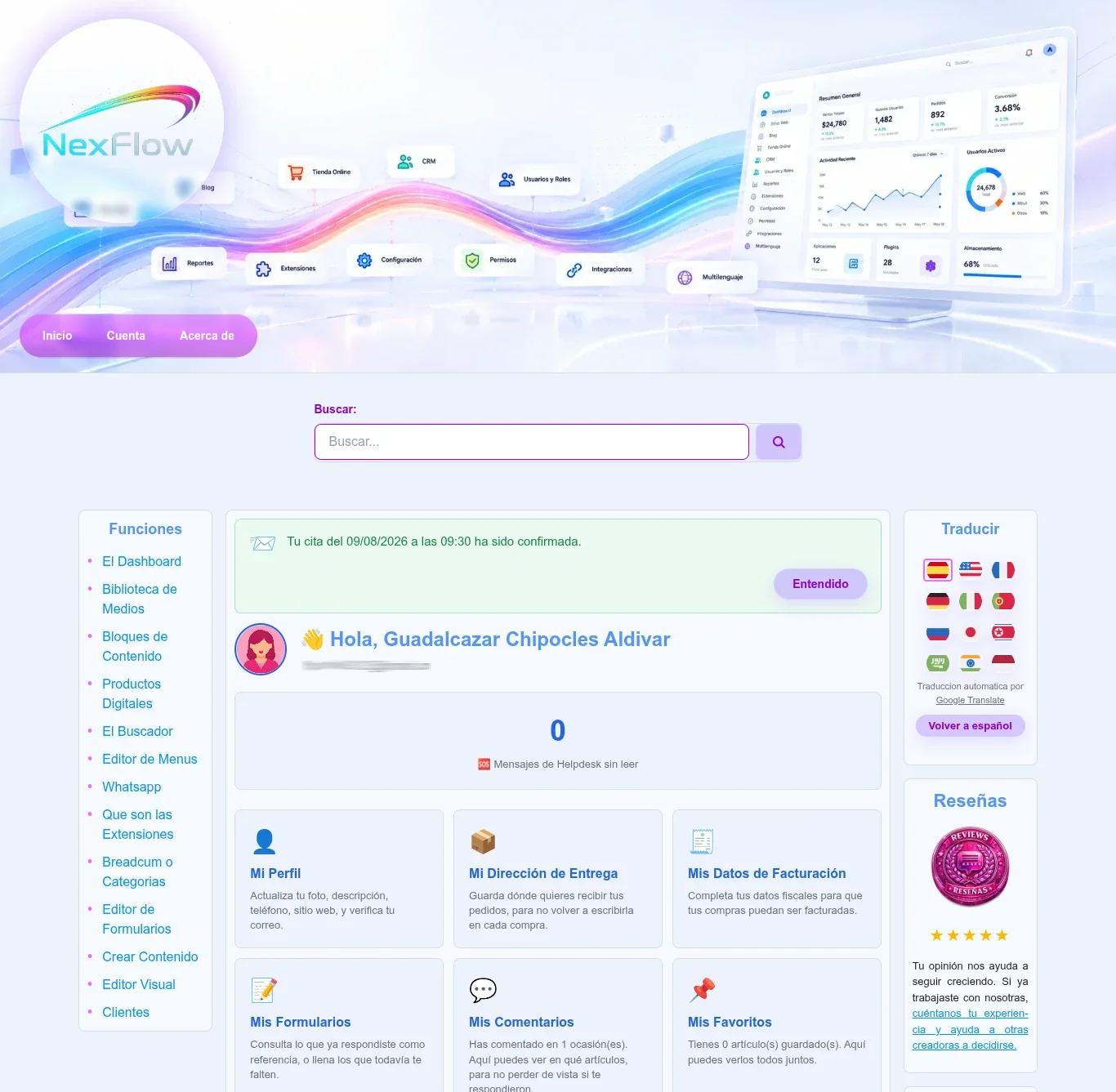
Le aparece arriba de todo en su Dashboard, como el recuadro verde que ya vimos en ese artículo, con su botón Entendido. Si tiene más de un aviso pendiente de leer, se le van apilando uno debajo del otro — el más viejo primero — hasta que los va cerrando uno por uno, cada uno con su propio clic independiente. Aquí hay un detalle importante que vale la pena remarcar otra vez, porque cambia cómo debes pensar una notificación mandada a "Todos los clientes": "Entendido" marca ese aviso como leído nomás para esa persona. Si le mandaste algo a todos tus clientes, cada uno de ellos lo sigue viendo hasta que lo cierra por su cuenta — no desaparece para los demás nomás porque uno ya le dio clic. Es un mensaje compartido, pero cada quien lo despacha por su lado. Historial de notificaciones enviadasDebajo del formulario tienes el registro completo de todo lo que se ha mandado — no nomás lo que tú escribiste a mano aquí, sino también los avisos automáticos de Citas confirmadas y respuestas de Helpdesk, todos revueltos en la misma lista, ordenados del más reciente al más viejo. Cada renglón te dice a quién iba dirigido (el usuario con @, o "Todos los clientes" en negritas si fue a todos), el mensaje completo, y la fecha exacta. Cada renglón trae su propia casilla, para que selecciones varios y los borres de un jalón con "Borrar seleccionadas" — te pide confirmar antes, porque no se puede deshacer. Un detalle técnico que vale la pena que sepas, porque es realmente útil: borrar una notificación de aquí no nomás la quita de tu historial — si algún cliente todavía no la había visto, se la quita también a él. El aviso que le aparece en su Dashboard se lee en vivo de esta misma lista, así que si te equivocaste al escribir algo y lo borras antes de que el cliente lo haya abierto, es como si nunca se lo hubieras mandado. Eso sí — si el cliente ya le dio "Entendido" antes de que tú lo borres, ya no hay vuelta atrás con eso; el borrado nomás evita que alguien lo vea por primera vez después de borrado.
|
Reseñas
★★★★★
Tu opinión nos ayuda a seguir creciendo. Si ya trabajaste con nosotras, cuéntanos tu experiencia y ayuda a otras creadoras a decidirse. Reseñas de Clientes★★★★★ “Excellent Software! I Simply love it!” Erick Moon  24 Jul 2026 24 Jul 2026★★★★★ “Esta increíble su sistema Tíos! Ahora vuelo con mi ordenador Gracias!” Fabricio López  24 Jul 2026 24 Jul 2026★★★★★ “Que bonito CMS!” Jorge Hernández  24 Jul 2026 24 Jul 2026 |



Comentarios
Todavia no hay comentarios. Se el primero en comentar.
Inicia sesion para dejar un comentario.