|
|
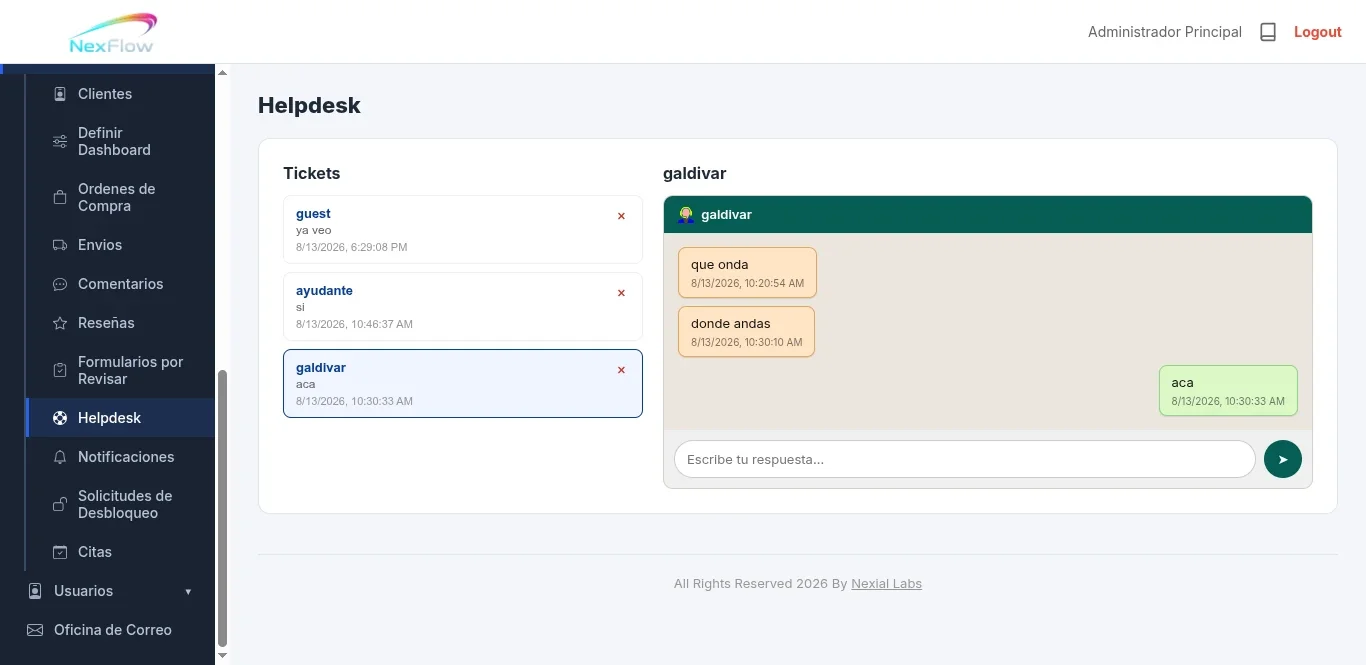
Escritorio de ayudaHelpdeskEs el chat de soporte de tu sitio — un canal directo, estilo WhatsApp, donde tus clientes te escriben cuando tienen una duda o un problema, y tú les contestas desde aquí, en vivo, sin que ninguno de los dos tenga que recargar la página para ver la respuesta del otro. Un concepto importante antes de empezar: aquí no hay "tickets" en el sentido normalSi vienes de otros sistemas de soporte, es fácil malinterpretar la palabra "Ticket" que usa esta pantalla. En la mayoría de los helpdesks, un cliente puede abrir varios tickets distintos — uno por cada problema nuevo que tenga. Aquí no funciona así: cada cliente tiene una sola conversación continua, para siempre, sin importar cuántos temas distintos haya tocado con el tiempo. Lo que ves en la lista de "Tickets" no es "los problemas pendientes de un cliente" — es literalmente la lista de todos tus clientes que alguna vez te han escrito, uno por renglón, cada uno con su propio hilo completo de mensajes. La bandeja de tickets
A la izquierda ves la lista completa, ordenada por quién te escribió más recientemente arriba de todo. Cada renglón trae el nombre de usuario del cliente, una vista previa de su último mensaje, y la fecha. Si el último mensaje de esa conversación fue del cliente (o sea, todavía no le has contestado), el renglón se marca con la etiqueta roja "Pendiente" — así identificas de un vistazo a quién le debes respuesta sin tener que abrir cada hilo uno por uno. Dale clic a cualquier renglón para abrir esa conversación completa a la derecha, y contesta desde el cuadro de texto de abajo. No hace falta asignarte el ticket ni nada por el estilo — cualquier cuenta de tu equipo que tenga permiso de Helpdesk puede ver y contestar cualquier conversación, no existe un sistema de "agentes asignados" como sí lo tiene el módulo de Citas. Una conversación ya contestada nunca desaparece de la lista. Se queda ahí, disponible para consulta o seguimiento, aunque ya no tenga nada pendiente — es tu historial completo de soporte con ese cliente, no una bandeja que se vacía. La "×" roja de cada renglón borra el hilo completo de ese cliente, de forma permanente — no hay manera de borrar nomás un mensaje suelto dentro de la conversación, es todo o nada. Úsala con cuidado, porque no se puede deshacer. Lo que ve el cliente
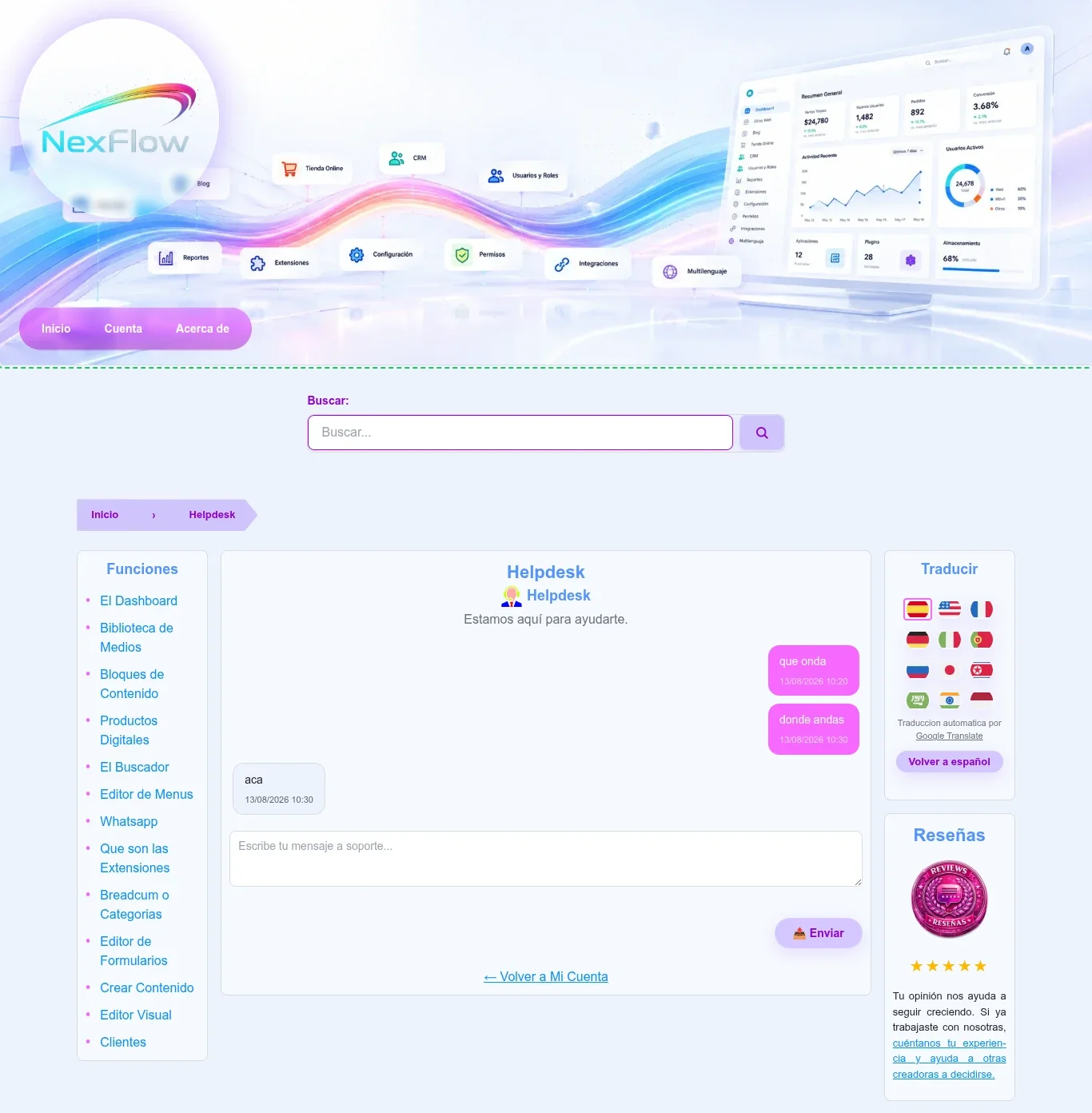
Necesita tener sesión iniciada para llegar aquí — a un visitante sin cuenta lo manda directo a la pantalla de inicio de sesión. Una vez adentro, ve su propia conversación completa con soporte, con sus mensajes alineados a la derecha (en su color de marca) y los tuyos a la izquierda — igual que cualquier chat al que ya estás acostumbrado. El chat revisa solo, cada 4 segundos, si llegó algo nuevo — así que si le contestas mientras el cliente sigue con la ventana abierta, la respuesta le aparece sin que él tenga que hacer nada. Cómo se conecta con el resto de NexFlowYa vimos en el artículo del Dashboard que el contador de "Mensajes de Helpdesk sin leer" del panel del cliente cuenta justo esto — tus respuestas que él todavía no ha visto. Ese número baja a cero en el instante en que el cliente abre la conversación, no hasta que te contesta — nomás con que la vea ya cuenta como leída. Y cada vez que tú le contestas algo, el cliente recibe además una notificación general ("Tienes una nueva respuesta en Helpdesk"), el mismo sistema de avisos que ya documentamos en el Dashboard — así que aunque no esté viendo el chat en ese momento, se entera de que le respondiste la próxima vez que entre a su cuenta.
|
Reseñas
★★★★★
Tu opinión nos ayuda a seguir creciendo. Si ya trabajaste con nosotras, cuéntanos tu experiencia y ayuda a otras creadoras a decidirse. Reseñas de Clientes★★★★★ “Excellent Software! I Simply love it!” Erick Moon  24 Jul 2026 24 Jul 2026★★★★★ “Esta increíble su sistema Tíos! Ahora vuelo con mi ordenador Gracias!” Fabricio López  24 Jul 2026 24 Jul 2026★★★★★ “Que bonito CMS!” Jorge Hernández  24 Jul 2026 24 Jul 2026 |



Comentarios
Todavia no hay comentarios. Se el primero en comentar.
Inicia sesion para dejar un comentario.