|
|
ClientesClientesAquí es donde ves y administras a todas las personas que se han registrado en tu sitio — no los visitantes anónimos que nomás pasan a leer, sino la gente que creó una cuenta: la que firma contratos, llena formularios, deja comentarios, compra productos. Piénsalo como el expediente completo de cada uno de tus clientes, todo en un solo lugar. El Estado no es un campo que tú llenas — es un cálculoCuando ves a un cliente marcado como "Activo", "Validado" o "Suspendido" en la lista, ese estado no está guardado en ningún lado como tal — NexFlow lo calcula al vuelo, cada vez, mirando varias cosas del cliente a la vez y decidiendo cuál etiqueta le toca. La lógica revisa en este orden, y la primera que aplica gana:
¿Por qué importa saber esto? Porque te explica algo que si no lo sabes se ve raro: si suspendes a alguien que ya estaba "Aprobado", no vas a ver las dos etiquetas juntas — vas a ver nomás "Suspendido", porque esa gana primero en la fila. En cuanto lo reactives, va a volver a mostrarse como "Aprobado" (o lo que le tocara antes), porque esa condición seguía ahí todo el tiempo, nomás tapada por la suspensión. La lista de clientes
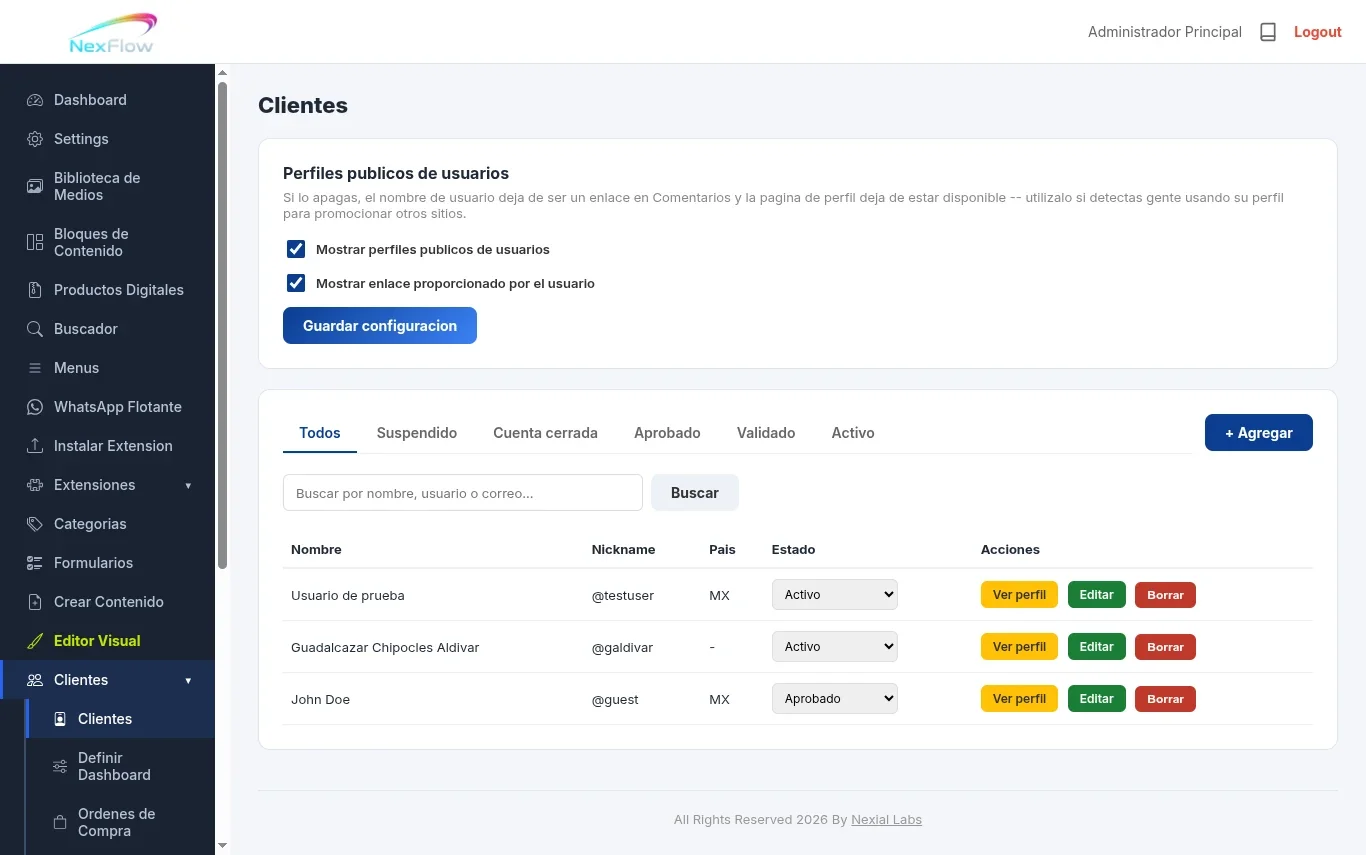
Arriba de la tabla hay 6 pestañas: Todos, Suspendido, Cuenta cerrada, Aprobado, Validado, Activo — cada una nomás filtra por el estado calculado que acabamos de explicar. Debajo, un buscador que revisa nombre, usuario o correo a la vez. La tabla en sí muestra Nombre, Nickname (el @usuario), País, el Estado como un desplegable editable, y tres acciones: Ver perfil, Editar y Borrar. Un detalle importante sobre "Borrar": el nombre asusta más de lo que hace. No borra al cliente ni ninguno de sus datos — lo que hace es exactamente lo mismo que elegir "Cuenta cerrada" en el desplegable: le cierra el acceso, pero sus comentarios y los contratos que ya firmó se quedan intactos. Si más adelante decides que fue un error, lo reactivas desde ese mismo desplegable y todo sigue ahí, como si nunca se hubiera ido.
Ese desplegable de Estado directo en la tabla trae 4 opciones — Activo, Aprobado, Suspendido, Cuenta cerrada — y cada una hace algo específico por debajo:
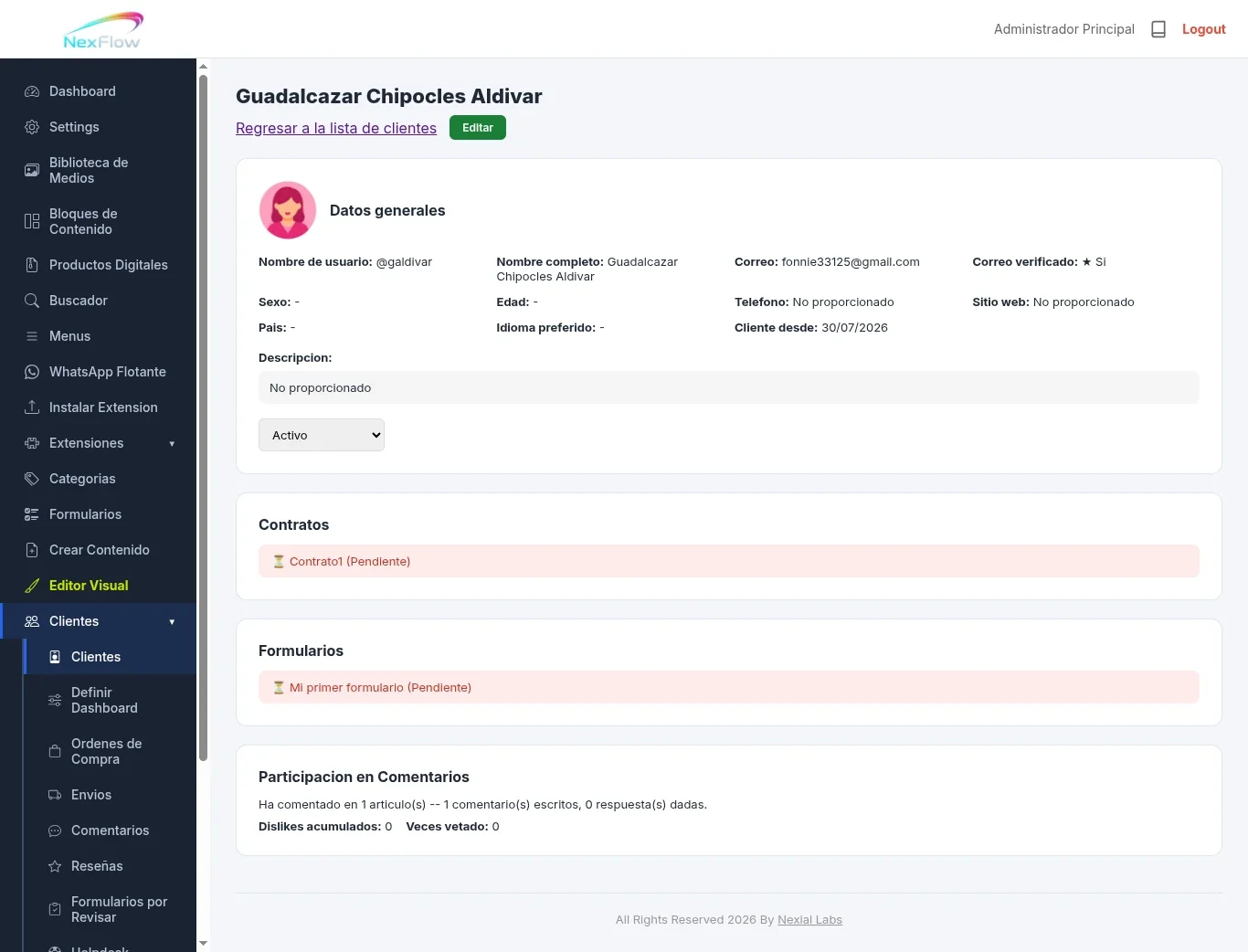
Ver perfil
Esta es la ficha completa del cliente. Arriba, sus Datos generales: nombre de usuario, nombre completo, correo (con una estrellita si ya lo verificó), sexo, edad, teléfono, sitio web, país, idioma preferido, y desde cuándo es cliente. Contratos y Formularios: aquí es donde se conecta con Crear ContenidoEstas dos secciones no muestran todos los contratos o formularios que existen en tu sitio — nomás los que tú marcaste como "Obligatorio para el cliente" al crearlos (esa casilla que ya vimos en el artículo de Crear Contenido). Si un cliente todavía no firma un contrato obligatorio, aquí lo vas a ver en rojo, marcado "Pendiente". En cuanto lo firma, pasa a "Firmado", con su botón para descargar el PDF. Los Formularios funcionan igual: si un formulario obligatorio ya lo contestó, ves sus respuestas completas ahí mismo, campo por campo, con los botones de Aprobar/Rechazar (los mismos que ya conoces de Formularios por Revisar). Si todavía no lo llena, aparece como pendiente. Participación en ComentariosUn resumen de en cuántos artículos ha comentado, cuántos comentarios escribió, cuántas respuestas dio, más dos números que ya conocemos del artículo de Comentarios: sus dislikes acumulados y cuántas veces ha sido vetado. Si ves aquí que un cliente ya lleva varios vetos, es tu pista de que probablemente va camino a una suspensión automática si sigue acumulando dislikes. Editar cliente
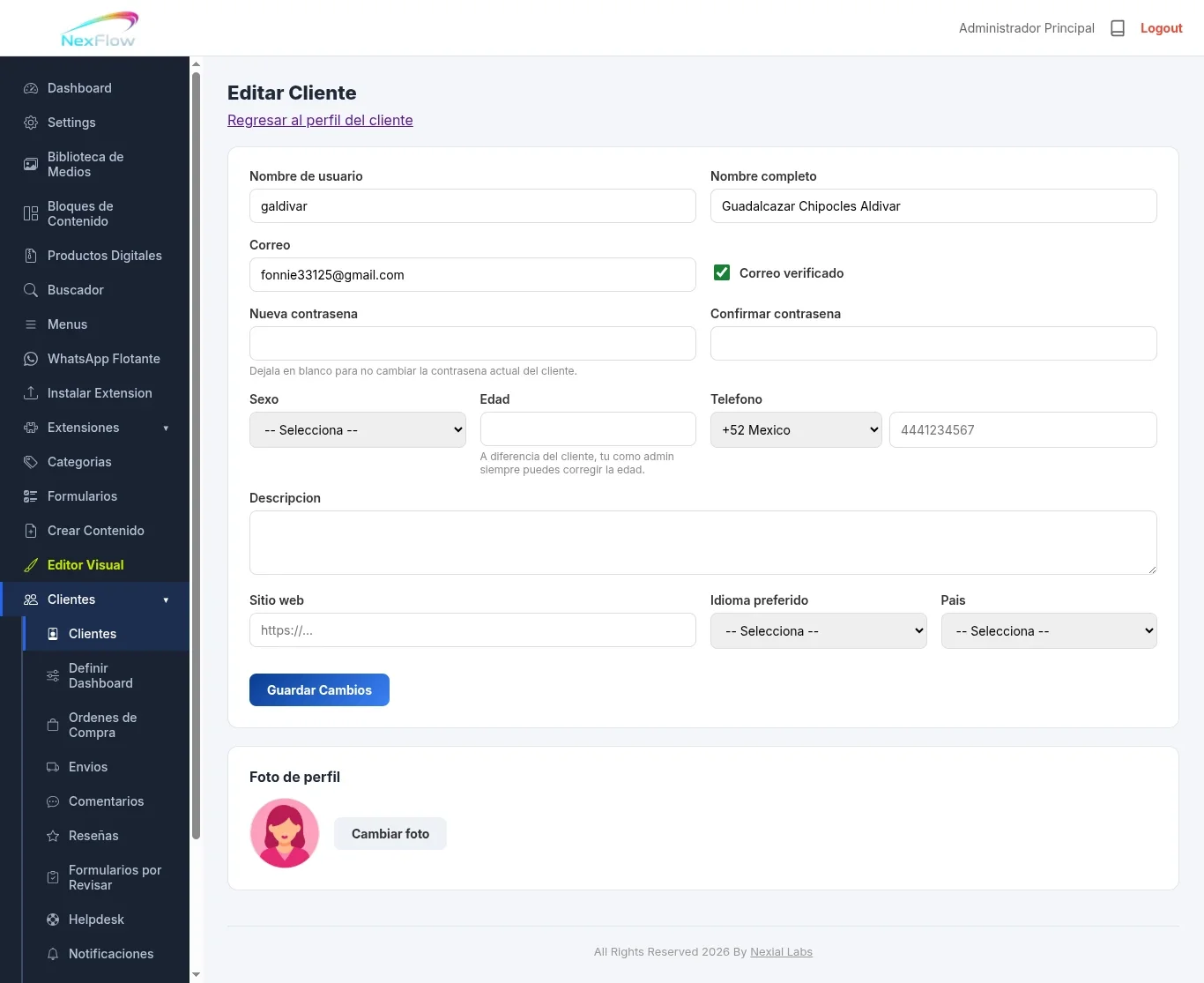
Aquí puedes tocar prácticamente cualquier dato del cliente — incluyendo cosas que el cliente mismo no puede cambiar sobre sí mismo. La contraseña es opcional: si la dejas en blanco, la que ya tenía se queda igual, no hace falta escribirla cada vez que solo quieres corregir el correo o el teléfono. Un detalle que vale la pena señalar: el campo Edad trae una nota que dice "a diferencia del cliente, tú como admin siempre puedes corregir la edad" — eso es porque en el sitio público, una vez que un cliente captura su edad, ya no la puede volver a cambiar él mismo (un candado permanente pensado para evitar que alguien la ande manipulando). Tú, como admin, no tienes esa limitación — la puedes corregir cuando haga falta. Abajo del todo está la Foto de perfil, con su botón de "Cambiar foto" — se sube aparte del resto del formulario, sin necesidad de darle Guardar Cambios primero. Dos interruptores en Settings que le afectan a todo este sistema
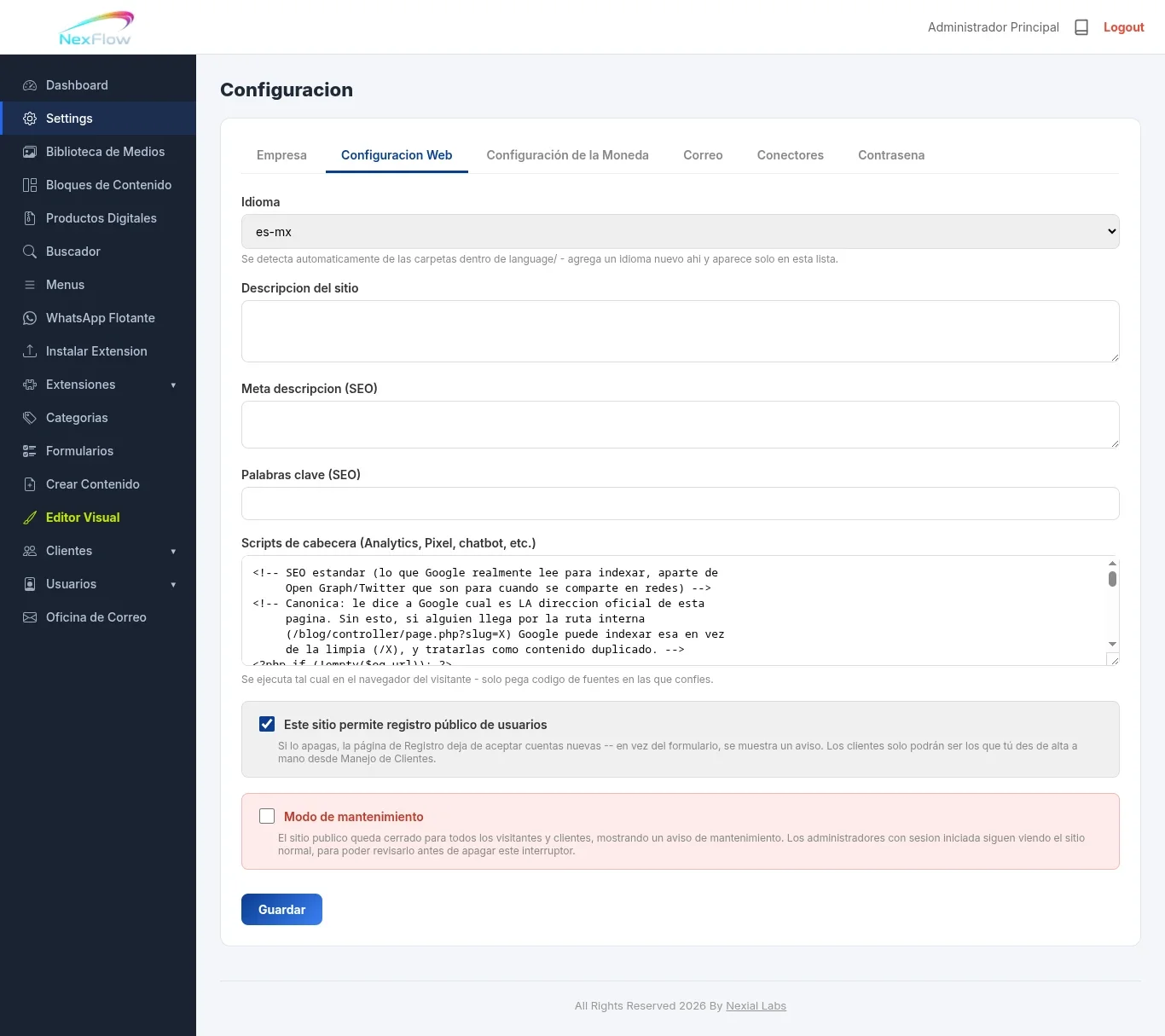
En Settings > Configuración Web hay una casilla que dice "Este sitio permite registro público de usuarios". Mientras esté marcada, cualquier visitante se puede crear su propia cuenta desde la página de Registro. Si la apagas, esa página deja de aceptar cuentas nuevas — en su lugar, el visitante ve un aviso de que el registro está cerrado. A partir de ese momento, la única forma de que entre un cliente nuevo es que tú lo des de alta a mano, desde aquí en Clientes. Y en el propio menú de Clientes hay otra sección, "Perfiles públicos de usuarios", con dos casillas:
|
Reseñas
★★★★★
Tu opinión nos ayuda a seguir creciendo. Si ya trabajaste con nosotras, cuéntanos tu experiencia y ayuda a otras creadoras a decidirse. Reseñas de Clientes★★★★★ “Excellent Software! I Simply love it!” Erick Moon  24 Jul 2026 24 Jul 2026★★★★★ “Esta increíble su sistema Tíos! Ahora vuelo con mi ordenador Gracias!” Fabricio López  24 Jul 2026 24 Jul 2026★★★★★ “Que bonito CMS!” Jorge Hernández  24 Jul 2026 24 Jul 2026 |




Comentarios
Todavia no hay comentarios. Se el primero en comentar.
Inicia sesion para dejar un comentario.