|
|
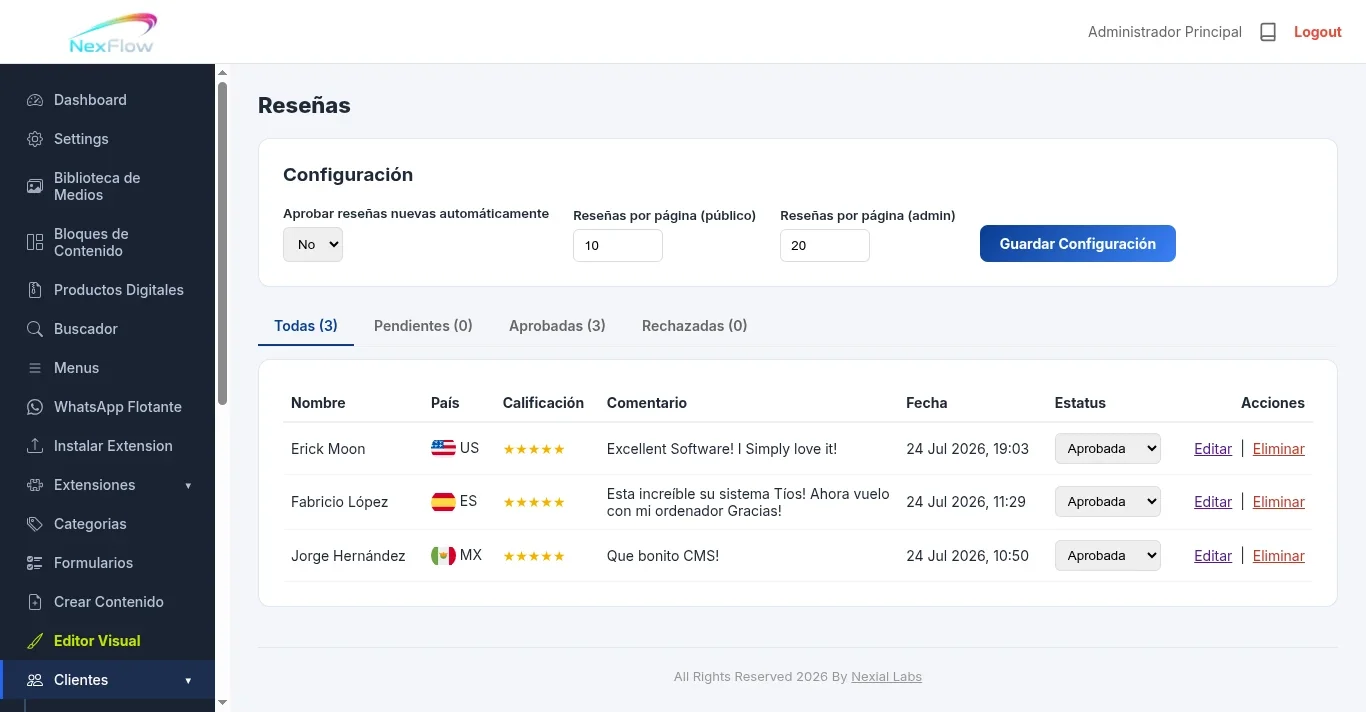
Opiniones GlobalesReseñasAntes de entrarle a esta pantalla, vale la pena aclarar algo que se presta a confusión: las Reseñas de las que habla este artículo no son lo mismo que la calificación con estrellas que puede llevar un Artículo o una Página en particular (la que ya vimos en el artículo de Comentarios). Aquella es una opinión sobre ese contenido específico. Esto de aquí es distinto — son testimonios generales sobre tu empresa o tu servicio como un todo, del estilo "qué bien me fue trabajando con ustedes", pensados para presumirse en tu portada o donde tú decidas ponerlos. Y hay una razón técnica de fondo por la que Reseñas tiene su propia pantalla de administración en vez de ser una extensión más como las demás: necesita moderación — alguien tiene que revisar cada reseña antes de que salga al público — y eso exige guardar cada una con su propio estado (pendiente, aprobada, rechazada). Las extensiones normales de NexFlow no guardan nada propio, nomás leen datos que ya existen en otro lado; Reseñas es de las pocas excepciones que sí necesita su propia tabla. Configuración
Arriba de la lista hay tres controles que valen la pena entender bien, porque no son tan obvios como parecen:
La lista de reseñasCuatro pestañas arriba de la tabla — Todas, Pendientes, Aprobadas, Rechazadas — cada una con su número entre paréntesis, para que de un vistazo sepas si tienes algo esperando tu revisión. La tabla en sí trae Nombre, País (con la bandera real del país, no un emoji — se carga como imagen desde el mismo servicio que usa la extensión Traductor), Calificación en estrellas, Comentario, Fecha, un desplegable de Estatus editable directo ahí, y las acciones Editar/Eliminar. Un detalle que vale la pena que sepas sobre Eliminar: si esa reseña traía una foto adjunta, borrarla también borra el archivo de la foto del servidor — no se queda huérfano ocupando espacio para siempre. Editar Reseña
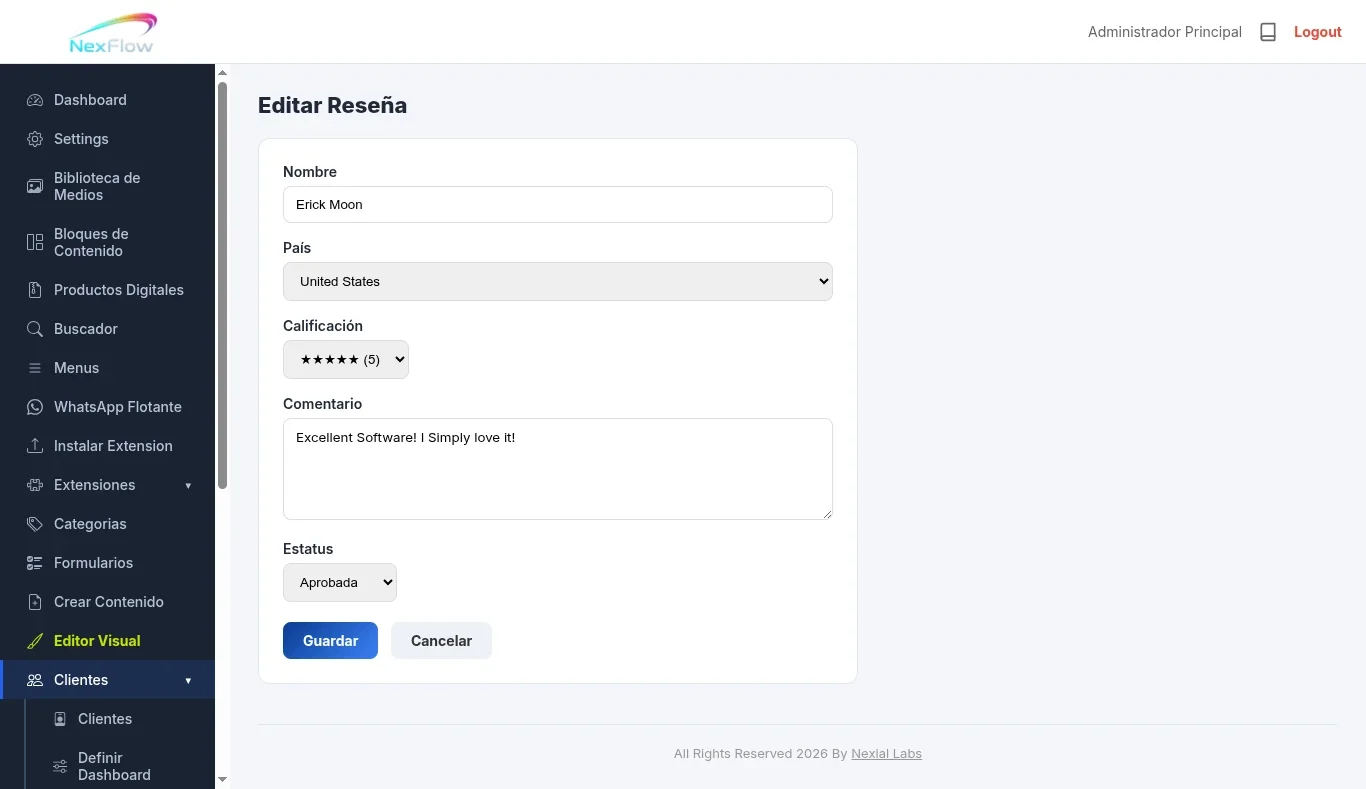
Esta pantalla junta todo lo que puedes corregir de una reseña — Nombre, País, Calificación, Comentario, y el Estatus — en un solo formulario con un solo botón de Guardar. Está pensado así a propósito: si una reseña te llega con una faltita de ortografía o algo que corregir, puedes arreglarlo y aprobarla en el mismo paso, sin tener que ir primero a corregir y después, aparte, a cambiar el estatus. Cómo llega una reseña nuevaLas reseñas nunca las capturas tú a mano desde cero — nacen del lado público, a través de la extensión Añadir Reseña (la que ya vimos en el artículo de Extensiones), que puedes colocar en cualquier página con el Editor Visual. A diferencia de los Comentarios, aquí siempre hace falta tener sesión iniciada — no hay forma de dejar una reseña como visitante anónimo. Y el nombre nunca se escribe a mano: se toma directo de la cuenta con la que la persona inició sesión, así que no hay manera de que alguien deje una reseña fingiendo ser otra persona. El formulario que ve tu cliente pide: País (de una lista de unos 55 países, los mercados más comunes para una agencia hispanohablante, con "Otro" como respaldo), Calificación de 1 a 5 estrellas, un Comentario obligatorio, y una Foto opcional — acepta JPG, PNG o WebP, hasta 2 MB. Dos formas distintas de mostrarlas al públicoVale la pena que tengas claro que existen dos caminos completamente separados para que un visitante vea tus reseñas, y cada uno sirve para algo distinto:
Ambos caminos, sin excepción, solo muestran las reseñas que ya aprobaste — una que sigue pendiente o que rechazaste jamás aparece en ningún lado del sitio público, sin importar por cuál de los dos caminos la busque alguien.
|
Reseñas
★★★★★
Tu opinión nos ayuda a seguir creciendo. Si ya trabajaste con nosotras, cuéntanos tu experiencia y ayuda a otras creadoras a decidirse. Reseñas de Clientes★★★★★ “Excellent Software! I Simply love it!” Erick Moon  24 Jul 2026 24 Jul 2026★★★★★ “Esta increíble su sistema Tíos! Ahora vuelo con mi ordenador Gracias!” Fabricio López  24 Jul 2026 24 Jul 2026★★★★★ “Que bonito CMS!” Jorge Hernández  24 Jul 2026 24 Jul 2026 |



Comentarios
Todavia no hay comentarios. Se el primero en comentar.
Inicia sesion para dejar un comentario.