|
|
El Dashboard de ClientesEl Dashboard del ClienteCuando uno de tus clientes inicia sesión, esto es lo primero que ve: su propio panel, con números grandes arriba y tarjetas de acceso rápido abajo — su versión personal de "aquí está todo lo tuyo, junto". Este artículo explica las dos caras de esa misma pantalla: cómo tú decides qué trae, y qué es exactamente lo que tu cliente termina viendo. Definir Dashboard: tú decides qué se ve, para todos a la vez
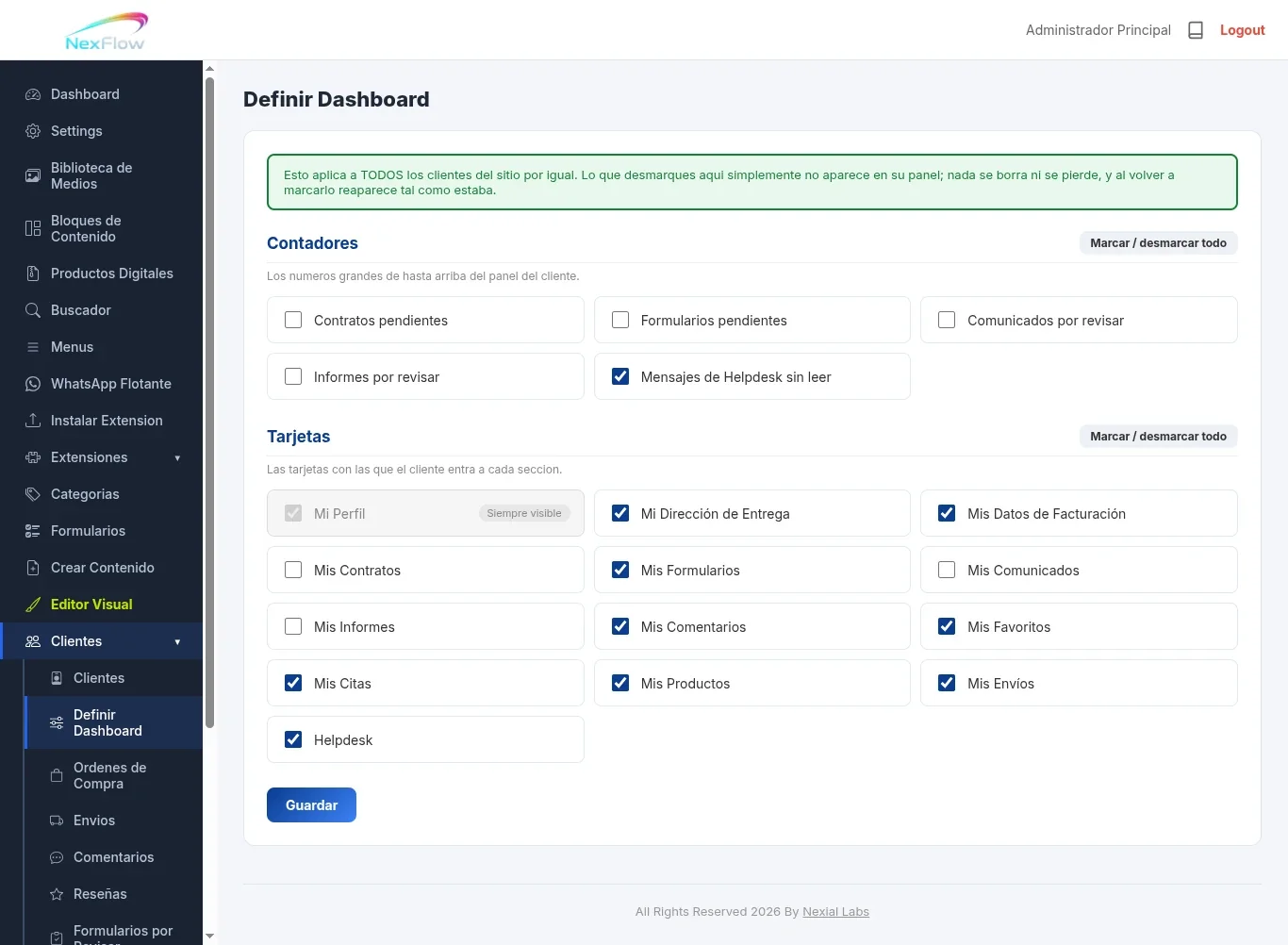
Esta pantalla vive en Clientes > Definir Dashboard, y hay algo importante que aclarar de entrada: no es una configuración por cliente. Es una sola decisión que aplica a todos los clientes del sitio por igual — no puedes darle un Dashboard distinto a cada quien, y de hecho el propio aviso verde de la pantalla te lo recuerda: lo que desmarques aquí simplemente deja de aparecer en el panel de todos, sin que se borre ni se pierda nada — si lo vuelves a marcar después, reaparece tal como estaba. Hay dos secciones, cada una con su propio botón de "Marcar / desmarcar todo" para no tener que ir una por una: ContadoresSon los números grandes de hasta arriba del panel del cliente. Hoy son 5: Contratos pendientes, Formularios pendientes, Comunicados por revisar, Informes por revisar, y Mensajes de Helpdesk sin leer. TarjetasLas 13 tarjetas con las que el cliente entra a cada sección de su cuenta: Mi Perfil, Mi Dirección de Entrega, Mis Datos de Facturación, Mis Contratos, Mis Formularios, Mis Comunicados, Mis Informes, Mis Comentarios, Mis Favoritos, Mis Citas, Mis Productos, Mis Envíos, y Helpdesk. Mi Perfil es la única que no se puede apagar — la ves marcada en gris, con la etiqueta "Siempre visible" en vez de una casilla normal. Tiene sentido: es la única vía que tiene el cliente para cambiar su propia contraseña y verificar su correo — quitarla lo dejaría encerrado, sin manera de arreglar su propia cuenta. Lo que ve el cliente
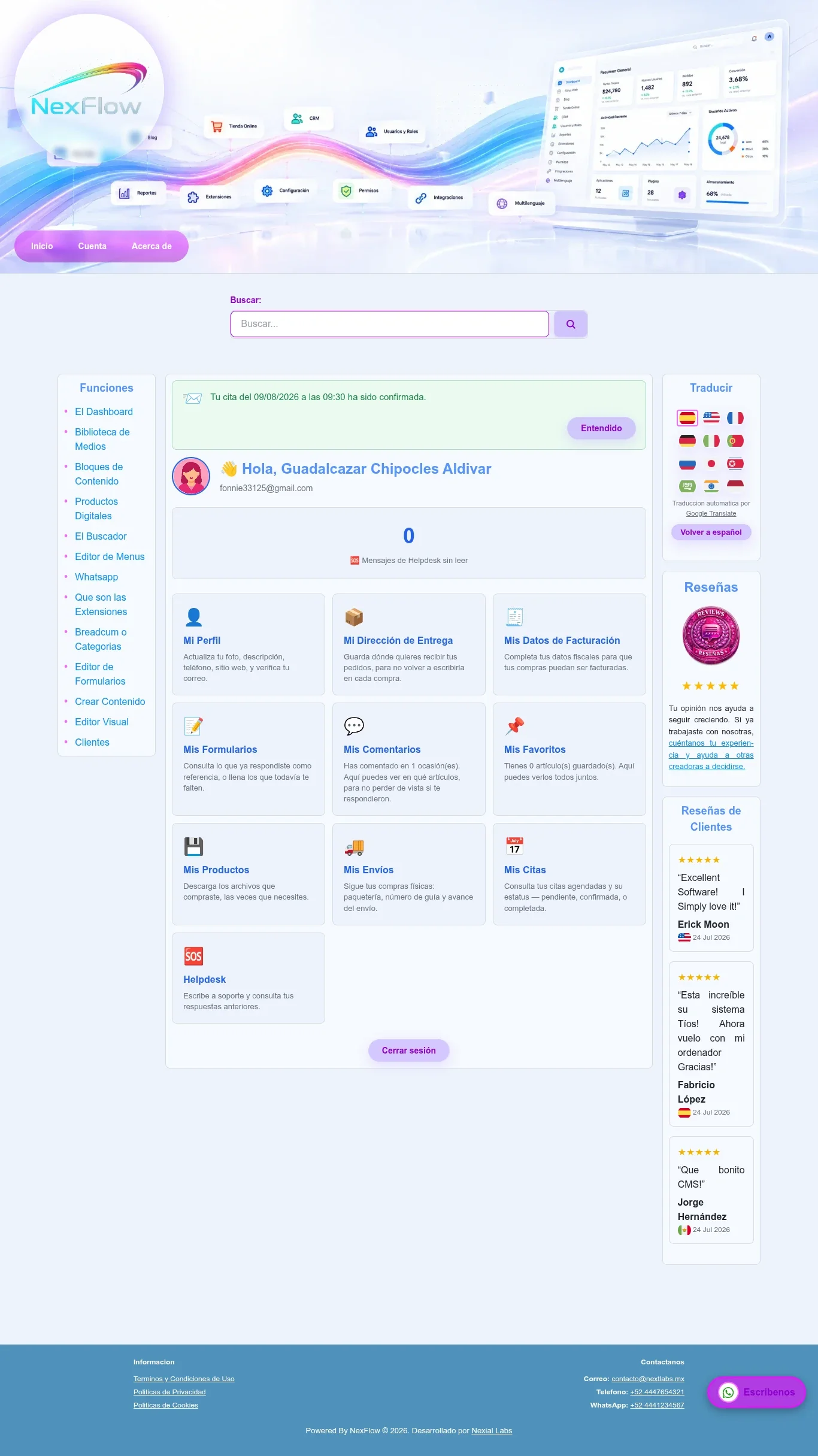
El aviso verde de arriba: no es solo de CitasEse mensaje ("Tu cita del 09/08/2026 a las 09:30 ha sido confirmada") con su botón Entendido pertenece a un sistema de notificaciones más general de lo que parece a primera vista. Tú, como admin, tienes una pantalla dedicada — Notificaciones — donde puedes redactar un mensaje y mandarlo a un cliente en particular, o a todos a la vez. Pero además de eso, el sistema manda avisos solo, automáticamente, en dos momentos:
Si el cliente tiene más de un aviso sin leer, se le van apilando uno debajo de otro. Al darle Entendido, ese aviso se marca como leído nomás para él — si mandaste una notificación "a todos", cada quien la sigue viendo hasta que la cierra por su cuenta, no desaparece para todo el mundo cuando uno solo le da clic. Las tarjetas, una por unaCada tarjeta que dejaste marcada en Definir Dashboard aparece aquí con su descripción real, la misma que ya vimos en esa pantalla de configuración:
De dónde salen los 5 números de los contadoresAquí es donde este artículo se conecta directo con dos cosas que ya documentamos antes: la casilla "Obligatorio para el cliente" de Crear Contenido, y el mecanismo de Formularios. Contratos pendientes e Informes/Comunicados por revisar cuentan, de entre todas las páginas marcadas como Obligatorio para el cliente de ese tipo, cuántas ese cliente en particular todavía no ha firmado o no ha dado "Enterado". Una diferencia importante entre los dos: dar "Enterado" en un Informe o Comunicado nunca bloquea que se vuelva a contar como pendiente después — a diferencia de un Contrato, que una vez firmado ya no regresa a la cuenta. Formularios pendientes tiene una vuelta extra que vale la pena que sepas: si un formulario obligatorio del cliente fue rechazado (con el botón Rechazar que ya vimos en Formularios por Revisar), vuelve a contar como pendiente — el sistema le da al cliente la oportunidad de corregirlo y volver a mandarlo, en vez de dejarlo trabado para siempre con un formulario rechazado sin salida.
|
Reseñas
★★★★★
Tu opinión nos ayuda a seguir creciendo. Si ya trabajaste con nosotras, cuéntanos tu experiencia y ayuda a otras creadoras a decidirse. Reseñas de Clientes★★★★★ “Excellent Software! I Simply love it!” Erick Moon  24 Jul 2026 24 Jul 2026★★★★★ “Esta increíble su sistema Tíos! Ahora vuelo con mi ordenador Gracias!” Fabricio López  24 Jul 2026 24 Jul 2026★★★★★ “Que bonito CMS!” Jorge Hernández  24 Jul 2026 24 Jul 2026 |



Comentarios
Todavia no hay comentarios. Se el primero en comentar.
Inicia sesion para dejar un comentario.