|
|
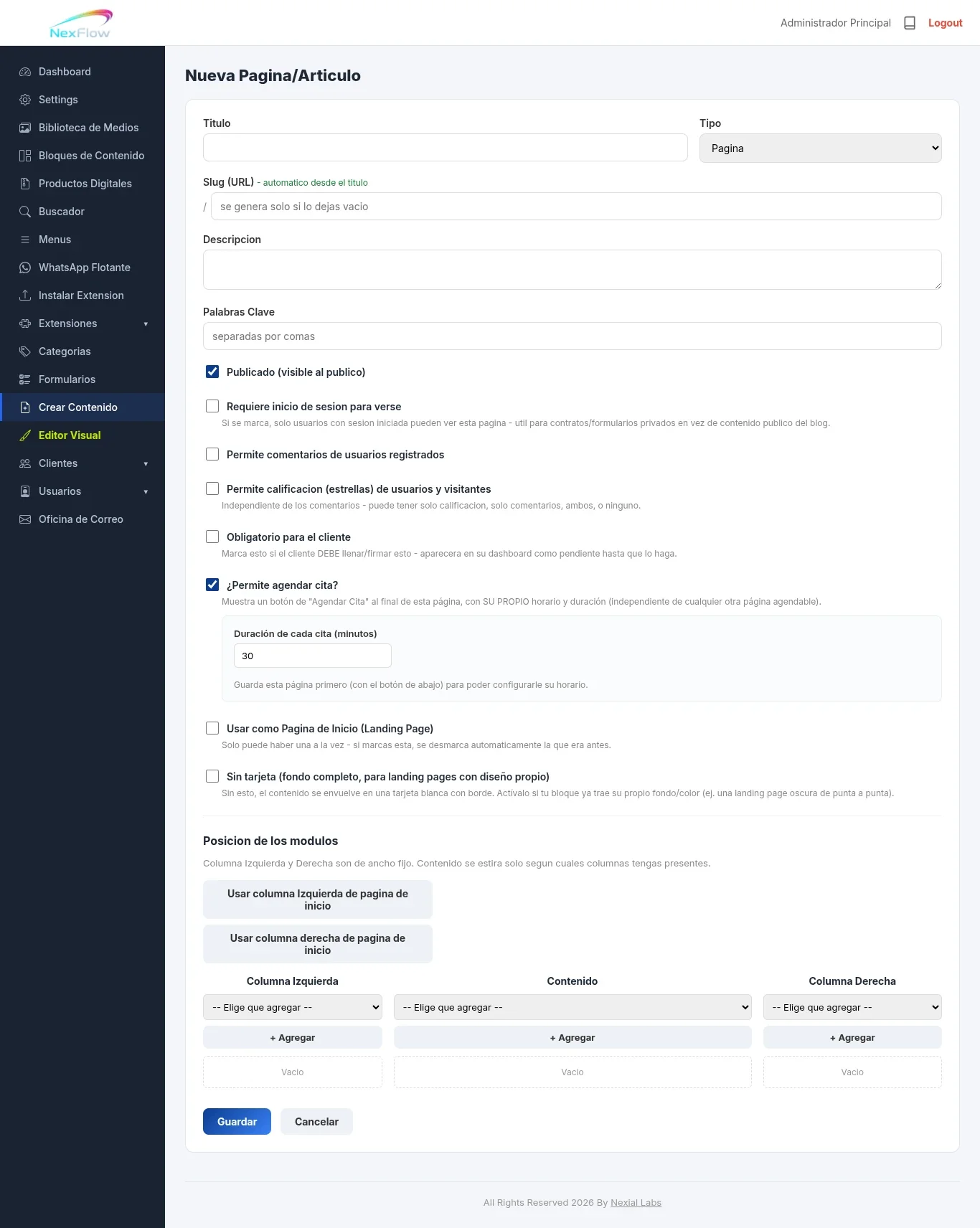
Agendar CitasAgendar CitasCualquier página puede llevar su propio sistema de citas, con su propio horario y duración — independiente de cualquier otra página agendable del sitio. Se activa desde Crear Contenido, con la casilla "¿Permite agendar cita?". Paso 1: marcar la casilla y guardarAl marcar "¿Permite agendar cita?" en una página nueva, aparece el campo Duración de cada cita (minutos) — aquí defines cada cuánto se reparten los horarios disponibles (30 minutos, en el ejemplo). Pero el bloque para armar el horario en sí todavía no aparece: en su lugar sale el aviso "Guarda esta página primero (con el botón de abajo) para poder configurarle su horario."
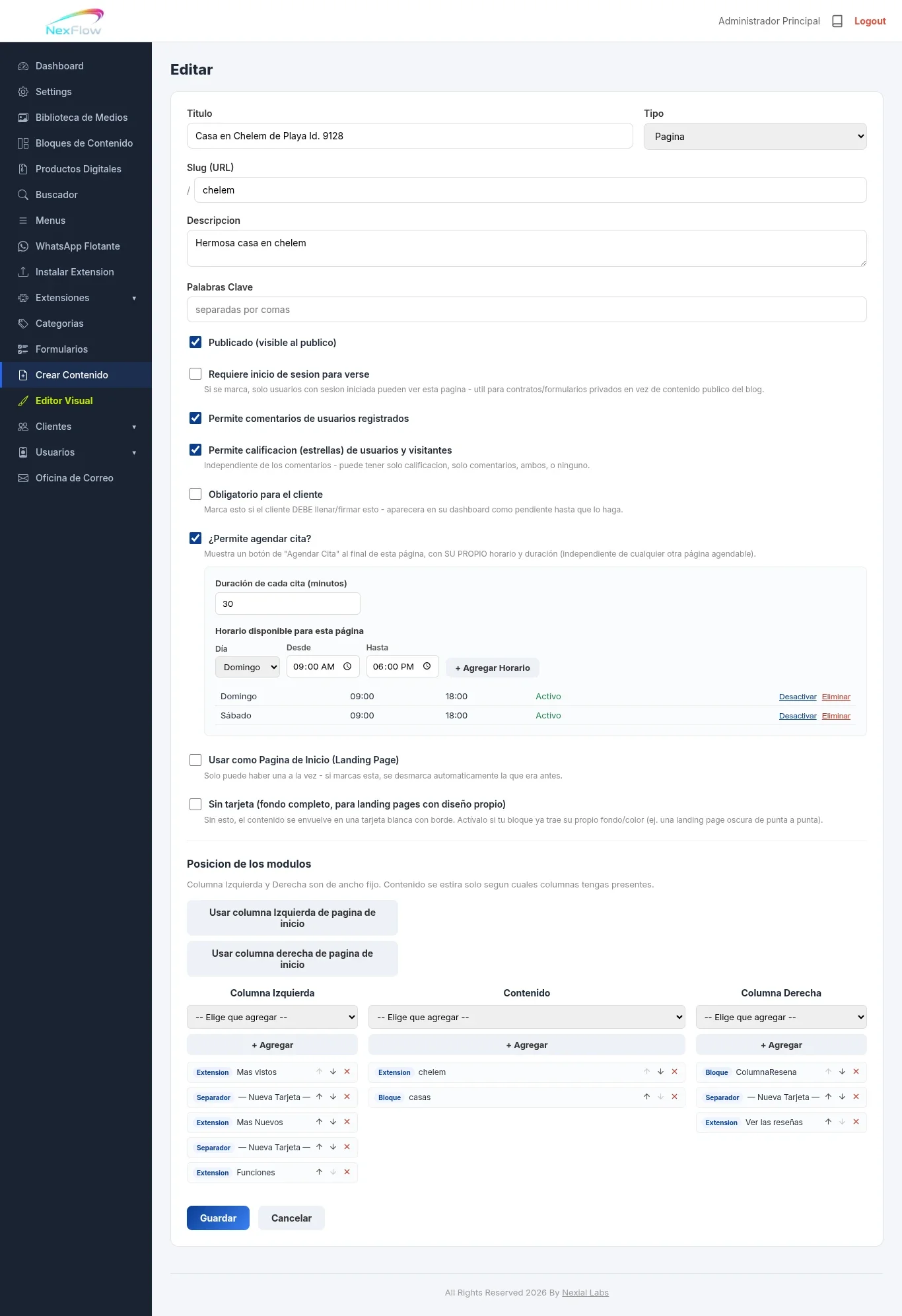
Esto es a propósito: el horario se guarda ligado a esa página específica, y una página nueva todavía no tiene un identificador propio hasta que la guardas la primera vez. Da clic en Guardar con la casilla ya marcada y la Duración ya puesta. Paso 2: volver a entrar para armar el horarioDespués de guardar, vuelve a entrar a Editar esa misma página. Ahora sí aparece la sección completa "Horario disponible para esta página": eliges Día (Domingo a Sábado), Desde y Hasta, y le das + Agregar Horario. Puedes agregar varios bloques — en el ejemplo, Domingo 09:00–18:00 y Sábado 09:00–18:00, cada uno con su enlace de Desactivar/Eliminar.
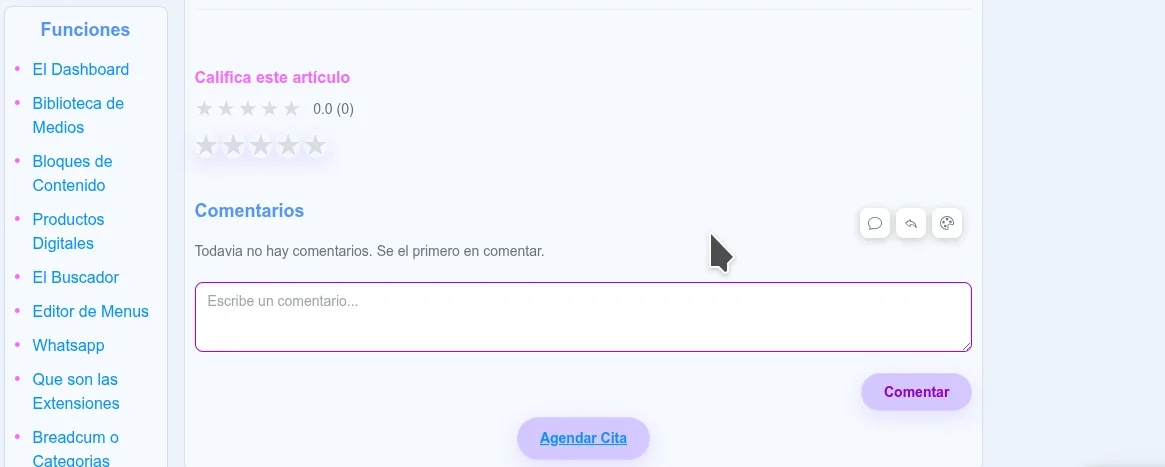
Cómo lo ve el visitanteAl final de la página, después de la calificación con estrellas y los comentarios (si esa página también los tiene activados), aparece el botón Agendar Cita.
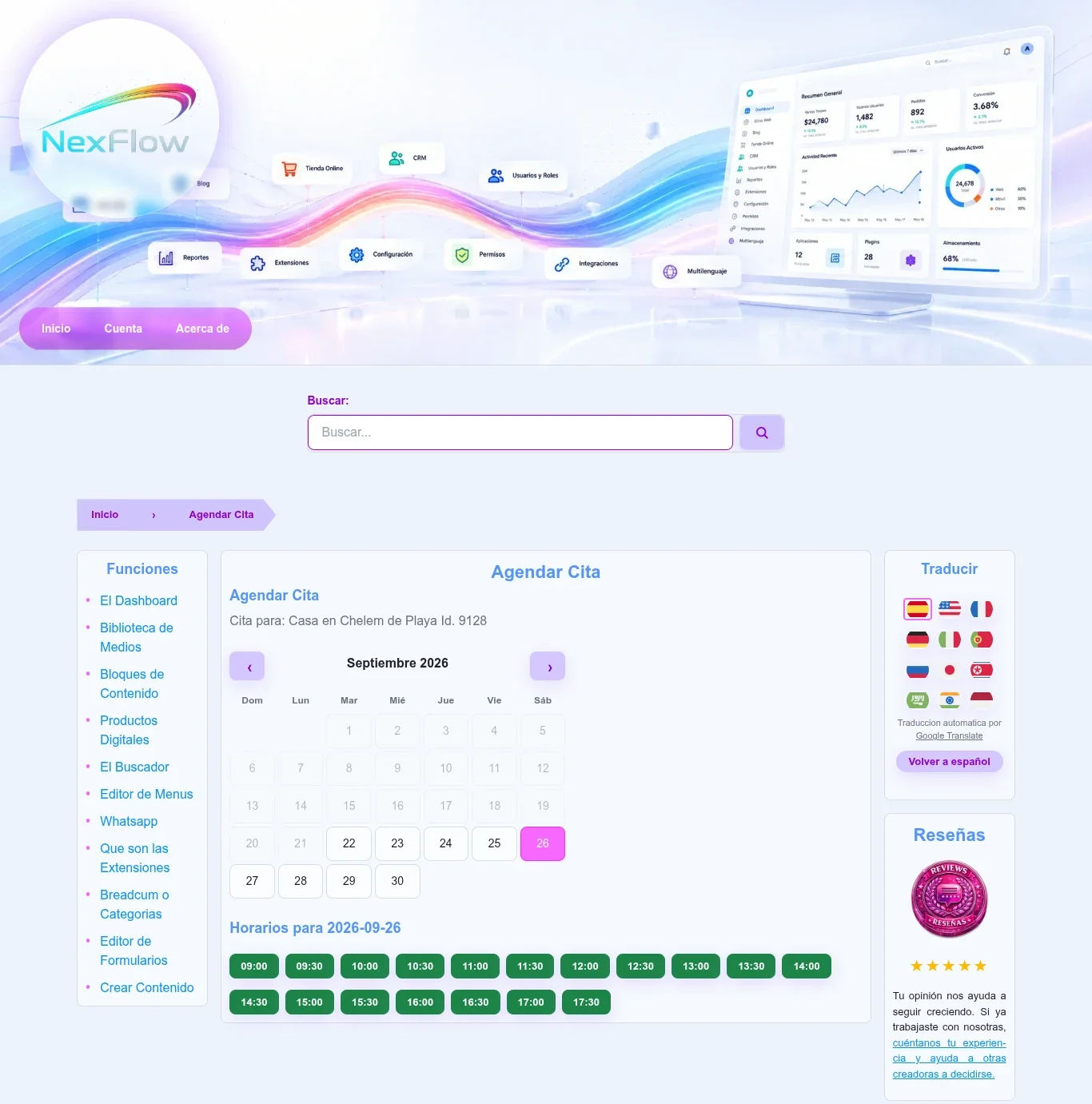
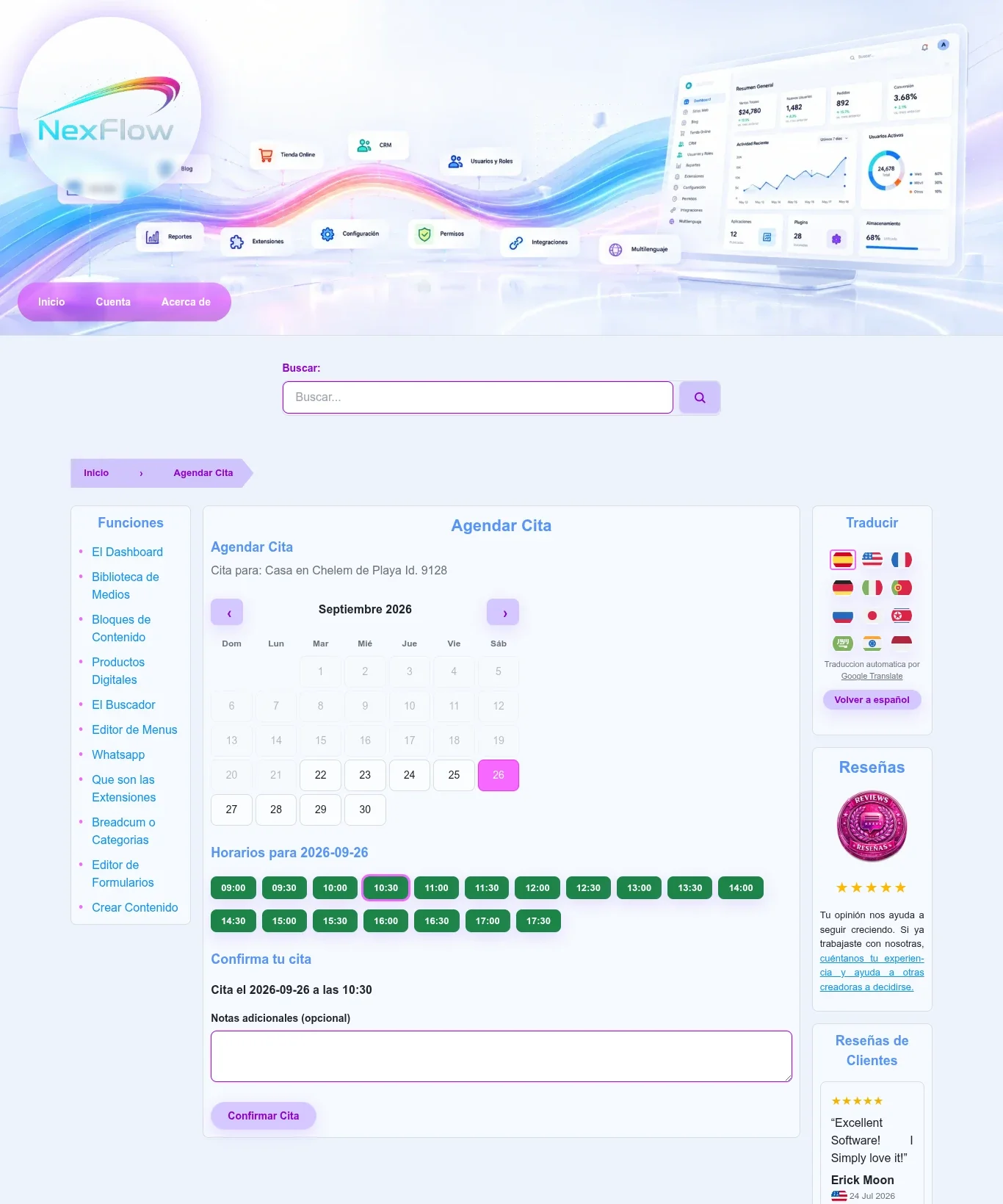
Al darle clic, el visitante llega a una pantalla dedicada con un calendario del mes — los días con horario disponible se ven en negro y son clicables; los que no tienen horario armado se ven en gris, sin poder seleccionarse.
Al elegir un día, debajo aparecen los horarios disponibles de ese día en bloques de tiempo, repartidos según la Duración que configuraste (cada 30 minutos, en el ejemplo).
Al elegir una hora, aparece "Confirma tu cita" con la fecha y hora elegidas, un campo opcional de Notas adicionales, y el botón Confirmar Cita.
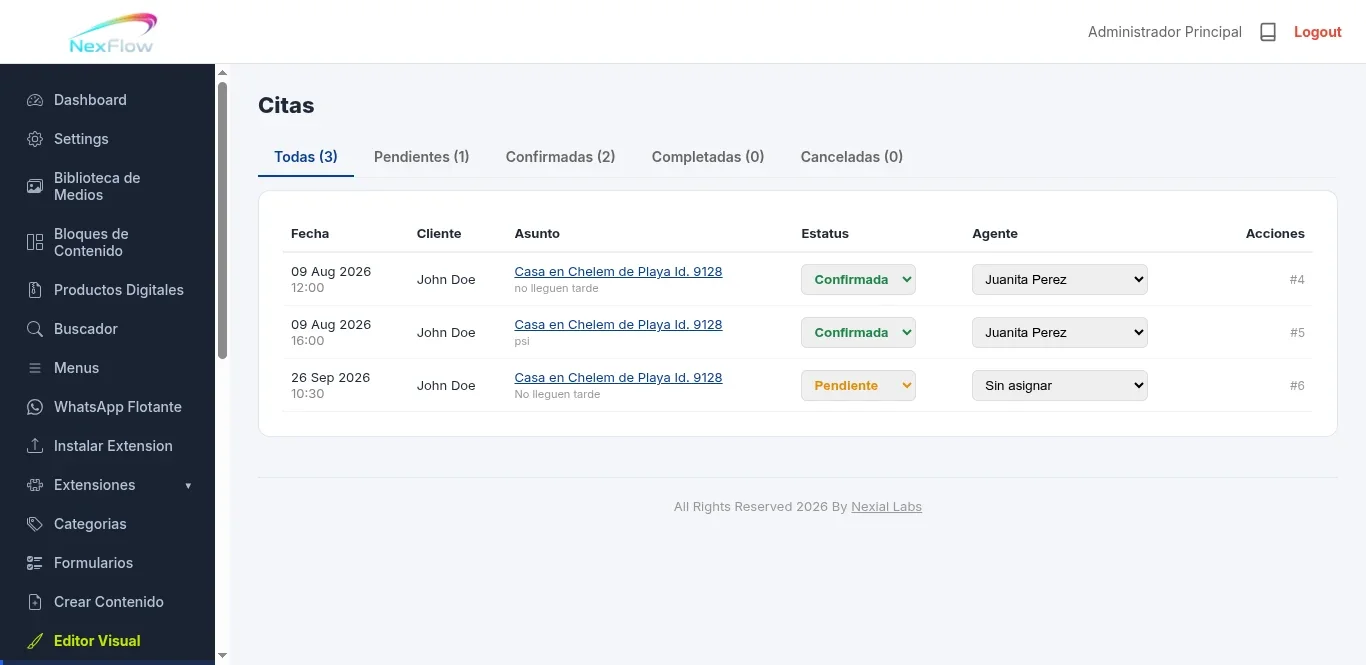
Gestionar las citas (pantalla del admin)Desde el menú Citas del panel ves todas las citas agendadas en todo el sitio, organizadas en pestañas con su conteo: Todas, Pendientes, Confirmadas, Completadas y Canceladas. La tabla muestra Fecha, Cliente, Asunto (con la nota que dejó el cliente debajo, si escribió alguna), Estatus, Agente asignado, y Acciones con el número de folio de la cita.
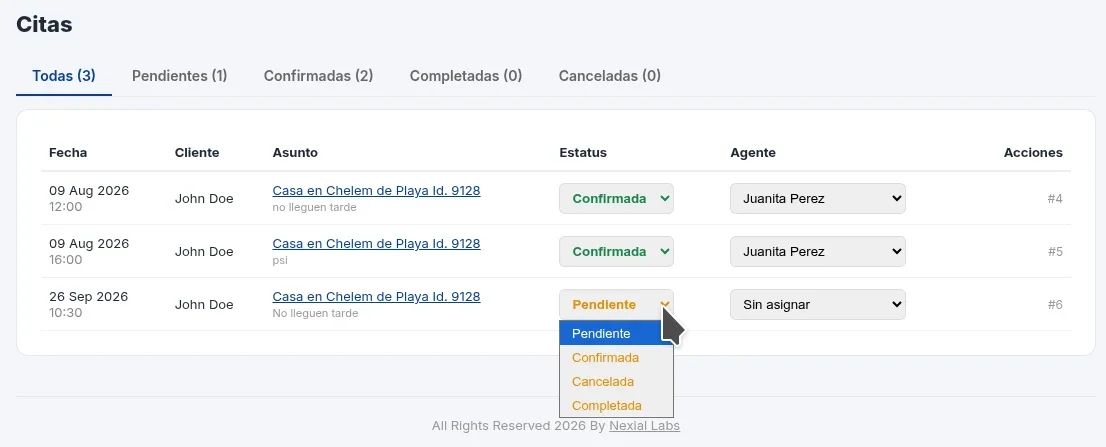
El desplegable de EstatusCada cita se puede mover entre cuatro estados: Pendiente, Confirmada, Cancelada y Completada. Al moverla a Confirmada, el cliente recibe una notificación avisándole que su cita quedó confirmada.
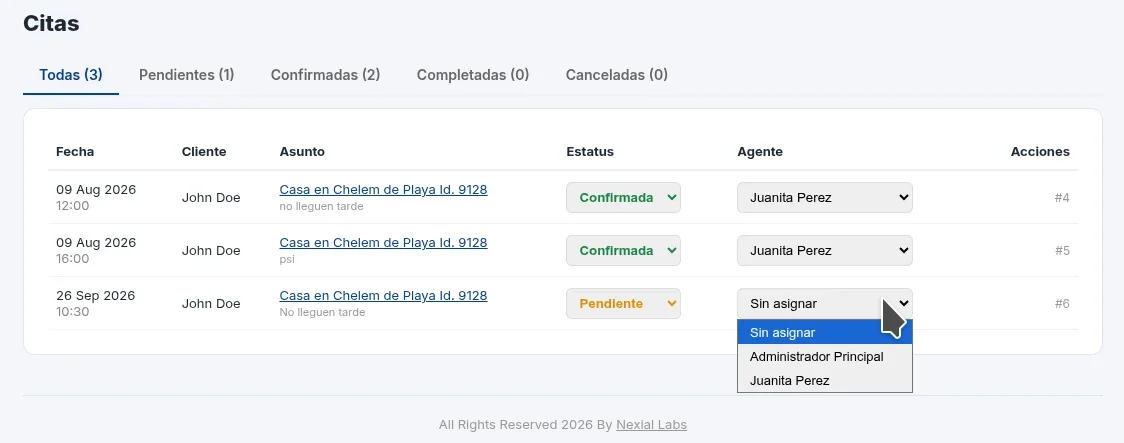
El desplegable de AgenteAquí asignas cuál usuario del panel va a atender esa cita — lista a los administradores disponibles del sitio (en el ejemplo, Administrador Principal y Juanita Perez, además de "Sin asignar").
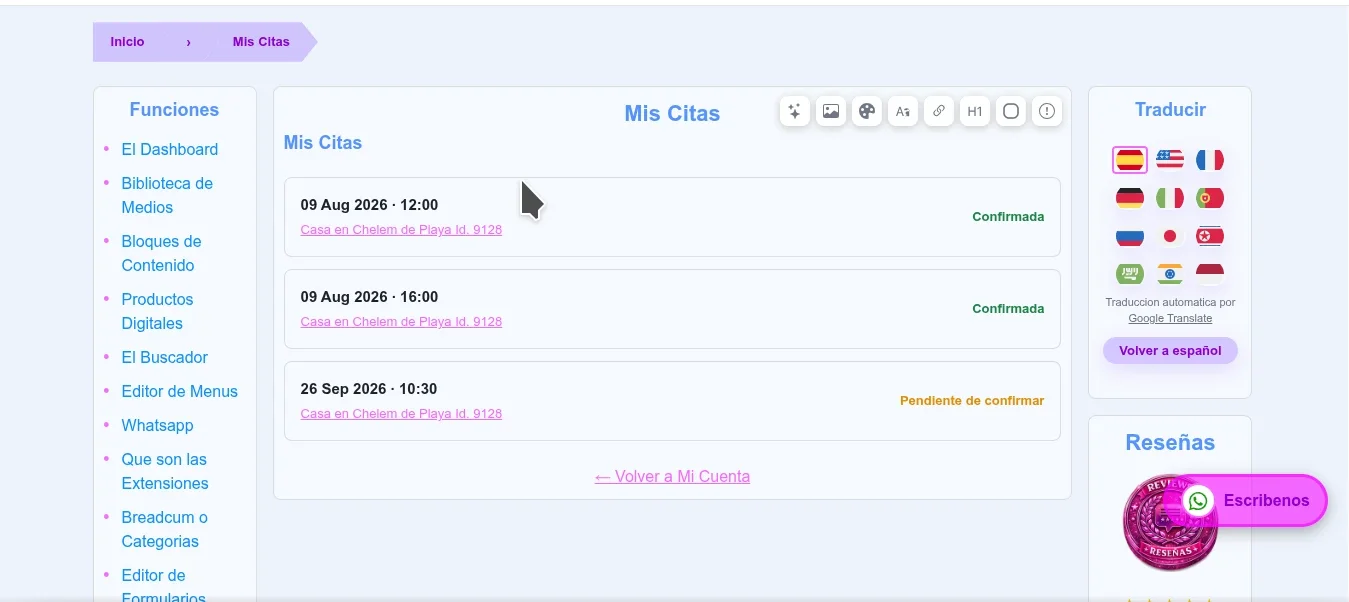
Importante: en cuanto le asignas un Agente a una cita, esa cita pasa automáticamente a Confirmada — no hace falta que además entres al desplegable de Estatus a cambiarla a mano. El cliente recibe la misma notificación de confirmación en ese momento, sin importar si la confirmación vino de asignar agente o de mover el Estatus directo — cualquiera de los dos caminos avisa al cliente igual, pero solo la primera vez que se confirma esa cita en particular. Lo que ve el cliente: Mis CitasEl cliente puede consultar todas sus citas desde su propio panel, en Mis Citas — con la fecha, hora, a qué página corresponde, y su estatus (Confirmada, o Pendiente de confirmar).
|
Reseñas
★★★★★
Tu opinión nos ayuda a seguir creciendo. Si ya trabajaste con nosotras, cuéntanos tu experiencia y ayuda a otras creadoras a decidirse. Reseñas de Clientes★★★★★ “Excellent Software! I Simply love it!” Erick Moon  24 Jul 2026 24 Jul 2026★★★★★ “Esta increíble su sistema Tíos! Ahora vuelo con mi ordenador Gracias!” Fabricio López  24 Jul 2026 24 Jul 2026★★★★★ “Que bonito CMS!” Jorge Hernández  24 Jul 2026 24 Jul 2026 |




Comentarios
Todavia no hay comentarios. Se el primero en comentar.
Inicia sesion para dejar un comentario.