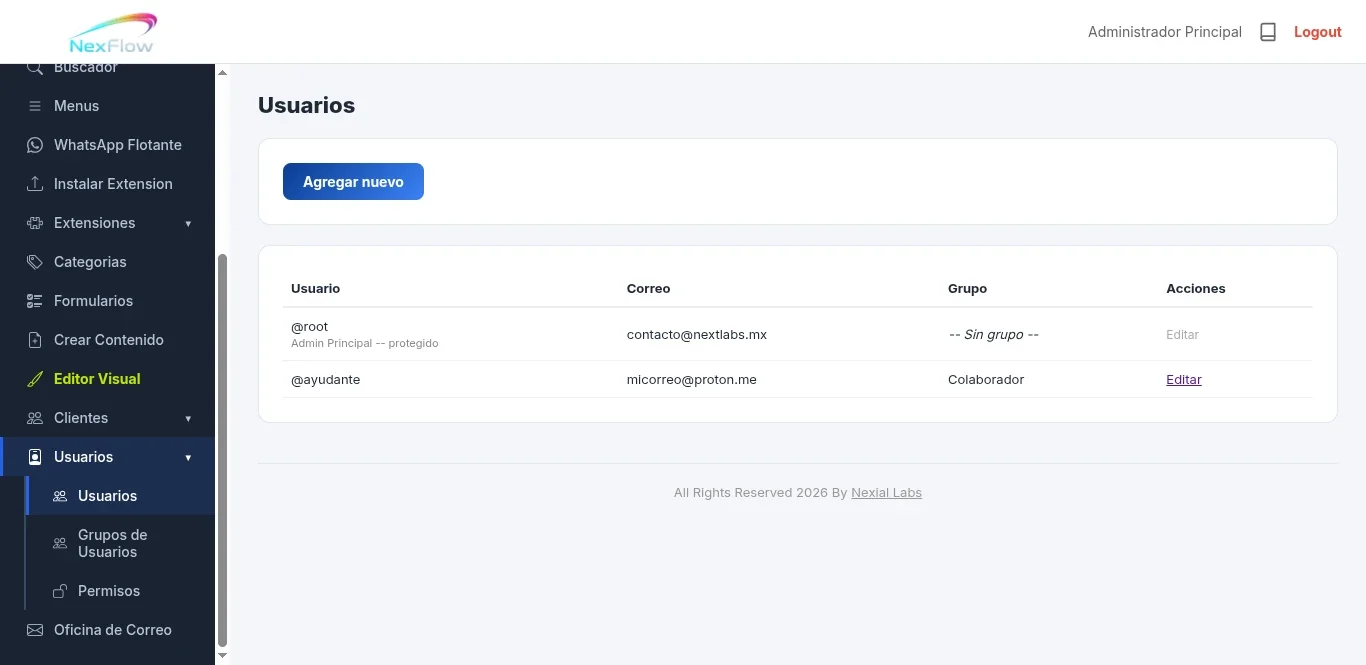
Control de UsuariosUsuariosCuando hablamos de "Usuarios" en NexFlow, no nos referimos a los clientes ni a la gente que visita el sitio y se registra desde el frente público — a esas personas las administras desde la pantalla Clientes, que es un mundo aparte. Aquí hablamos de las cuentas que pueden entrar al panel de administración: las personas que van a operar el sitio por dentro, tú incluida o incluido. Por eso esta pantalla vive dentro de su propio grupo en el menú lateral, "Usuarios", junto con Grupos de Usuarios y Permisos — los tres trabajan juntos, como veremos más adelante.
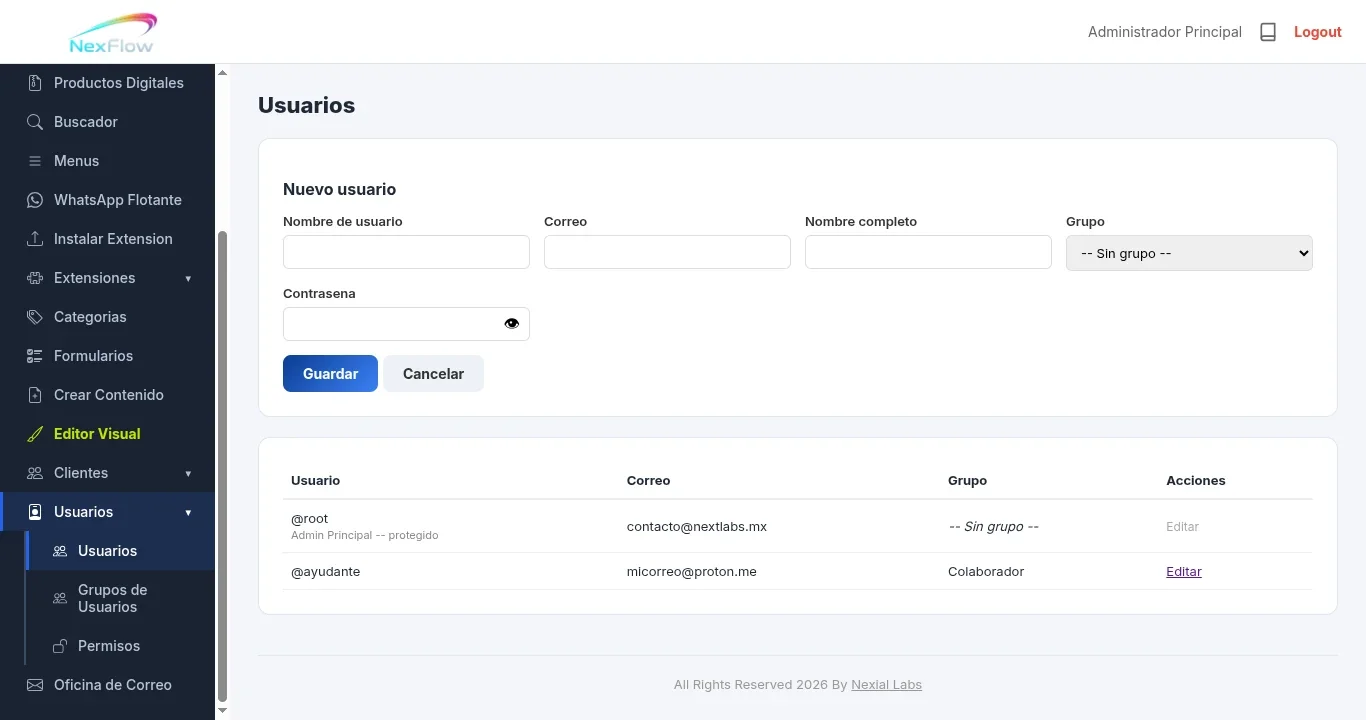
¿Para qué sirve esta pantalla?Aquí llevas el control de quién puede entrar al panel de NexFlow. Cada fila de la lista es una cuenta administrativa: su nombre de usuario, su correo, y el grupo al que pertenece. Ese grupo es lo que determina qué puede ver y hacer esa persona dentro del panel — lo veremos con calma en el artículo de Grupos de Usuarios, pero por ahora basta con saber que un usuario sin grupo asignado puede iniciar sesión y llega al Dashboard general, pero su menú lateral queda prácticamente vacío: NexFlow solo le muestra las opciones cuyo permiso tenga su grupo, y sin grupo no hay ningún permiso que mostrar. Además, la mayoría de las pantallas vuelven a revisar el permiso por su cuenta, por si alguien intenta entrar escribiendo la dirección a mano. Es una pantalla pensada para negocios que ya no operan solos — piensa en un empleado que sube contenido, un colaborador externo que atiende reseñas y comentarios, o un socio que necesita ver reportes pero no tocar la configuración del sitio. En vez de compartir tu propia contraseña con todos ellos (algo que además de inseguro te deja sin saber quién hizo qué), le das a cada quien su propia cuenta con exactamente los permisos que necesita. Una aclaración para que no te sorprenda: esta pantalla aparece en tu menú solo si el grupo de tu cuenta tiene marcado el permiso "Usuarios". Si alguien sin ese permiso intenta abrirla, NexFlow le muestra una pantalla de "Sin acceso" con el mensaje "Tu grupo no tiene permiso para ver esta seccion." y un enlace para volver al Dashboard. El Admin Principal: la cuenta que no se tocaVas a notar que la primera cuenta de la lista siempre trae una etiqueta debajo de su nombre: "Admin Principal -- protegido". Esa es la cuenta raíz del sitio, la que corresponde a Nexial Labs, y NexFlow la trata de forma especial a propósito: no aparece ningún enlace de "Editar" en su fila, solo el texto en gris apagado. No es un descuido ni un botón que falte conectar — es una decisión de seguridad. El Admin Principal nunca se edita, se le cambia el grupo o se le borra desde esta pantalla; ni siquiera si alguien intentara mandar el cambio por otra vía, porque NexFlow ignora cualquier intento de guardar sobre esa cuenta. Es la única cuenta que garantizadamente siempre va a poder entrar al sitio pase lo que pase con el resto de los permisos y grupos. Por la misma razón, esa cuenta tampoco aparece con ningún grupo asignado en la columna correspondiente — en su lugar dice "Sin grupo", en cursivas. No es que le falte un grupo: el Admin Principal no necesita ninguno, porque tiene acceso total a todo el panel siempre, sin importar qué digan los permisos de cualquier grupo. La lista de usuariosLa tabla te muestra las cuentas administrativas del sitio (las de clientes no aparecen aquí), ordenadas de la más antigua a la más reciente, así que la del Admin Principal siempre queda hasta arriba. De cada una ves su nombre de usuario (con el símbolo @ delante, como en redes sociales, para que se distinga rápido de un nombre completo), su correo, el grupo al que pertenece — o "Sin grupo" si no tiene — y un enlace para editarla. Tu propia cuenta aparece en la lista como una más, con su enlace "Editar". Agregar o editar un usuarioEl botón azul "Agregar nuevo" despliega un formulario compacto — se abre y se cierra en la misma pantalla, sin mandarte a otra página, para que el flujo se sienta rápido. Si en vez de agregar estás editando una cuenta ya existente (dando clic en "Editar" en su fila), ese mismo formulario aparece ya abierto y lleno con los datos actuales, con el título "Editar usuario".
Los campos son:
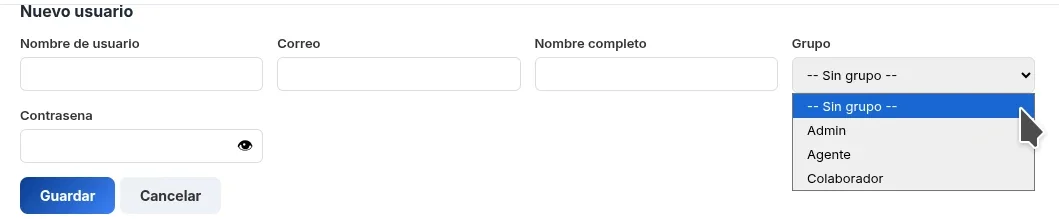
El campo de contraseña trae un pequeño ícono de ojo a su lado — te deja alternar entre verla en texto plano o oculta con puntos, para que puedas confirmar que la escribiste bien antes de guardar, sin tener que escribirla dos veces en dos campos distintos. Cuando das clic en "Guardar", si algo falta o está repetido, aparece un recuadro rojo arriba con el aviso correspondiente y no se guarda nada; corriges y vuelves a guardar. Si todo está bien, la página se recarga, muestra un aviso de confirmación con la palabra "OK" y la cuenta queda en la lista. Las cuentas nuevas nacen activas: la persona puede entrar de inmediato con la contraseña que le pusiste. El botón "Cancelar" recarga la pantalla sin guardar nada. Un cuidado con tu propia cuenta: como puedes editarla desde aquí, ten cuidado con su grupo. Si te lo quitas o te cambias a uno que no tenga el permiso "Usuarios", dejarás de ver esta pantalla en cuanto guardes, y ya no podrás corregirlo tú misma o mismo desde aquí. Antes de cambiar tu propio grupo, asegúrate de que el nuevo conserve ese permiso. El grupo "Admin": el que tú no vas a verSi abres el menú desplegable de Grupo, vas a ver la lista de grupos que se pueden asignar. Hay uno, llamado "Admin", que es distinto a todos: es un grupo protegido del sistema, pensado para representar acceso completo al panel. Cuando se le asigna a una cuenta, esa cuenta pasa a tener automáticamente todos los permisos que existan en el sitio — incluyendo cualquier permiso nuevo que se agregue después.
Fíjate en la imagen: ahí aparece la opción "Admin" porque la captura se tomó desde la cuenta del Admin Principal, que es la única que puede asignar ese grupo. En tu pantalla no la vas a encontrar: la lista empieza con "-- Sin grupo --" y sigue solo con los grupos normales, como "Agente" o "Colaborador" en el ejemplo, ordenados alfabéticamente. Es a propósito, para que nadie con acceso a esta pantalla pueda darse a sí mismo, o darle a otra cuenta, el nivel máximo de control. Incluso si alguien lograra mandar esa asignación por otro camino, NexFlow la rechaza con el mensaje "Solo el Administrador Principal puede asignar el grupo Admin." Los grupos normales, en cambio, funcionan distinto: en cada uno se decide a mano, permiso por permiso, qué secciones puede ver la cuenta. Ese armado se hace desde la pantalla de Grupos de Usuarios, que es el siguiente artículo de este manual. Cómo se conecta con el restoUsuarios no trabaja solo: define QUIÉN puede entrar, mientras que Grupos de Usuarios define QUÉ puede hacer cada quien una vez adentro, y Permisos es el catálogo base de todas las secciones que existen para repartir entre esos grupos. Estas dos últimas pantallas son exclusivas del Admin Principal, así que no las vas a poder abrir desde tu cuenta, pero conviene que sepas que existen: es ahí donde se arman los grupos que ves en el menú desplegable de esta pantalla. Lo que sí haces tú, día con día, es crear las cuentas de tu equipo y meter a cada quien en el grupo que le corresponde. Y si cambias de opinión más adelante, no hace falta recrear a nadie — simplemente editas la cuenta y le cambias el grupo desde este mismo formulario.
|
Reseñas
★★★★★
Tu opinión nos ayuda a seguir creciendo. Si ya trabajaste con nosotras, cuéntanos tu experiencia y ayuda a otras creadoras a decidirse. Reseñas de Clientes★★★★★ “Excellent Software! I Simply love it!” Erick Moon  24 Jul 2026 24 Jul 2026★★★★★ “Esta increíble su sistema Tíos! Ahora vuelo con mi ordenador Gracias!” Fabricio López  24 Jul 2026 24 Jul 2026★★★★★ “Que bonito CMS!” Jorge Hernández  24 Jul 2026 24 Jul 2026 |



Comentarios
Todavia no hay comentarios. Se el primero en comentar.
Inicia sesion para dejar un comentario.