Sistema de PermisosPermisosSi en el artículo de Grupos de Usuarios dijimos que cada grupo es un llavero, aquí está la fábrica de llaves. Cada permiso es una llave: una casilla que aparece en la pantalla de Grupos de Usuarios para que se pueda marcar o dejar vacía. Esta pantalla no le da acceso a nadie a nada por sí sola; lo que hace es definir qué llaves existen, cómo se llaman y en qué sección aparecen cuando se arma un grupo. Es la tercera pieza del trío: en Usuarios se decide quién entra, en Grupos de Usuarios se decide qué llaves lleva cada grupo, y aquí se mantiene el catálogo de llaves. Igual que Grupos de Usuarios, esta pantalla es exclusiva del Admin Principal y no la vas a poder abrir desde tu cuenta, pero conviene conocerla: un cambio aquí afecta a todos los grupos a la vez, y saber cómo funciona te ayuda a entender por qué una pantalla o una extensión aparece, o no, en el menú de tu equipo.
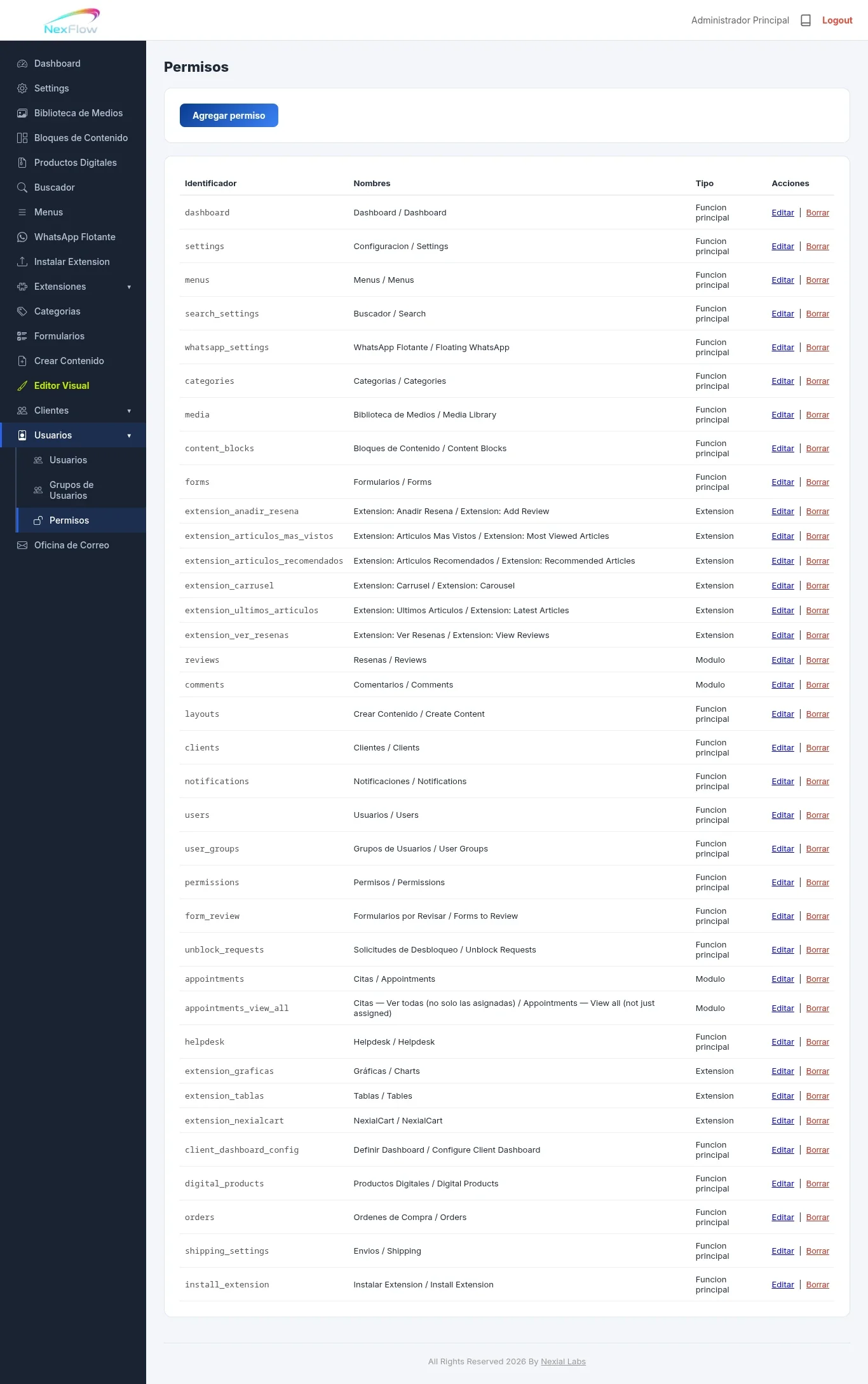
Esta pantalla es solo para el Admin PrincipalIgual que Grupos de Usuarios, Permisos solo se abre con la cuenta del Admin Principal. Si cualquier otra persona intenta entrar (aunque su grupo tuviera marcada la casilla "Permisos"), NexFlow le muestra la pantalla de "Sin acceso" con el mensaje "Esta seccion es exclusiva del Administrador Principal." y un enlace para volver al Dashboard. La razón es la misma de siempre, pero aquí pesa todavía más: el catálogo de permisos define qué existe para todo el sistema, no solo para un grupo. Quien pudiera editarlo podría cambiar las reglas del juego para todos. Por eso la casilla "Permisos" que aparece en Grupos de Usuarios solo decide si el enlace se muestra en el menú lateral, y nunca es suficiente para entrar de verdad a la pantalla. La lista de permisosAl abrir la pantalla, el Admin Principal ve arriba el botón azul "Agregar permiso" y abajo una tabla con todos los permisos existentes, con cuatro columnas:
La lista se muestra en el orden en que se fueron creando los permisos, no en orden alfabético; los más nuevos quedan hasta abajo. La idea clave: el identificador es lo que NexFlow revisaEste es el punto que más conviene entender. Cuando alguien intenta abrir una pantalla del panel, el código de esa pantalla le pregunta al sistema algo como "¿el grupo de esta persona tiene la llave De ahí se desprenden tres cosas prácticas:
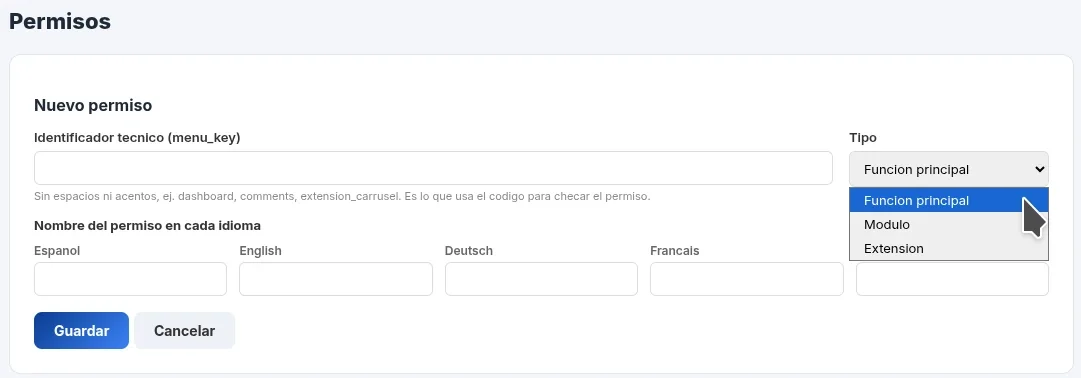
Ya que estamos, hay un permiso en la lista llamado El caso de las extensionesLas extensiones siguen una regla especial y muy útil de conocer. Para cada extensión instalada, NexFlow busca un permiso cuyo identificador sea la palabra Esto tiene una consecuencia importante que te puede tocar de cerca: instalar una extensión nueva no crea su permiso automáticamente. En el código de NexFlow, la pantalla de Permisos es el único lugar del panel que da de alta permisos, y solo el Admin Principal puede usarla. Mientras esa extensión no tenga su permiso en el catálogo, y mientras ese permiso no esté marcado en el grupo de tu equipo desde Grupos de Usuarios, la extensión no aparecerá en el menú "Extensiones" de tu cuenta ni de las de tu equipo: solo la ve el Admin Principal. Así que, si instalaste una extensión y no la encuentras en tu menú, lo primero que hay que revisar es si falta alguno de esos dos pasos, y ambos los hace el Admin Principal. Un permiso que no es una pantalla: ver todas las citasNo todos los permisos abren o cierran una pantalla. Un buen ejemplo es Agregar un permisoCon un clic en "Agregar permiso", el botón desaparece y en su lugar se despliega, en la misma pantalla, el formulario "Nuevo permiso".
Al dar clic en "Guardar", la página se recarga, el formulario se cierra, aparece un aviso de confirmación con la palabra "OK" y el permiso queda al final de la lista. Si hay que arrepentirse antes de guardar, "Cancelar" recarga la pantalla sin guardar nada. Los dos avisos de errorSi se deja el identificador vacío, aparece un recuadro rojo con el mismo recordatorio de formato que vimos arriba. Si se escribe un identificador que ya usa otro permiso, el recuadro rojo dice "Ese identificador ya esta en uso por otro permiso." En ambos casos no se guarda nada, y con corregirlo y volver a guardar basta. Editar un permisoCon un clic en "Editar" en el renglón del permiso, la página se recarga y el mismo formulario aparece ya abierto, con el título "Editar permiso" y los datos actuales. Aquí hay un detalle que conviene saber para no llevarse sorpresas: aunque el campo del identificador se puede escribir, al guardar NexFlow solo actualiza el tipo y los nombres; el identificador queda como estaba cuando se creó el permiso. Piénsalo así: el identificador es el que reconocen las pantallas por dentro, así que lo prudente es tratarlo como algo fijo. Si hubo un error al escribirlo, la salida es crear un permiso nuevo con el identificador correcto, borrar el equivocado y, si ya estaba marcado en algún grupo, marcar la casilla nueva en ese grupo. Lo que sí se puede corregir en cualquier momento son los nombres (por ejemplo, para agregar la traducción a otro idioma) y el tipo (por ejemplo, para mover una casilla de "Modulos" a "Extensiones"). Cualquier cambio en esos dos datos se refleja de inmediato en la pantalla de Grupos de Usuarios. Borrar un permisoEl enlace rojo "Borrar" no borra a la primera. Abre una ventanita de confirmación que dice "Deseas borrar este permiso? Cualquier grupo que lo tuviera activado lo perdera." con dos botones, "Si, borrar" y "No". A diferencia de los grupos, aquí no hay ningún permiso protegido: todos se pueden borrar, y por eso conviene pensarlo dos veces. Esto es lo que se puede esperar al confirmar: el permiso desaparece del catálogo, su casilla ya no aparece en la pantalla de Grupos de Usuarios y no se puede volver a marcar en ningún grupo. Y, como el grupo Admin se calcula tomando todos los permisos que existan en el catálogo, deja de incluirlo también y baja su contador de "Permisos activos". El borrado no elimina la pantalla a la que ese permiso se refería: la pantalla sigue existiendo, solo que ya no hay casilla para repartirla entre grupos. Si se borra un permiso por error, no pasa nada irreparable: se vuelve a crear con el mismo identificador (el mismo, letra por letra) y tipo, y la casilla regresa a Grupos de Usuarios. Después de recrearlo, conviene entrar a Grupos de Usuarios y revisar que las casillas estén como se necesitan. Qué te toca a tiCon esto tienes el cuadro completo del trío. Permisos mantiene el catálogo de llaves; en Grupos de Usuarios se arman los llaveros con esas llaves; y en Usuarios, que sí es tuya, le entregas a cada persona de tu equipo el llavero que le toca. De este artículo llévate una idea práctica: si algo que esperas ver en tu menú no aparece (una extensión nueva, por ejemplo), hay dos lugares donde conviene revisar primero: que el permiso ya exista en el catálogo, y que el grupo de esa cuenta lo tenga marcado. En los dos casos, quien lo resuelve es el Admin Principal.
|
Reseñas
★★★★★
Tu opinión nos ayuda a seguir creciendo. Si ya trabajaste con nosotras, cuéntanos tu experiencia y ayuda a otras creadoras a decidirse. Reseñas de Clientes★★★★★ “Excellent Software! I Simply love it!” Erick Moon  24 Jul 2026 24 Jul 2026★★★★★ “Esta increíble su sistema Tíos! Ahora vuelo con mi ordenador Gracias!” Fabricio López  24 Jul 2026 24 Jul 2026★★★★★ “Que bonito CMS!” Jorge Hernández  24 Jul 2026 24 Jul 2026 |



Comentarios
Todavia no hay comentarios. Se el primero en comentar.
Inicia sesion para dejar un comentario.