Grupos de UsuariosGrupos de UsuariosImagina que un negocio tiene un llavero con muchas llaves: una abre la puerta de las reseñas, otra la de los clientes, otra la de la configuración del sitio, y así con cada rincón del panel. Ahora imagina que llega alguien nuevo a ayudar. No le entregarías todo el llavero, ¿verdad? Le darías solo las llaves que necesita para su trabajo. Eso es exactamente lo que hace la pantalla de Grupos de Usuarios: ahí se arman esos "llaveros" y se les pone un nombre. A cada llavero le llamamos grupo, y a cada llave le llamamos permiso. Este artículo es el segundo de tres que trabajan de la mano: en Usuarios se decide quién puede entrar al panel, aquí se explica qué puede hacer cada grupo una vez adentro, y en Permisos vive el catálogo de todas las llaves que existen. Un aviso importante desde el principio: esta pantalla es exclusiva del Admin Principal, así que desde tu cuenta no la vas a poder abrir. Aun así vale la pena conocerla, porque los grupos que eliges cuando creas una cuenta en Usuarios nacen aquí, y entender cómo se arman te ayuda a saber qué puede hacer cada uno.
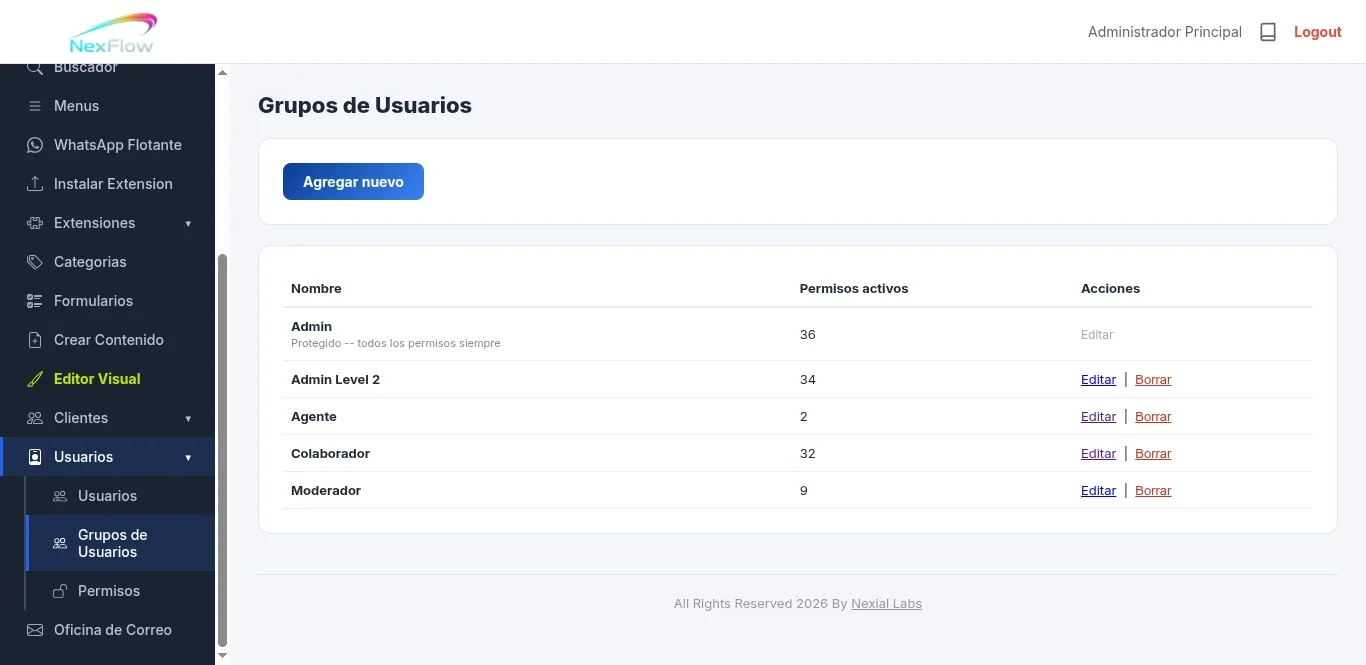
¿Por qué existen los grupos, y no permisos cuenta por cuenta?Porque los grupos ahorran trabajo y errores. Piensa en un negocio con cinco personas que atienden reseñas y comentarios: si hubiera que marcar los permisos uno por uno en cada cuenta, cualquier cambio (por ejemplo, darles acceso a una pantalla nueva) implicaría repetirlo cinco veces, con el riesgo de olvidarse de alguien. Con un grupo, se cambia una sola vez y ese cambio le llega a todas las cuentas que pertenecen a él, porque NexFlow revisa el grupo cada vez que alguien entra a una pantalla, no una copia guardada de sus permisos. Esta pantalla es solo para el Admin PrincipalSolo la cuenta del Admin Principal puede entrar a Grupos de Usuarios. Si cualquier otra persona intenta abrirla (aunque su grupo tuviera marcada la casilla "Grupos de Usuarios"), NexFlow le muestra una pantalla de "Sin acceso" con el mensaje "Esta seccion es exclusiva del Administrador Principal." y un enlace para volver al Dashboard. ¿Por qué tanta firmeza? Piénsalo así: desde esta pantalla se puede marcar cualquier permiso en cualquier grupo, incluido el propio grupo de quien la está usando. Si un colaborador pudiera entrar aquí, podría darse a sí mismo más llaves de las que le corresponden, y todo el cuidado con el que se repartieron los accesos se vendría abajo. Por eso el sistema no deja esa decisión en manos de una casilla: la pantalla es exclusiva de esa cuenta. Lo mismo ocurre con la pantalla de Permisos, que verás en su propio artículo. La lista de gruposAl abrir la pantalla, el Admin Principal encuentra arriba el botón azul "Agregar nuevo" y abajo la lista de los grupos que ya existen, con tres columnas:
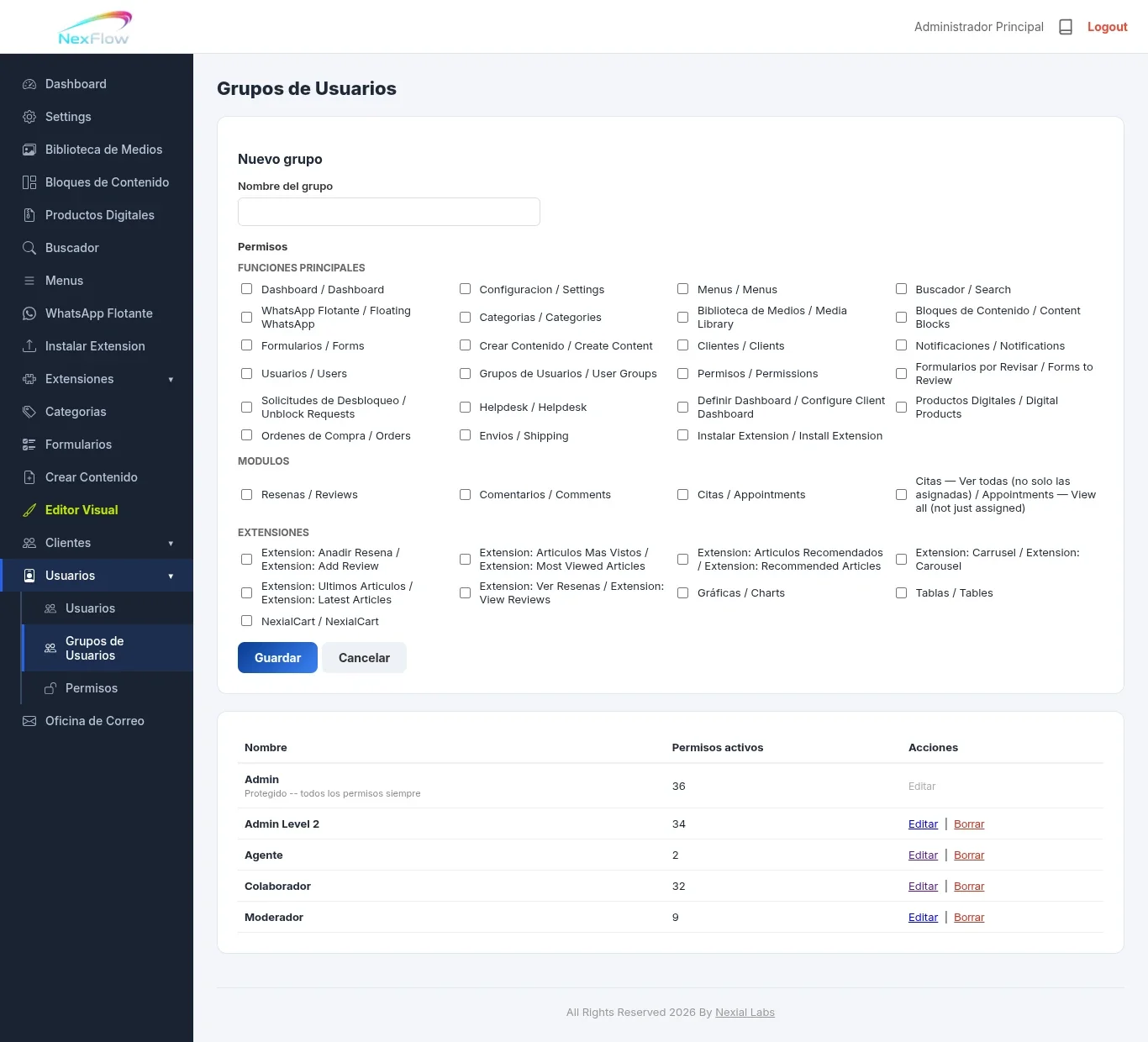
La lista siempre se ordena de la misma forma: primero el grupo protegido (Admin) y después todos los demás por orden alfabético, así que un grupo nuevo se encuentra en su lugar alfabético, no al final. El grupo Admin: el único que no se tocaEl primer renglón de la lista es un caso especial. Debajo del nombre Admin aparece la leyenda "Protegido -- todos los permisos siempre", y en la columna de acciones la palabra "Editar" se ve en gris apagado, sin enlace, y no hay opción de "Borrar". Si se pasa el cursor sobre ese "Editar" gris, aparece una pequeña nota que lo explica: "El grupo Admin no se puede editar ni borrar -- siempre tiene todos los permisos automaticamente." Esto no es una limitación, es una protección. El grupo Admin no guarda una lista de permisos que alguien tenga que mantener al día: NexFlow calcula, cada vez, que tiene todos los permisos que existan en ese momento. Por eso su número de "Permisos activos" siempre coincide con el total del catálogo, y por eso, si algún día se agrega un permiso nuevo al sistema, ese grupo lo recibe solo. Y como no se puede editar ni borrar desde aquí, nadie puede quedarse, por accidente, sin un grupo con acceso completo. Crear un grupo nuevoCon un clic en "Agregar nuevo", el botón desaparece y en su lugar se despliega, en la misma pantalla, el formulario titulado "Nuevo grupo". Tiene dos partes: el nombre y la lista de permisos.
El nombre del grupoEs el único dato que NexFlow exige. Conviene ponerle un nombre que le diga algo a cualquiera que lo lea dentro de un año (por ejemplo, el puesto o la función de quienes van a estar en él), porque ese nombre es el que aparece después en el menú desplegable de Grupo cuando se crean o editan cuentas en la pantalla de Usuarios. Si se intenta guardar con el nombre vacío, simplemente no se guarda nada. Los permisosDebajo del nombre aparece "Permisos", con una casilla por cada llave que existe en el catálogo. Están organizadas en tres bloques, cada uno con su título:
El tipo de cada permiso lo define quien lo crea (lo verás en el artículo de Permisos) y sirve únicamente para acomodar las casillas en estos bloques. Si alguno de los bloques no tuviera ningún permiso, simplemente no se muestra. Y fíjate en un detalle: cada casilla trae el nombre del permiso en varios idiomas, separados por una diagonal, por ejemplo "Clientes / Clients". No es un error de traducción a medias; NexFlow junta los nombres de todos los idiomas que tenga capturados para ese permiso, de modo que la pantalla sea igual de clara para cualquier persona que administre el sitio sin importar su idioma. Se marcan solamente las casillas que el grupo necesita. Es perfectamente válido guardar un grupo sin ningún permiso marcado, aunque una cuenta que pertenezca a él no verá ninguna opción en su menú lateral, salvo el Dashboard, que es la pantalla de inicio y aparece siempre para quien haya iniciado sesión. Al terminar, se da clic en "Guardar". La página se recarga, el formulario se cierra, aparece un aviso de confirmación con la palabra "OK" y el grupo ya está en la lista. Si hay que arrepentirse antes de guardar, el botón "Cancelar" recarga la pantalla sin guardar nada. Lo que realmente hace cada casillaConviene entender qué significa "darle un permiso" a un grupo, porque tiene dos efectos que van juntos. El primero es visible: el menú lateral de quien pertenezca al grupo solo muestra las opciones cuya casilla esté marcada, y si en un acordeón como "Usuarios" o "Clientes" no le queda ninguna opción visible, el acordeón completo se oculta para no mostrarle un botón vacío. El segundo es de seguridad: la mayoría de las pantallas vuelven a revisar el permiso por su cuenta, así que aunque alguien conozca la dirección de una pantalla y la escriba a mano en el navegador, si su grupo no la tiene marcada, NexFlow lo detiene con la pantalla de "Sin acceso". Dos excepciones que ya conoces: el Dashboard aparece siempre en el menú, y las pantallas de Grupos de Usuarios y Permisos son solo del Admin Principal aunque se marquen sus casillas en algún grupo. Editar un grupoCon un clic en "Editar" en el renglón del grupo, la página se recarga y el mismo formulario aparece ya abierto, ahora con el título "Editar grupo", el nombre escrito y las casillas de sus permisos actuales ya marcadas. Se cambia lo que haga falta (el nombre, los permisos, o ambos) y se da clic en "Guardar". Como los permisos se leen del grupo cada vez, el cambio aplica de inmediato a todas las cuentas que pertenecen a él: no hace falta tocar ninguna cuenta individual. Borrar un grupoEl enlace rojo "Borrar" no borra a la primera: abre una ventanita de confirmación que dice "Deseas borrar este grupo? Los usuarios que pertenezcan a el se quedaran sin grupo asignado." con dos botones, "Si, borrar" y "No". Ese aviso resume lo que pasa: el grupo desaparece, pero las cuentas que estaban en él no se borran; se quedan sin grupo. En la lista de Usuarios esas cuentas aparecen entonces con "Sin grupo", y una cuenta sin grupo puede iniciar sesión pero no tiene ningún permiso. Qué te toca a tiTú no armas grupos, pero sí los usas todos los días: en la pantalla de Usuarios eliges, para cada cuenta de tu equipo, uno de los grupos que ya existen. Si algún grupo cambia (porque se le agregaron o quitaron permisos), el cambio se nota en cuanto la persona recarga el panel, sin que tengas que tocar su cuenta. Y si una cuenta de tu equipo quedara "Sin grupo" porque el grupo que tenía desapareció, la arreglas desde Usuarios: la editas y le eliges otro grupo. Si necesitas un grupo nuevo, o que uno de los existentes pueda hacer algo distinto, eso solo lo puede hacer el Admin Principal desde esta pantalla, porque es quien puede armar y ajustar los grupos.
|
Reseñas
★★★★★
Tu opinión nos ayuda a seguir creciendo. Si ya trabajaste con nosotras, cuéntanos tu experiencia y ayuda a otras creadoras a decidirse. Reseñas de Clientes★★★★★ “Excellent Software! I Simply love it!” Erick Moon  24 Jul 2026 24 Jul 2026★★★★★ “Esta increíble su sistema Tíos! Ahora vuelo con mi ordenador Gracias!” Fabricio López  24 Jul 2026 24 Jul 2026★★★★★ “Que bonito CMS!” Jorge Hernández  24 Jul 2026 24 Jul 2026 |



Comentarios
Todavia no hay comentarios. Se el primero en comentar.
Inicia sesion para dejar un comentario.