Editor de FormulariosFormulariosLos Formularios te permiten armar, campo por campo, cualquier formulario que necesites — de contacto, de solicitud, de registro — sin escribir una sola línea de código. Una vez armado, se coloca dentro de una página como cualquier otro contenido.
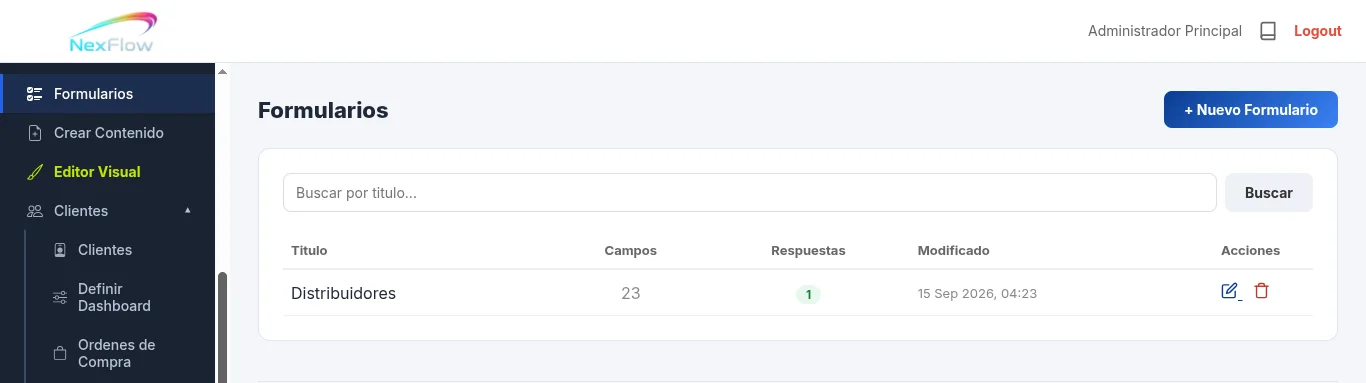
La lista de Formularios Al entrar al menú Formularios ves todos los que ya has creado, con estas columnas:
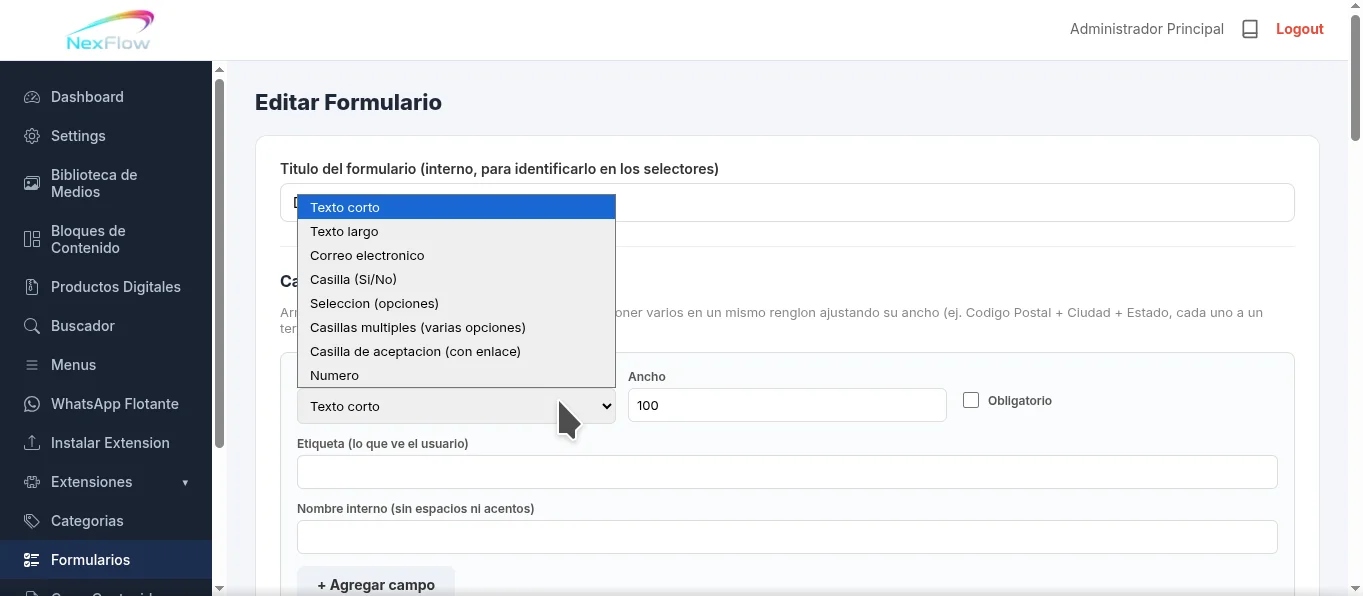
Da clic en + Nuevo Formulario para crear uno desde cero, o en el ícono de lápiz de cualquier renglón para editar uno existente. Armar los camposCada campo se agrega por separado con el botón + Agregar campo, y para cada uno defines:
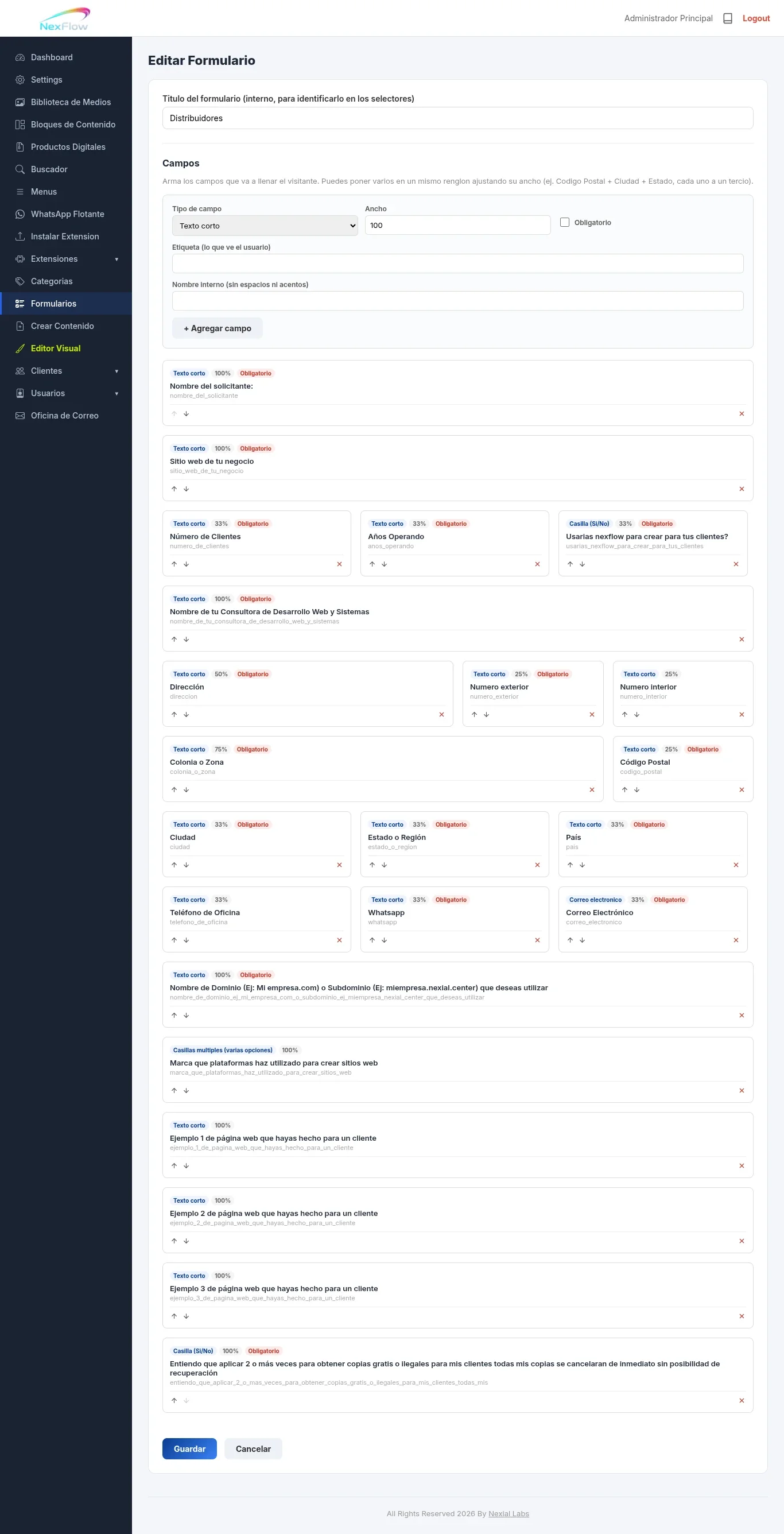
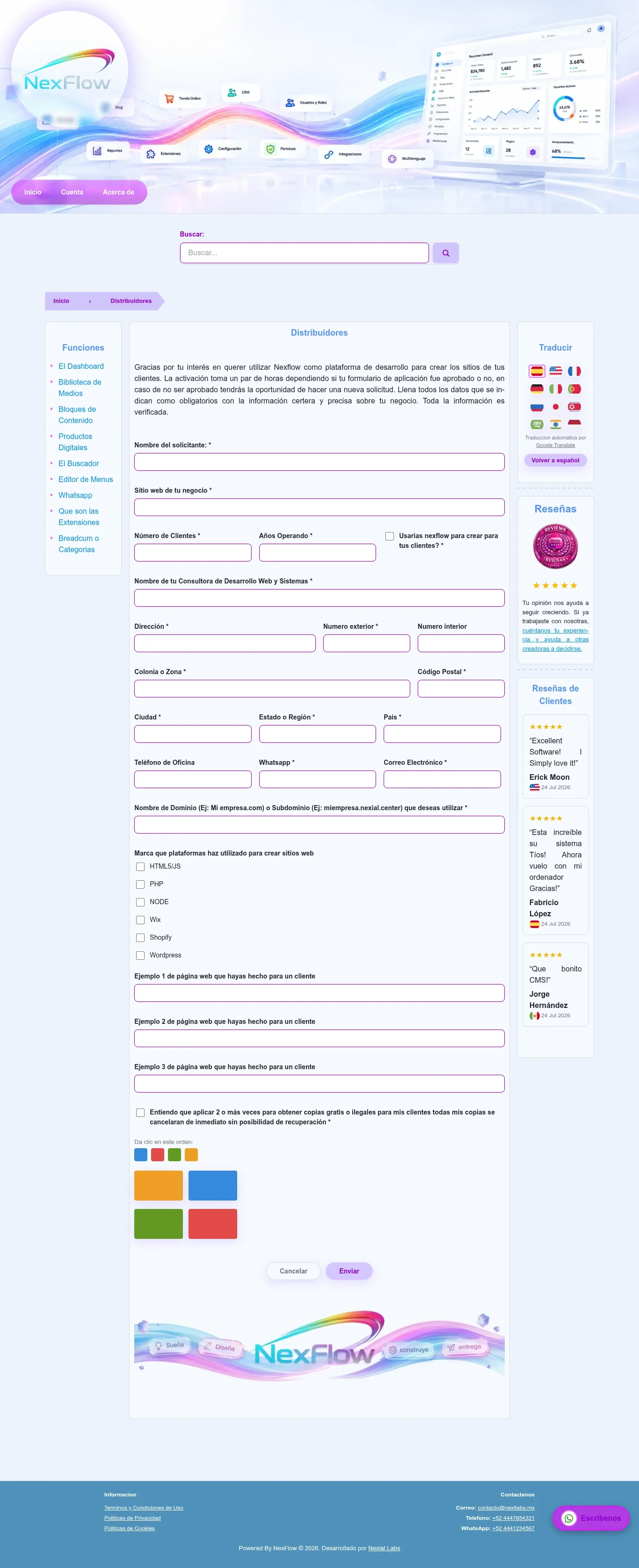
El ancho es un porcentaje del renglón, no un tamaño fijo El campo Ancho no mide píxeles ni centímetros — mide qué fracción del renglón horizontal del formulario ocupa ese campo. Si un campo mide 100%, ocupa el renglón completo y el siguiente campo empieza en uno nuevo, debajo. Si dos campos seguidos miden 50% cada uno, los dos se acomodan lado a lado en el mismo renglón — igual con tres campos al 33%, o combinaciones como 75% + 25%. La regla es simple: mientras la suma de los anchos de los campos consecutivos no llegue a 100%, siguen cayendo en el mismo renglón. En cuanto se completa el 100%, el campo que sigue brinca automáticamente al renglón de abajo.
Dirección 50% + Numero exterior 25% + Numero interior 25% = 100% ← un solo renglón
Colonia o Zona 75% + Código Postal 25% = 100% ← otro renglón aparte Con esto puedes armar formularios de varias columnas sin necesidad de tocar ningún código, nomás combinando los porcentajes de campos consecutivos. Ordenar y quitar camposCada campo ya agregado tiene flechas de subir y bajar para cambiar el orden en que aparecen en el formulario, y una X roja para eliminarlo por completo.
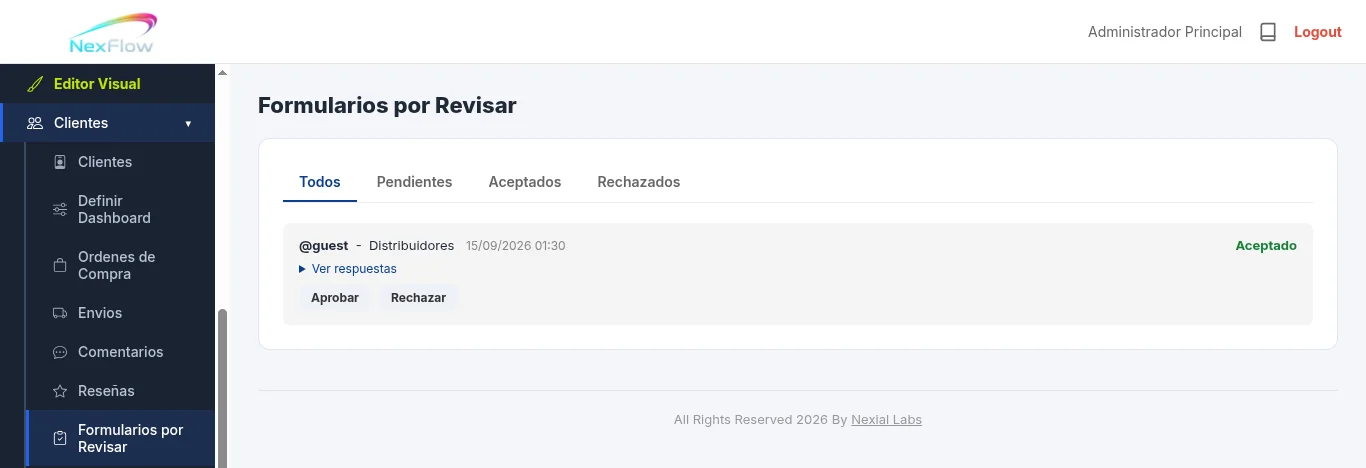
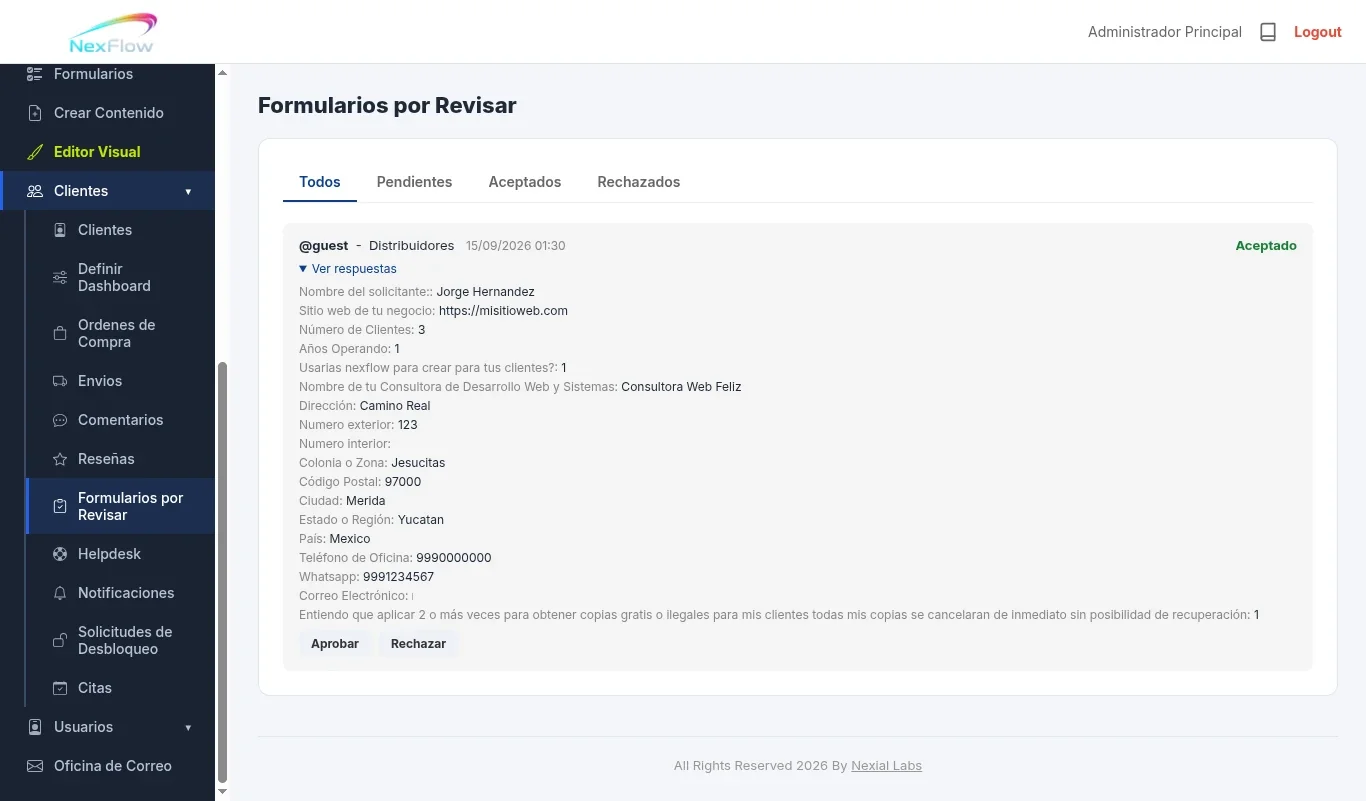
Cuando termines de armar o modificar el formulario, da clic en Guardar. Con Cancelar sales sin guardar los cambios. Revisar las respuestas recibidasCada vez que un visitante llena y envía un formulario, la respuesta no se publica sola — queda guardada para que tú la revises primero. Esto se hace desde el menú Formularios por Revisar.
Ahí ves cada respuesta recibida, con quién la mandó, de qué formulario, la fecha, y su estado actual. Arriba hay cuatro pestañas para filtrar: Todos, Pendientes, Aceptados y Rechazados. Da clic en Ver respuestas para desplegar, campo por campo, todo lo que el visitante escribió — cada etiqueta con su valor, tal como las definiste al armar el formulario.
Con los botones Aprobar y Rechazar decides qué hacer con esa respuesta. Una vez que la apruebas o la rechazas, pasa a la pestaña correspondiente y ya no aparece como pendiente. NOTA IMPORTANTE: Los usuarios solo pueden contestar el formulario una vez, si el formulario es aprobado el usuario ya no podrá volverlo a llenar. Si el formulario fue rechazado podrá llenarlo de nuevo. NOTA BUENA: Si requieres procesar diferente las respuestas de los formularios para realizar un proceso en particular puedes crear una extensión para hacerlo como se describe aquí https://nexflow.nexial.center/newextension Dale guardar y ahora crea el contenido que contenga el formulario, deberás verlos asi:
|
Reseñas
★★★★★
Tu opinión nos ayuda a seguir creciendo. Si ya trabajaste con nosotras, cuéntanos tu experiencia y ayuda a otras creadoras a decidirse. Reseñas de Clientes★★★★★ “Excellent Software! I Simply love it!” Erick Moon  24 Jul 2026 24 Jul 2026★★★★★ “Esta increíble su sistema Tíos! Ahora vuelo con mi ordenador Gracias!” Fabricio López  24 Jul 2026 24 Jul 2026★★★★★ “Que bonito CMS!” Jorge Hernández  24 Jul 2026 24 Jul 2026 |



Comentarios
Todavia no hay comentarios. Se el primero en comentar.
Inicia sesion para dejar un comentario.