Breadcum o CategoriasCategorías
Las Categorías sirven para organizar tus Artículos en carpetas, como si fueran los apartados de una revista o un blog: "Noticias", "Recetas", "Tutoriales", etc. Sirven para dos cosas: que el visitante pueda navegar por tema, y que tú mismo tengas tus Artículos ordenados dentro del panel en vez de una lista larga sin agrupar. Solo las páginas de tipo Artículo pueden llevar categoría. Si creas una página de otro tipo (Página, Producto, Formulario, Contrato), el campo de Categoría ni siquiera aparece en la pantalla de edición — es exclusivo de los Artículos.
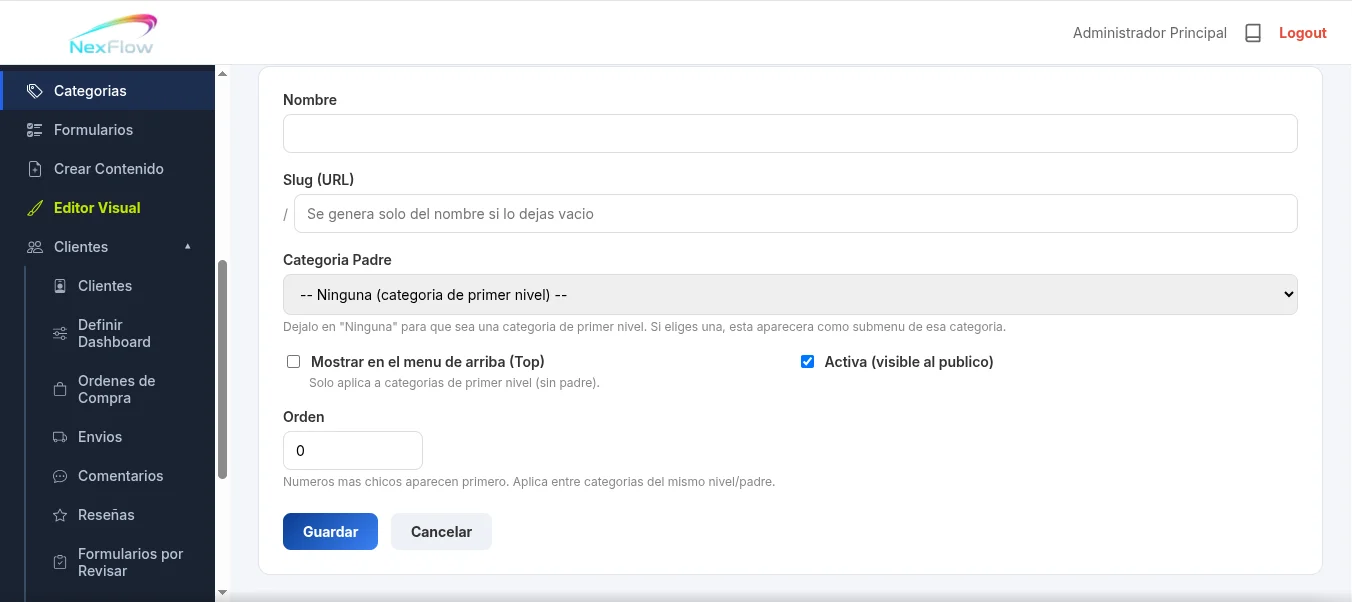
Tres niveles de jerarquía Una categoría puede tener subcategorías, y a su vez esas subcategorías pueden tener sus propias subcategorías. En total son tres niveles:
Ropa ← nivel 1 (categoría)
— Caballero ← nivel 2 (subcategoría) — Playeras ← nivel 3 (sub-subcategoría) No hay un cuarto nivel: una subcategoría de una subcategoría ya no puede tener más subcategorías propias. Si tu catálogo necesita más profundidad que eso, te conviene repensar la organización en vez de forzar un cuarto nivel — por ejemplo, usando Palabras Clave dentro de cada Artículo para afinar la búsqueda en lugar de seguir anidando carpetas.
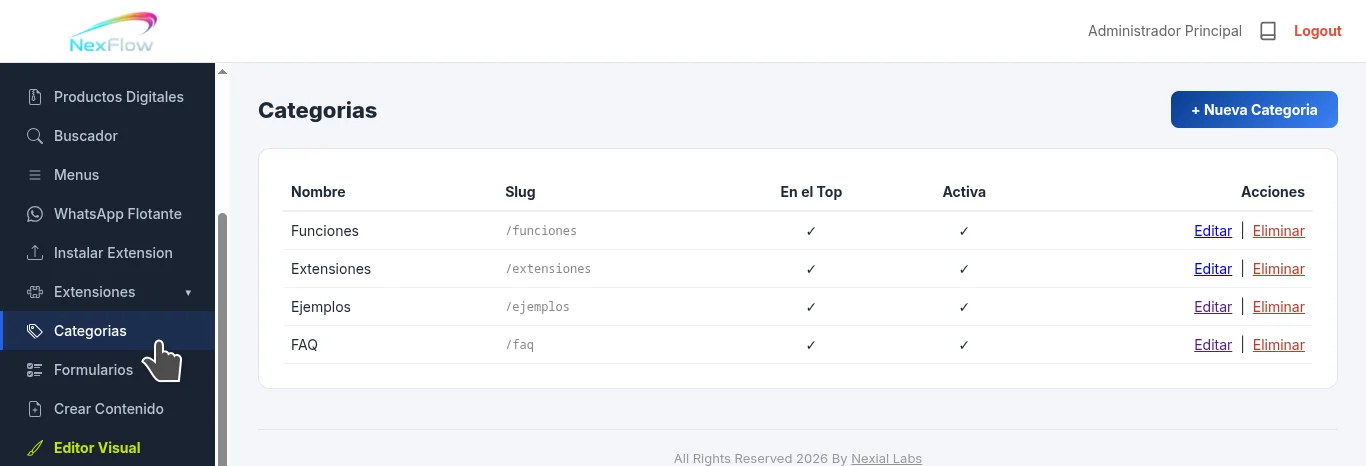
Crear una categoría nueva
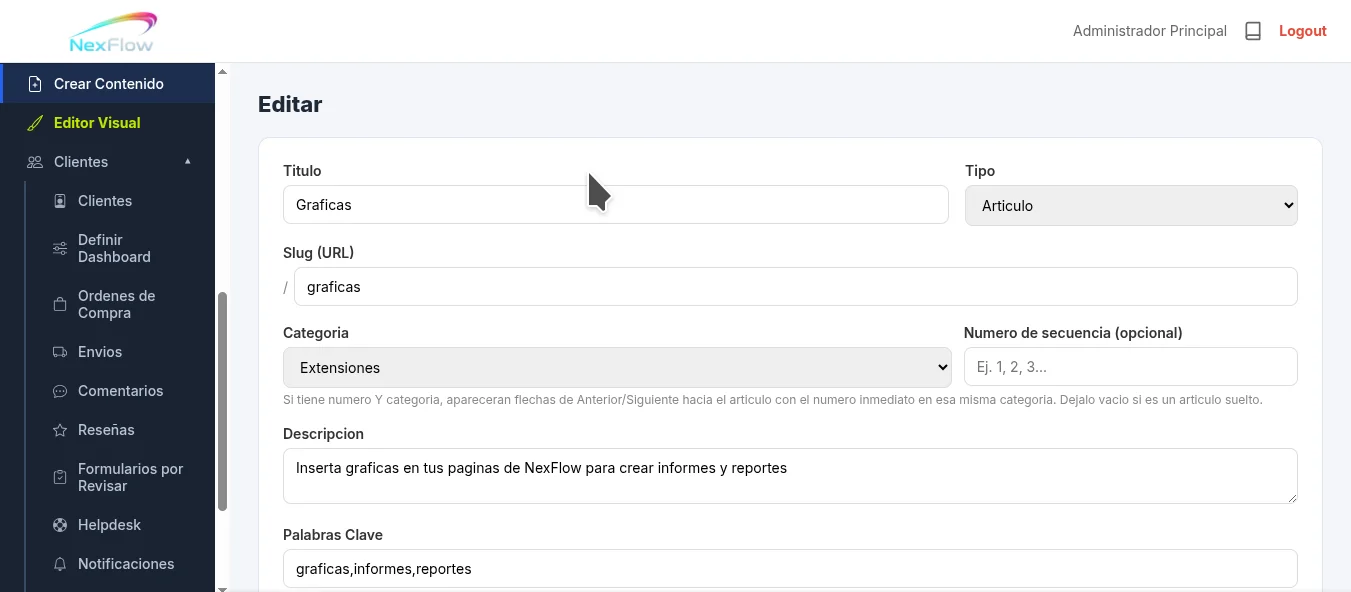
Asignar un Artículo a una categoría Esto se hace desde Crear Contenido, no desde la pantalla de Categorías:
Un artículo puede quedar sin categoría si lo dejas en blanco — sigue siendo un Artículo normal, solo que no aparecerá agrupado bajo ninguna carpeta temática. Editar o eliminar una categoríaDesde la lista de Categorías, cada renglón tiene sus enlaces de Editar y Eliminar. Por seguridad, no se puede eliminar una categoría que todavía tenga contenido dentro: ni subcategorías colgando de ella, ni Artículos asignados directamente. Esto es a propósito, para que nunca se te quede un Artículo huérfano sin categoría por accidente al borrar la carpeta que lo contenía. Si intentas eliminar una categoría en esas condiciones, el sistema te avisa y te muestra exactamente qué subcategorías o qué Artículos hay que mover primero. En cuanto reasignes todo lo que estaba adentro a otra categoría (o le quites la categoría por completo), el borrado se completa sin problema.
|
Reseñas
★★★★★
Tu opinión nos ayuda a seguir creciendo. Si ya trabajaste con nosotras, cuéntanos tu experiencia y ayuda a otras creadoras a decidirse. Reseñas de Clientes★★★★★ “Excellent Software! I Simply love it!” Erick Moon  24 Jul 2026 24 Jul 2026★★★★★ “Esta increíble su sistema Tíos! Ahora vuelo con mi ordenador Gracias!” Fabricio López  24 Jul 2026 24 Jul 2026★★★★★ “Que bonito CMS!” Jorge Hernández  24 Jul 2026 24 Jul 2026 |




Comentarios
Todavia no hay comentarios. Se el primero en comentar.
Inicia sesion para dejar un comentario.