

Biblioteca de Medios |
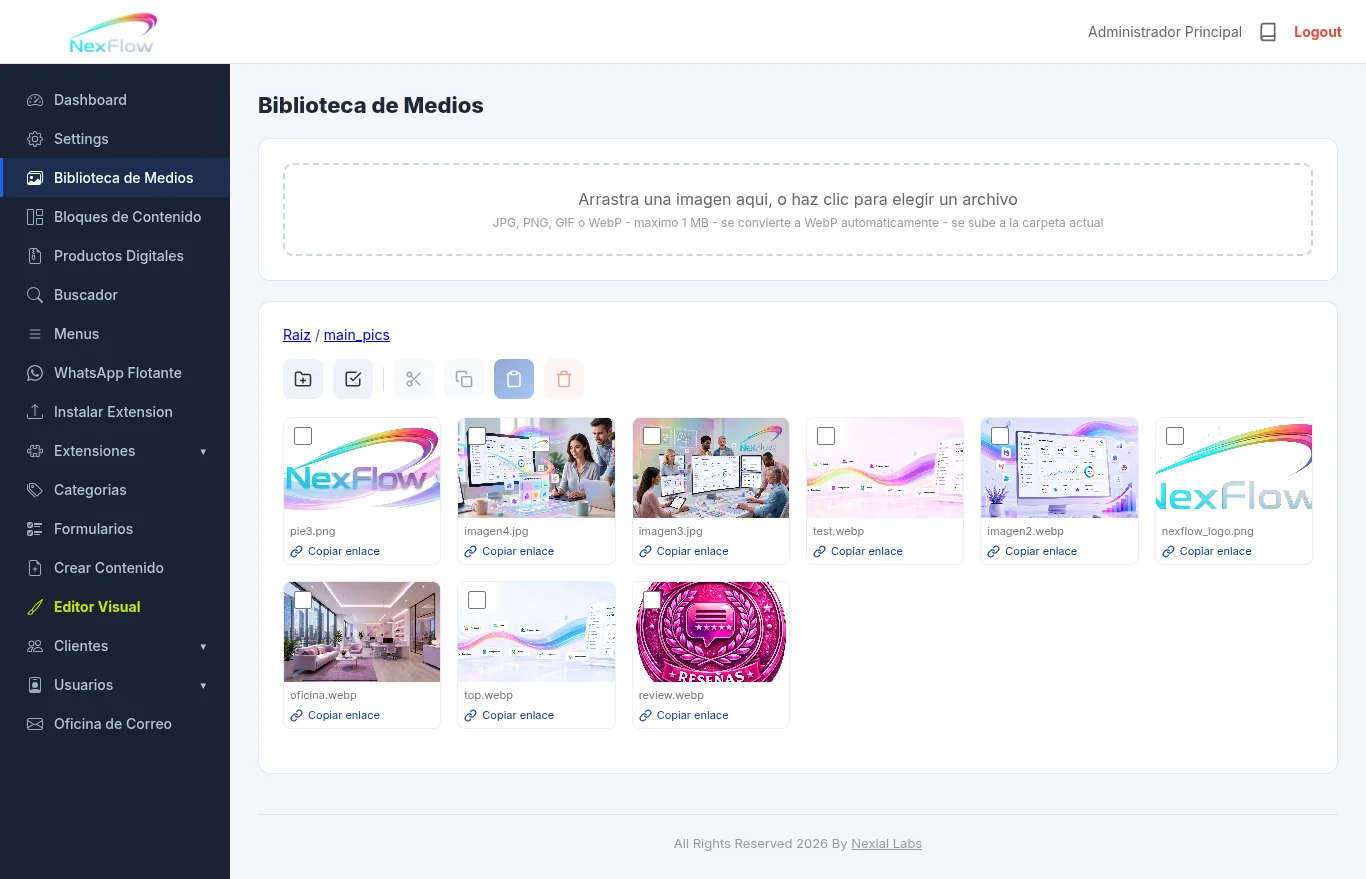
| Ícono | Qué hace |
|---|---|
| Carpeta con + | Crea una carpeta nueva dentro de donde se esté parado. |
| Cuadro con palomita | Activa el modo de selección múltiple — aparecen las casillas en cada imagen o carpeta para marcar varias a la vez. |
| Tijeras (cortar) | Marca lo seleccionado para moverlo a otra carpeta. |
| Dos hojas (copiar) | Marca lo seleccionado para duplicarlo en otra carpeta, dejando el original donde está. |
| Portapapeles (pegar) | Coloca aquí lo que se acaba de cortar o copiar. Se nota resaltado en azul cuando hay algo esperando a pegarse. |
| Bote de basura (eliminar) | Borra lo seleccionado. En una imagen, no se puede deshacer. En una carpeta, solo funciona si está vacía — si tiene algo adentro, el sistema no la deja borrar. |
El patrón de cortar/copiar y pegar
Mover o duplicar una imagen entre carpetas sigue siempre los mismos cuatro pasos:
- Se selecciona una o varias imágenes (o carpetas).
- Se hace clic en Cortar (para mover) o Copiar (para duplicar).
- Se navega a la carpeta de destino.
- Se hace clic en Pegar.
Cada imagen en la lista
Cada tarjeta de imagen trae:
- Una casilla para seleccionarla (útil junto con el modo de selección múltiple).
- Una vista previa en miniatura.
- El nombre del archivo, ya convertido a
.webp. - Un enlace de "Copiar enlace" — copia la ruta de esa imagen para pegarla donde se necesite (por ejemplo, si se está editando código o un campo que pide la ruta directa en vez de elegirla desde un selector visual).
Cómo usarla en el día a día
Antes de subir un archivo, verifica que estés en la carpeta correcta — como la imagen se guarda directo donde estés parado, es más fácil entrar primero a la carpeta destino y subir ahí, que subir y después andar moviendo con cortar y pegar.
Usa nombres de archivo claros y descriptivos. El sistema no te obliga a nombrarlo de ninguna forma en particular, así que puedes dejarle el nombre original — pero logo_nexflow.png es mucho más fácil de reconocer después que imagen4.jpg.
Aprovecha las carpetas desde el principio. Si el sitio va a tener muchas imágenes, conviene separarlas por tipo o sección desde el arranque, como ya vienen "productos", "main-pics" y "slider1" — así se busca una imagen específica sin tener que revisar una lista larga sin organizar.
Antes de eliminar algo, piensa dónde se está usando. La biblioteca no avisa si una imagen ya está puesta en alguna página, producto o bloque de contenido — borrarla puede dejar un hueco vacío ahí donde se estaba usando.

Reseñas

Tu opinión nos ayuda a seguir creciendo. Si ya trabajaste con nosotras, cuéntanos tu experiencia y ayuda a otras creadoras a decidirse.
Reseñas de Clientes
“Excellent Software! I Simply love it!”
 24 Jul 2026
“Esta increíble su sistema Tíos! Ahora vuelo con mi ordenador Gracias!”
 24 Jul 2026
“Que bonito CMS!”
 24 Jul 2026
Comentarios
Inicia sesion para dejar un comentario.